

MP4 ou MOV : quel format vidéo a vraiment du sens pour vous ?

Vous avez tourné vos séquences, ajusté les couleurs, calé la bande-son. Puis votre logiciel de montage vous impose une dernière décision : exporter en MP4 ou en MOV. À ce moment-là, “mp4 vs mov” ne ressemble pas à une entrée de glossaire, mais plutôt à un petit examen surprise qui pourrait faire échouer votre envoi ou ruiner votre qualité.
À première vue, les deux semblent presque identiques. Ce sont tous deux des formats de conteneur vidéo basés sur la même famille MPEG-4, tous deux peuvent contenir de la vidéo, de l’audio, des sous-titres et des métadonnées, et tous deux sont utilisés partout, de TikTok aux rushes de cinéma. Mais quand on examine la compression, la compatibilité et leur comportement dans les logiciels de montage réels, des tendances claires apparaissent.
Voici votre comparaison mp4 mov en langage simple, avec une pointe de détails techniques.
Conteneurs, codecs, et pourquoi l’extension de fichier ne dit pas tout
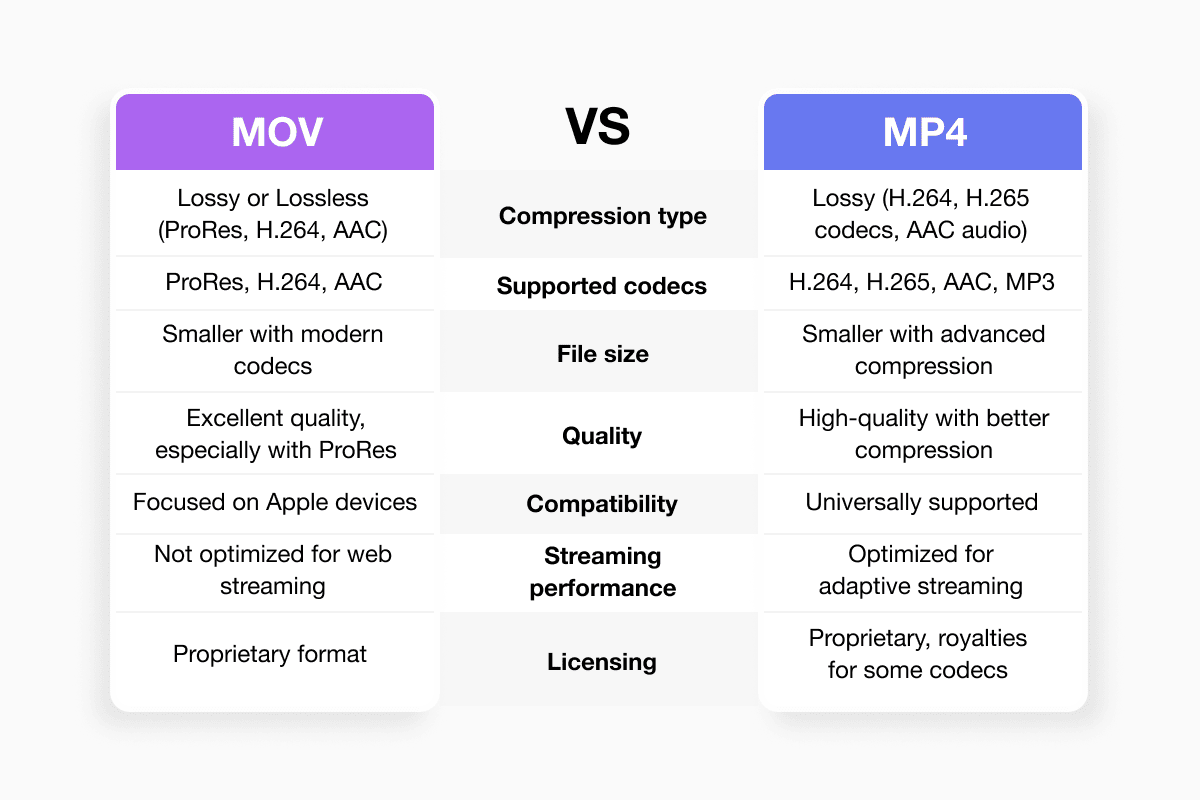
D’abord, le point ennuyeux mais essentiel : MP4 et MOV sont des conteneurs, pas des codecs. Voyez-les comme différents styles de bagages. Dans l’un comme dans l’autre, vous pouvez emballer du H.264 ou du H.265/HEVC, ou des codecs plus adaptés au montage comme Apple ProRes. La “différence de qualité mp4 mov” que vous observez en pratique provient généralement de ce qu’il y a dans la valise, et non de la valise elle-même.
Historiquement, le MOV était le conteneur QuickTime d’Apple, conçu pour l’écosystème Mac bien avant que la vidéo en streaming n’existe. Le MP4 est arrivé plus tard, en tant que conteneur standardisé international conçu pour être largement compatible et efficace pour la diffusion.
Alors, quand les gens débattent de la question “Lequel est meilleur : MP4 ou MOV ?”, ce qu’ils comparent en réalité, c’est la façon dont ces conteneurs tendent à être utilisés : le MOV comme l’enveloppe flexible et haut de gamme d’Apple ; le MP4 comme le cheval de bataille du web.
Qualité et taille de fichier : pourquoi le MOV paraît souvent “plus riche”
Si vous avez entendu que “le MOV a une meilleure qualité que le MP4”, il y a une raison pour laquelle ce mythe refuse de mourir.
Dans de nombreux flux de travail réels, le MOV est utilisé pour des séquences moins compressées et à débit binaire plus élevé, souvent avec du ProRes ou du H.264/HEVC de haute qualité. Des plateformes comme Movavi, Epidemic Sound et Gumlet soulignent toutes que les fichiers MOV fonctionnent généralement à des débits binaires plus élevés et finissent avec des tailles de fichier plus grandes et des détails plus riches, tandis que les équivalents MP4 sont optimisés pour des fichiers plus petits au détriment de certaines informations.
En revanche, le MP4 est généralement la version “allégée”. Le même matériau source est souvent encodé de façon plus agressive lorsqu’il est destiné à devenir un MP4 pour YouTube, Instagram ou un réseau de diffusion de contenu. Ces fichiers sont plus faciles à envoyer, diffuser et partager, mais une certaine nuance est éliminée en chemin. Cloudflare et Cloudinary présentent tous deux le MP4 comme le choix par défaut lorsque vous vous souciez de la bande passante et de la lecture mondiale plus que de la perfection image par image.
Alors, le MOV a-t-il intrinsèquement une meilleure qualité que le MP4 ? Non. Si vous encodez la même vidéo, avec le même codec, au même débit binaire dans les deux conteneurs, l’image sera essentiellement identique. La différence de qualité mp4 mov que les gens remarquent est presque toujours un effet secondaire des choix d’encodage : les MOV ont le droit d’être “bien dodus” ; les MP4 sont généralement mis au régime.
Compatibilité : le MP4 comme langue universelle, le MOV comme accent Apple
Là où le MP4 vs MOV cesse d’être subtil, c’est la compatibilité.
Le MP4 est le format sur lequel Internet s’est mis d’accord. Les lecteurs web, les téléviseurs connectés, les téléphones Android, les consoles de jeu et la plupart des plateformes sociales traitent tous le MP4 comme un citoyen de première classe. La documentation même de Cloudflare décrit carrément le MP4 comme le standard largement pris en charge pour la vidéo en ligne. Si vous voulez un seul fichier qui “fonctionne tout simplement” presque partout, le MP4 est le choix sûr.
Le MOV, quant à lui, relève vraiment du “apple mov vs mp4.” Il est natif de QuickTime, s’intègre parfaitement aux frameworks macOS et iOS, et se lit à merveille dans les outils Apple comme Photos, iMovie et Final Cut Pro. Mais cet accent Apple peut se remarquer sur d’autres plateformes ; les anciennes machines Windows et certains lecteurs tiers peuvent avoir besoin de codecs ou de mises à jour supplémentaires pour gérer certaines variantes MOV, en particulier HEVC ou ProRes.
Les forums d’utilisateurs, de Reddit aux communautés de montage, reflètent cette division : les créateurs sur Mac sont à l’aise pour rester en MOV, tandis que quiconque doit composer avec des clients multiplateformes, des ordinateurs portables d’entreprise ou des navigateurs aléatoires tend à choisir le MP4 par défaut pour rester serein.
Si votre question principale est “Lequel est meilleur, MP4 ou MOV, pour le partage et la lecture ?”, la réponse est presque toujours MP4.
Performances de montage : choisir le meilleur format pour le montage
Le meilleur format pour le montage est le domaine où le MOV brille discrètement.
Parce que le MOV a été conçu comme un conteneur QuickTime flexible, il transporte volontiers des codecs intra-image à débit élevé comme ProRes, qui sont d’une fluidité soyeuse sur une timeline. Des logiciels de montage comme Final Cut Pro et Premiere Pro sur macOS sont profondément optimisés pour cet univers. De nombreux flux de travail professionnels capturent, importent et masterisent en MOV parce qu’il s’étalonne mieux, se parcourt plus proprement et conserve intactes davantage d’informations de couleur.
Le MP4 peut certainement être monté, et la plupart des créateurs font exactement cela, surtout lorsqu’ils travaillent avec des appareils photo hybrides, des caméras d’action ou des téléphones. Mais le MP4 est généralement encodé en H.264 ou HEVC hautement compressé, en “long-GOP”, ce qui est mathématiquement efficace et adapté au streaming, mais exige beaucoup du processeur pour décoder chaque image. Les monteurs sur les forums rapportent régulièrement que les séquences MP4 denses saccadent davantage sur du matériel plus ancien, tandis que les fichiers MOV ProRes équivalents se lisent plus fluidement même s’ils sont plus volumineux.
En d’autres termes : si vous montez sur un Mac, en restant dans l’univers Apple, et que vous envisagez un travail sérieux sur les couleurs, le MOV offre souvent une meilleure expérience de montage. Si votre flux de travail est plus décontracté, plus multiplateforme, ou principalement destiné au web, monter directement en MP4 est parfaitement adapté et généralement plus pratique.
iPhones, HEVC, et pourquoi Apple continue de vous donner des fichiers .MOV
Il reste l’agacement du quotidien : pourquoi les iPhones utilisent-ils des fichiers MOV alors que le reste du monde ne cesse de crier “MP4 ou rien” ?
Les iPhones modernes enregistrent généralement de la vidéo HEVC (H.265) ou H.264 dans un conteneur MOV, étroitement intégrée à la pile QuickTime d’Apple. Le MOV offre à Apple une enveloppe flexible pour les codecs à haute efficacité, les fréquences d’images élevées, la vidéo HDR, les Live Photos et toutes les métadonnées supplémentaires qu’iOS aime attacher. Le format est optimisé d’abord pour les propres applications d’Apple ; la compatibilité mondiale vient juste après.
Dans les Réglages, vous pouvez basculer l’appareil photo sur “Plus compatible” pour favoriser une sortie H.264 et MP4 plus traditionnelle, mais vous incitez en réalité simplement iOS à modifier ses paramètres par défaut de codec et de conteneur pour une prise en charge plus large. Sous le capot, c’est le classique compromis apple mov vs mp4 : MOV + HEVC pour l’efficacité et les fonctionnalités dans l’univers Apple, MP4 + codecs plus anciens quand vous devez être compatible avec tout le reste.
Convertir entre MP4 et MOV sans abîmer vos séquences
Une grande source d’anxiété dans toute comparaison mp4 mov est la question : “Puis-je convertir un MOV en MP4 sans perte de qualité ?” La réponse est oui, mais seulement si vous faites attention à ce que vous modifiez.
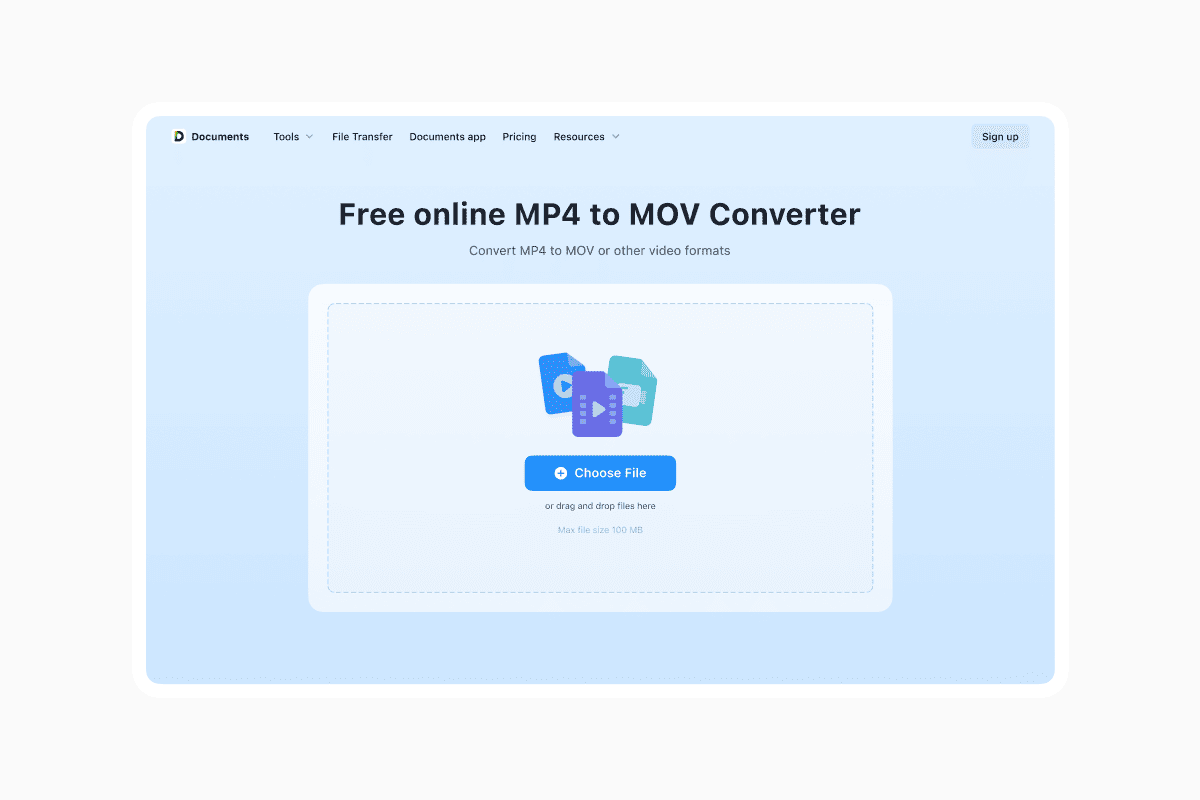
Si votre MOV contient déjà du H.264 ou du HEVC, un bon convertisseur peut souvent re-muxer le fichier, ce qui signifie qu’il conserve les flux vidéo et audio exactement tels quels et se contente de les emballer dans un conteneur MP4. Dans ce cas, il n’y a pratiquement aucune perte de qualité, car la vidéo n’est jamais réencodée. C’est exactement le genre de tâche pour laquelle un outil comme Documents.io est utile : vous téléversez votre MOV, choisissez le MP4 comme sortie, et le laissez gérer le changement de conteneur, plutôt que de vous forcer à plonger dans les paramètres de codec à la main. Pour quiconque ne veut pas se soucier des structures GOP et des débits binaires, ce genre d’interface aux “réglages par défaut sensés” est une bouée de sauvetage.
Si, en revanche, votre MOV contient un codec de montage de haute qualité comme ProRes et que vous le convertissez en MP4 en utilisant du H.264 ou du HEVC, vous le compressez assurément davantage. Le résultat sera plus petit et plus compatible, mais vous avez jeté certaines informations. Un service comme Documents.io peut tout de même aider ici, car il automatise la partie ennuyeuse : choisir des préréglages d’exportation raisonnables pour le web, les réseaux sociaux ou l’archivage, et gérer le gros du travail dans le cloud au lieu de solliciter le processeur de votre ordinateur portable. Ne confondez simplement pas cette commodité avec de la magie—aucun convertisseur, basé sur le cloud ou non, ne peut contourner le compromis fondamental entre qualité et taille de fichier.
Convertir dans le sens inverse (MP4 vers MOV) ne restaure pas non plus les détails comme par magie ; changer de conteneur peut faciliter le montage ou la lecture d’un fichier dans certaines applications, mais cela ne peut pas recréer une qualité qui n’a jamais existé. Ce qu’un outil comme Documents.io peut faire, c’est rendre ce processus moins sujet aux erreurs : vous choisissez le MOV comme cible, il conserve le codec d’origine lorsque c’est possible, et ne réencode que lorsqu’il le faut absolument.
Alors oui, vous pouvez passer d’un de ces formats de conteneur vidéo à l’autre sans perdre de qualité, tant que vous ne modifiez que le conteneur et que vous ne dégradez pas le codec ou le débit binaire—et utiliser un convertisseur dédié comme Documents.io facilite grandement la réalisation correcte de cette opération sans avoir besoin d’être ingénieur en compression.
La réponse courte : quand utiliser le MP4 et quand utiliser le MOV
Retirez l’image de marque héritée, le jargon des codecs et le marketing des plateformes, et le conseil pratique est étonnamment simple.
Choisissez le MP4 quand vous vous souciez de la portée : publier sur YouTube, Instagram, TikTok ou votre propre site, envoyer des vidéos à des clients sur des appareils aléatoires, ou archiver du contenu où la compatibilité et la taille de fichier comptent plus que des gains de qualité microscopiques. C’est exactement ainsi que la plupart des guides de streaming et d’optimisation positionnent le MP4 aujourd’hui.
Choisissez le MOV quand vous vous souciez du montage : travailler dans Final Cut ou iMovie sur un Mac, étalonner en ProRes, ou construire un pipeline où vos séquences vivent principalement dans les outils Apple jusqu’à l’exportation finale. Dans cet univers, la taille de fichier supplémentaire est un petit prix à payer pour une lecture plus fluide et des informations de couleur plus robustes.
Au bout du compte, aucune extension n’est “meilleure” de manière isolée. Le MP4 est le camion de livraison universel ; le MOV est la caisse de transport de qualité studio. Choisissez celle qui correspond à la destination suivante de votre vidéo, et rappelez-vous que la vraie magie réside dans le codec et le débit binaire—pas seulement dans les trois lettres à la fin du nom de fichier.
Derniers articles

Base de connaissances
Les formats de fichiers vidéo expliqués : MP4, MKV, AVI et plus encore
Découvrez la différence entre les formats de fichiers vidéo (MP4, MKV, AVI, MOV, WebM) et les codecs (H.264, H.265, AV1). Découvrez quel format convient le mieux aux réseaux sociaux, au montage professionnel et à la compatibilité universelle en 2026.

Base de connaissances
Le guide du photographe débutant sur la conversion de fichiers (RAW, JPEG, TIFF, PNG)
Un guide accessible aux débutants pour convertir des photos RAW, JPEG, TIFF et PNG. Découvrez les compromis de qualité, les réglages d’exportation et les bonnes habitudes d’archivage pour le web et l’impression.

Base de connaissances
Comment créer un GIF : étapes simples pour créer et partager des boucles en ligne
Créer un GIF est simple : découpez un court moment d’une vidéo, convertissez-le et enregistrez la boucle. Que vous utilisiez un convertisseur basé sur navigateur comme Documents.io ou une application, l’essentiel est de le garder court, net et fluide pour un partage facile n’importe où.