

Conversion de fichiers sur mobile : convertir des documents, photos, audio et vidéos sur iPhone et Android

Il existe un désagrément moderne bien précis qui semble presque comiquement insignifiant jusqu’à ce qu’il vous gâche la journée : vous avez le bon fichier… dans le mauvais format… sur le mauvais appareil… cinq minutes avant de devoir l’envoyer.
C’est pourquoi la conversion de fichiers sur mobile est discrètement devenue une compétence essentielle en matière de productivité. Les téléphones ne sont plus de simples lecteurs. Ce sont des scanners, des éditeurs, des outils de téléversement et, de plus en plus, de petits convertisseurs de format capables de transformer un HEIC en JPG, un MOV en MP4, ou la photo d’un reçu en désordre en un PDF bien net pendant que vous êtes encore dans l’ascenseur.
Les téléphones représentent déjà la majorité de l’utilisation mondiale du web, ce qui signifie qu’une plus grande partie de nos “trucs de travail” commence et se termine sur mobile. Les données de plateforme de StatCounter montrent que le mobile représente environ 54 % dans le monde en décembre 2025. Et notre temps passé en ligne ne diminue pas non plus : le rapport Digital 2025 de DataReportal établit l’utilisation quotidienne moyenne d’Internet à 6 heures 38 minutes.
La bonne nouvelle : convertir des fichiers sur votre téléphone est généralement facile. La meilleure nouvelle : avec un flux de travail décent, ce n’est pas seulement facile, c’est rapide, reproductible et (le plus souvent) sûr. Décomposons les meilleures façons de convertir des fichiers sur iPhone et Android, quand utiliser des outils web plutôt que des applications de conversion de fichiers, comment les convertisseurs hors ligne s’intègrent, et pourquoi la conversion sur ordinateur reste importante pour les tâches lourdes.
Alors oui, convertir sur votre téléphone compte désormais, non pas comme un tour de passe-passe, mais comme un véritable flux de travail.
Voici le guide pratique pour convertir des fichiers sur votre téléphone : quoi utiliser pour la conversion de fichiers sur iPhone et Android, quand choisir des convertisseurs web plutôt que des applications de conversion, comment les convertisseurs hors ligne s’intègrent, et ce que “sûr” signifie vraiment lorsque l’outil est gratuit.
Comment convertir des fichiers sur mon téléphone ?
La plupart des conversions sur mobile se répartissent en trois types :
1) Outils intégrés au système d’exploitation (rapides, limités, étonnamment efficaces pour les PDF)
2) Convertisseurs web dans votre navigateur (large prise en charge des formats, mais vous devez téléverser les fichiers)
3) Applications dédiées (idéales pour les conversions répétées et pour garder vos fichiers organisés)
Un bon flux de travail utilise les trois selon la tâche.
Conversion de fichiers sur iPhone : les astuces intégrées à connaître
Si vous êtes sur iPhone, votre premier réflexe devrait souvent être les outils d’Apple, car ils sont rapides et conservent vos fichiers sur l’appareil.
L’app Fichiers peut créer des PDF à partir d’images et de certains types de documents via les Actions rapides et les flux de partage. C’est un moyen simple de transformer “une photo d’un truc” en “un PDF d’un truc” sans avoir à chercher une application. Apple prend également en charge la numérisation de documents en PDF via Notes, ce qui revient à une conversion par appareil photo lorsque vous avez affaire à du papier.
Là où les outils intégrés de l’iPhone ont tendance à montrer leurs limites, c’est pour le changement de format plus large : convertir des formats vidéo, convertir des images par lots, transformer des formats Office en d’autres types de documents, et tout ce qui implique des conteneurs multimédias moins courants.
C’est à ce moment-là que vous passez à un convertisseur dédié.
La réalité du gestionnaire de fichiers Android : la conversion est généralement une danse en deux temps
Android est moins uniforme qu’iOS, mais il est souvent meilleur pour la gestion des fichiers. C’est important, car la conversion n’est souvent pas une seule action, mais une chaîne : localiser le fichier → l’ouvrir dans la bonne application → l’exporter/l’enregistrer dans un dossier prévisible.
Si vous prenez au sérieux la conversion sur mobile sous Android, considérez votre gestionnaire de fichiers Android comme faisant partie du système. Utilisez un seul dossier “Conversions” cohérent (stockage interne ou synchronisé dans le cloud), et vous éviterez l’expérience Android classique consistant à convertir un fichier avec succès… puis à passer cinq minutes à jouer à cache-cache avec le résultat.
Android dispose également de plus d’options de conversion “vraiment hors ligne” viables qu’iOS, en particulier pour les médias, car les applications basées sur FFmpeg sont courantes dans l’écosystème.
Flux de travail recommandé : Documents.io sur le web, Documents sur mobile
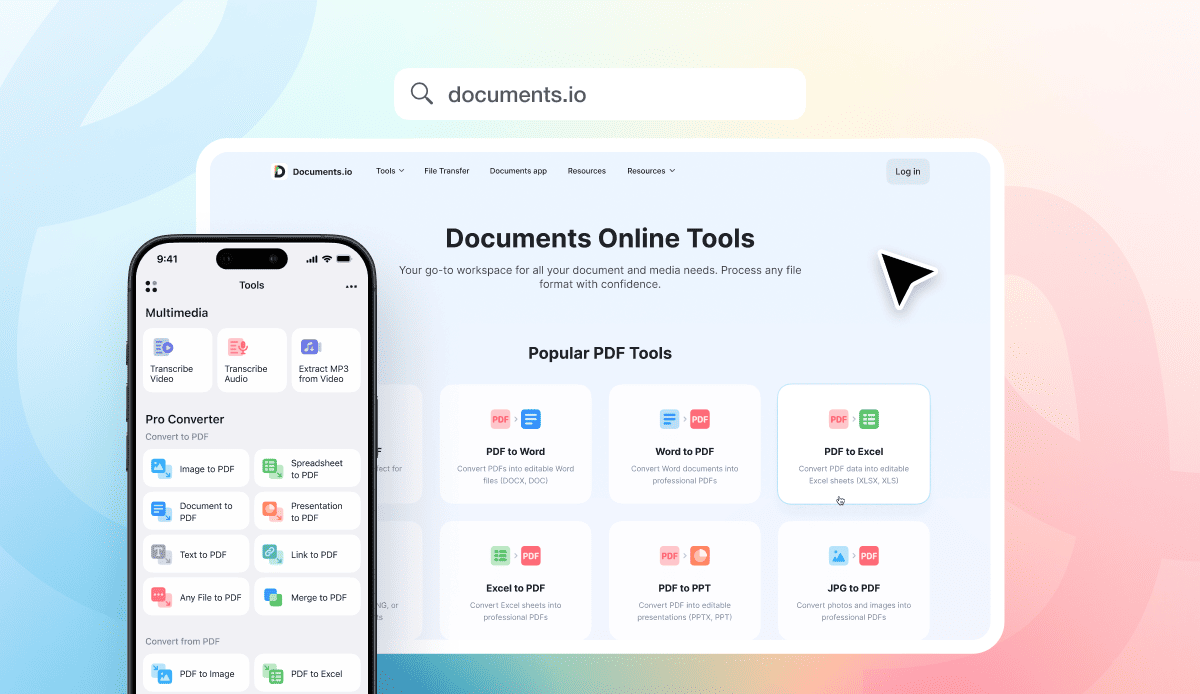
Si vous voulez que la conversion ressemble à un flux de travail plutôt qu’à un exploit ponctuel, associer Documents.io (web) à l’app Documents (mobile) vous offre une configuration “convertir + gérer” bien nette.
Documents.io est une boîte à outils basée sur navigateur pour convertir et compresser des PDF, des images, des vidéos et de l’audio sans installation. Il tient également à jour un répertoire d’outils de conversion courants, incluant les formats pratiques que les gens rencontrent constamment (HEIC↔JPG, MOV↔MP4, MKV↔MP4, MP4↔MP3, et plus encore). Autrement dit, il est conçu pour le monde réel, où le problème est rarement “convertir un fichier”, mais plus souvent “convertir ce fichier que mon autre application refuse de reconnaître”
Ensuite, il y a l’app Documents de Readdle, qui est essentiellement un gestionnaire de fichiers doté de super-pouvoirs : elle est conçue pour ouvrir, organiser et travailler avec une large gamme de fichiers sur iPhone et iPad. C’est un centre tout-en-un pour les fichiers, y compris les PDF, les médias et les archives. Parfait pour les utilisateurs expérimentés.
Pourquoi cette association fonctionne pour la conversion :
Vous pouvez utiliser les outils web lorsque vous avez besoin d’une couverture rapide des formats depuis n’importe quel appareil, et vous pouvez utiliser l’application lorsque vous voulez une organisation reproductible et moins de moments “où est passé mon téléchargement ?”.
Formats pris en charge : avec quoi vous pouvez réellement travailler
Voici la règle simple : un convertisseur n’est utile que s’il peut ouvrir votre fichier de manière fiable, vous montrer de quoi il s’agit et le faire passer par le bon outil sans rompre le flux de travail.
C’est pourquoi nous mettons autant l’accent sur la prise en charge des formats dans l’expérience Documents. Dans l’app Documents, vous pouvez travailler avec une large gamme de types de fichiers du quotidien, y compris les formats audio et vidéo courants, les images (oui, cela inclut le HEIC et le WebP), les documents Office, les archives, les ebooks et les PDF. Si vous voulez la liste complète, elle se trouve ici : Formats de fichiers pris en charge par Documents.
Et parce que “j’ai besoin d’un PDF” est fondamentalement le langage universel de la paperasse moderne, Documents facilite aussi la conversion de nombreux types de fichiers en PDF, y compris les fichiers Office, les documents iWork et les images. Voici le guide officiel : Documents : Conversion de fichiers & réduction de taille.
L’essentiel à retenir : la conversion sur mobile ne devrait pas donner l’impression de jongler avec cinq applications et un mystérieux dossier Téléchargements. Lorsque vos fichiers ont un emplacement fiable, la conversion devient une étape rapide dans le flux, et non un mini-projet que vous redoutez de commencer.
Quelle est la meilleure application de conversion de fichiers ?
“La meilleure” dépend de ce que vous convertissez et à quelle fréquence.
Si vous convertissez rarement, un convertisseur web réputé suffit généralement, à condition que le fichier ne soit pas sensible et que votre connexion soit stable.
Si vous convertissez fréquemment, le meilleur convertisseur est celui qui réduit le nombre d’étapes et évite le chaos. Sur iPhone en particulier, cela signifie souvent utiliser un outil qui fait aussi office de gestionnaire de fichiers. Documents est construit autour de ce concept : “tous vos fichiers résident ici”, avec des actions comme ouvrir, éditer, annoter et convertir intégrées dans un seul flux.
Sur Android, la notion de “meilleur” se divise souvent en deux camps : les convertisseurs basés sur le cloud (plus doux pour votre batterie) et les convertisseurs hors ligne (meilleurs pour la confidentialité et les déplacements). Certaines applications Android font explicitement la publicité de la conversion dans le cloud pour éviter de solliciter l’appareil, tandis que d’autres mettent l’accent sur le traitement hors ligne alimenté par FFmpeg.
Puis-je convertir des formats vidéo sur mobile ?
Oui, mais la conversion vidéo est le type de conversion mobile le plus exigeant, et elle s’accompagne de compromis.
La conversion dans le cloud a tendance à être plus rapide sur les appareils plus anciens car les serveurs font le travail, mais vous avez besoin de bande passante et vous téléversez du contenu.
La conversion hors ligne est idéale lorsque vous voyagez ou que vous manipulez des médias sensibles, et Android propose de solides options à cet égard. Par exemple, des applications sur Google Play font explicitement la publicité de la conversion vidéo entièrement hors ligne avec optimisation FFmpeg et large prise en charge des formats. Il existe également des options open source basées sur FFmpeg, comme Android Media Converter sur GitHub, pour les utilisateurs qui souhaitent transparence et contrôle.
Le prix à payer, c’est la chaleur et la batterie. Convertir de la vidéo localement peut donner l’impression que votre téléphone fait tourner un petit tapis de course de gym pour son processeur.
La conversion sur mobile est-elle sûre ?
Elle peut l’être, mais vous devriez être exigeant, surtout avec les outils web gratuits.
Le bureau de terrain de Denver du FBI a averti en mars 2025 des arnaques impliquant des “outils gratuits de conversion de documents en ligne”, où des criminels utilisent de faux sites pour charger des logiciels malveillants et potentiellement déclencher des incidents comme des rançongiciels. Malwarebytes a également documenté le même schéma : des “convertisseurs” qui diffusent des logiciels malveillants et tentent de récolter des informations sensibles.
Alors, quelle est l’approche sûre ?
Si le fichier est sensible, privilégiez les flux de travail sur l’appareil ou les applications de confiance, et évitez de le téléverser sur des convertisseurs quelconques.
Si vous utilisez un convertisseur web, tenez-vous-en à des services réputés que vous pouvez vérifier, et méfiez-vous de tout site qui tente d’imposer le téléchargement d’un programme “assistant”. Un convertisseur en ligne légitime devrait vous livrer un fichier converti, pas une quête secondaire.
Et si vous convertissez sur mobile parce que vous êtes sur un Wi-Fi public, souvenez-vous de l’ironie : la commodité est à son maximum précisément quand votre risque l’est peut-être aussi.
Conversion sur mobile ou sur ordinateur : qui devrait faire le gros du travail ?
Le mobile l’emporte sur la rapidité d’action. Si vous devez convertir une photo en PDF et l’envoyer maintenant, votre téléphone est imbattable.
L’ordinateur l’emporte sur le contrôle et l’échelle. La conversion par lots, la préservation de la mise en forme, le réglage des paramètres vidéo et l’exécution de conversions localement avec des résultats reproductibles sont encore plus faciles sur un ordinateur.
Un flux de travail sensé attribue des rôles :
Utilisez le mobile pour les conversions rapides, la numérisation en PDF et le “rends ceci compatible pour que je puisse l’envoyer”
Utilisez l’ordinateur pour le travail de qualité production : de nombreux fichiers, des paramètres multimédias avancés, ou tout ce qui exige une reproductibilité parfaite.
Le flux de travail de conversion sur mobile qui ne s’effondrera pas la semaine prochaine
La meilleure configuration de conversion sur mobile est ennuyeuse de la bonne façon :
- Gardez vos fichiers organisés afin de pouvoir retrouver à la fois les entrées et les sorties.
- Utilisez les outils intégrés lorsqu’ils suffisent, surtout pour les PDF.
Lorsque vous avez besoin d’une couverture de formats plus large, utilisez Documents.io dans le navigateur pour des conversions rapides et l’app Documents lorsque vous voulez la conversion associée à un véritable centre de fichiers capable de gérer les formats que vous rencontrez au quotidien.
Et considérez la sécurité comme faisant partie du flux de travail, et non comme une note de bas de page. Les convertisseurs gratuits sont utiles. Certains sont aussi des pièges dotés d’une barre de progression.
Derniers articles

Base de connaissances
Les formats de fichiers vidéo expliqués : MP4, MKV, AVI et plus encore
Découvrez la différence entre les formats de fichiers vidéo (MP4, MKV, AVI, MOV, WebM) et les codecs (H.264, H.265, AV1). Découvrez quel format convient le mieux aux réseaux sociaux, au montage professionnel et à la compatibilité universelle en 2026.

Base de connaissances
Le guide du photographe débutant sur la conversion de fichiers (RAW, JPEG, TIFF, PNG)
Un guide accessible aux débutants pour convertir des photos RAW, JPEG, TIFF et PNG. Découvrez les compromis de qualité, les réglages d’exportation et les bonnes habitudes d’archivage pour le web et l’impression.

Base de connaissances
Comment créer un GIF : étapes simples pour créer et partager des boucles en ligne
Créer un GIF est simple : découpez un court moment d’une vidéo, convertissez-le et enregistrez la boucle. Que vous utilisiez un convertisseur basé sur navigateur comme Documents.io ou une application, l’essentiel est de le garder court, net et fluide pour un partage facile n’importe où.