

Comment publier des YouTube Shorts : un guide étape par étape pour mobile et ordinateur

YouTube Shorts est désormais un véritable canal de croissance, et pas seulement une fonctionnalité créée par YouTube pour concurrencer TikTok.
Si vous êtes un créateur qui monte sur ordinateur mais publie depuis un téléphone (ou si vous n’avez tout simplement jamais suivi ce processus auparavant), les étapes sont rapides une fois que vous savez quel flux suivre.
Qu’est-ce qui compte comme un YouTube Short ?
YouTube décide si une vidéo apparaît comme un Short en fonction de deux critères : la vidéo doit être carrée ou verticale (un format horizontal standard 16:9 ne sera pas admissible) et elle doit durer trois minutes ou moins.
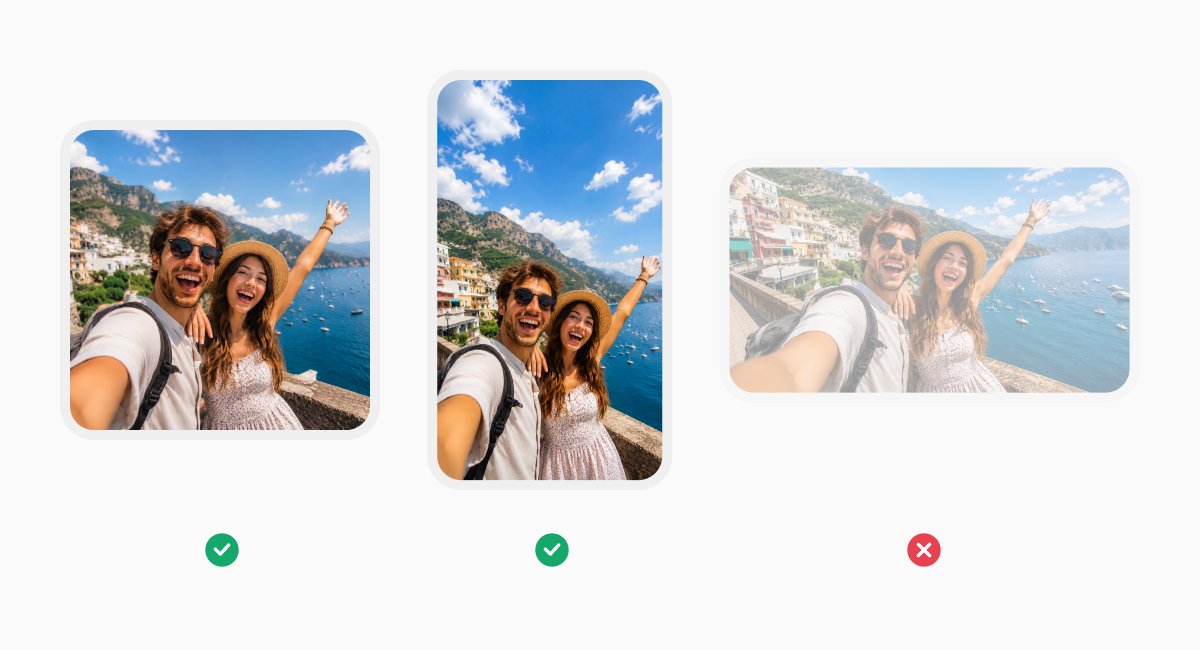
Remplissez les deux critères, suivez les étapes ci-dessous, et YouTube le traitera comme un Short. Vous n’avez pas besoin d’un compte ou d’une application distincte, tout se passe dans YouTube.
Comparaison des méthodes d’importation
|
Idéal pour |
Importations groupées, montage détaillé |
Importations rapides, découpage en déplacement |
|
Nombre max. d’importations simultanées |
Jusqu’à 15 |
1 à la fois |
|
Éditeur de découpage intégré |
Non |
Oui |
|
Ajouter texte/musique/filtres |
Limité |
Éditeur Shorts complet |
|
Programmation |
Oui |
Limité |
|
Recommandé pour |
Vidéos montées depuis l’ordinateur |
Contenu enregistré au téléphone |
Comment importer des YouTube Shorts depuis un ordinateur
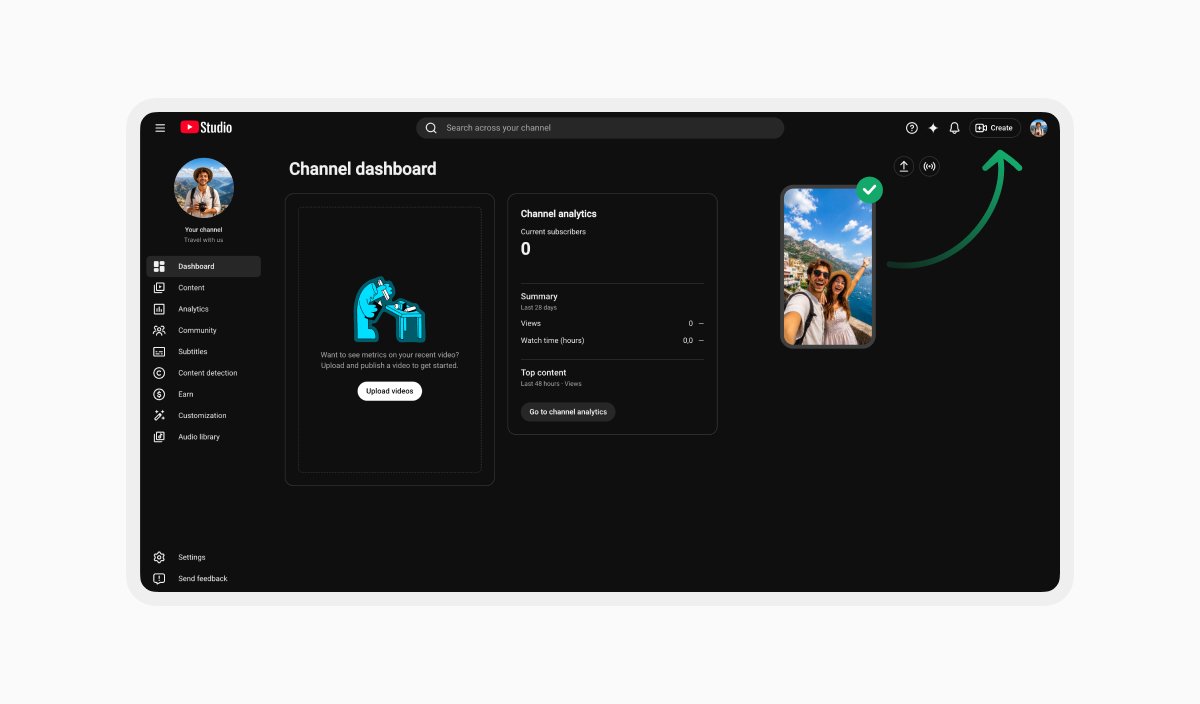
Pour importer votre YouTube Short depuis un PC ou un Mac, utilisez YouTube Studio. Connectez-vous, cliquez sur Créer dans le coin supérieur droit, puis sur Importer des vidéos (vous pouvez mettre en file d’attente jusqu’à 15 à la fois). N’oubliez pas que la vidéo doit être carrée ou verticale et durer moins de trois minutes.
Après avoir sélectionné le fichier, vous pouvez modifier les détails : titre (100 caractères max.), description, tags, miniature et paramètres de confidentialité. Le paramètre de confidentialité par défaut pour les créateurs de 18 ans et plus est public ; pour les créateurs âgés de 13 à 17 ans, il est privé. Précisez ensuite votre audience (cela permettra d’estimer comment la vidéo sera recommandée et si les commentaires sont activés), puis cliquez sur Publier.
Une chose qu’il vaut la peine de vérifier avant d’importer : si votre Short utilise de la musique sous licence ou des séquences de tiers, assurez-vous d’avoir les droits de les utiliser sur YouTube. L’importation de contenus protégés par le droit d’auteur peut entraîner une revendication Content ID ou un avertissement pour atteinte aux droits d’auteur.
Comment importer des YouTube Shorts depuis votre téléphone (Android)
Pour importer un YouTube Short depuis votre téléphone, vous pouvez utiliser l’application YouTube principale. À partir de là, appuyez sur Créer, puis sur Importer une vidéo, et choisissez le fichier dans votre pellicule ou votre stockage.
Pour les vidéos de moins de trois minutes, un éditeur de découpage apparaît. Faites glisser les poignées pour définir vos points de début et de fin (tout ce qui se trouve en dehors de la sélection n’apparaîtra pas dans le Short). Vous n’avez pas à vous inquiéter si vos vidéos durent plus de trois minutes. Dans de telles situations, l’application vous suggérera d’abord de Transformer en Short pour la ramener sous la limite.
Vous pourrez également ajouter du texte, des filtres ou de la musique (la vôtre ou de la musique de la bibliothèque de YouTube, limitée à des extraits de 15 secondes dans les Shorts). Renseignez votre titre et vos paramètres de confidentialité, choisissez votre audience, puis appuyez sur Importer.
Vous pouvez aussi utiliser YouTube Studio pour importer depuis votre téléphone. Il vous suffit d’ouvrir YouTube Studio, d’appuyer sur Créer, d’appuyer sur Importer une vidéo, de renseigner vos détails, puis d’appuyer sur Importer Short.
Comment importer des YouTube Shorts depuis un iPhone ou un iPad
Le processus sur iOS reflète presque exactement celui d’Android. Ouvrez l’application YouTube, appuyez sur l’icône Créer, et sélectionnez Importer une vidéo. À partir de là, vous passerez par le même éditeur de découpage, l’écran d’édition pour le texte et la musique, et l’écran des détails pour le titre et la confidentialité, en terminant par Importer pour publier.
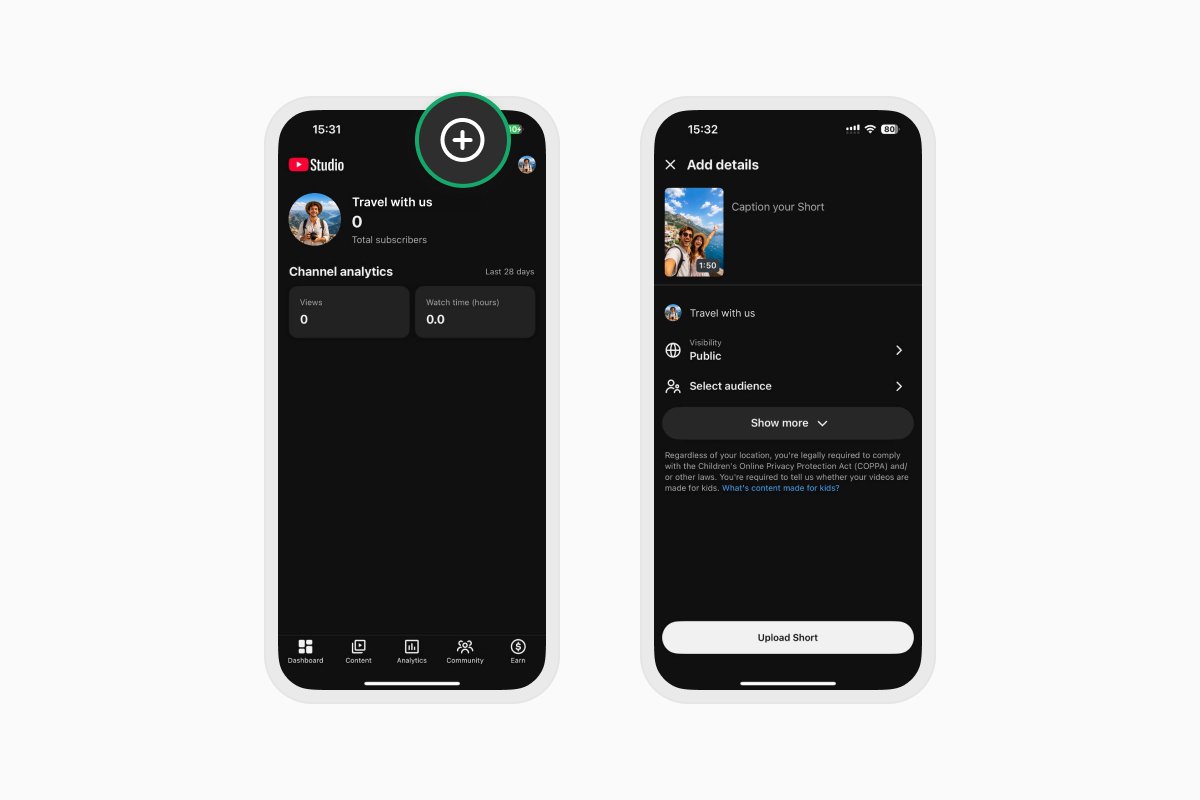
L’application YouTube Studio est également disponible sur iOS si vous préférez utiliser cette interface.
Le problème du passage de l’ordinateur au mobile (et la solution de Documents.io)
Importer sur mobile ou sur ordinateur est facile lorsque vous suivez les étapes. Mais que pouvez-vous faire si vous montez une vidéo sur un PC et souhaitez la publier depuis votre téléphone ?
Si vous utilisez des appareils Apple, vous pouvez transférer les fichiers entre les appareils avec AirDrop. S’envoyer un fichier par e-mail fonctionne, mais c’est fastidieux pour tout ce qui dépasse quelques centaines de mégaoctets.
Une option multiplateforme plus propre est Documents.io, qui intègre une fonctionnalité de transfert de fichiers sans fil. Les deux appareils doivent être sur le même réseau Wi-Fi ; à partir de là, votre Short exporté est accessible sur votre téléphone sans câbles, comptes cloud ou limites de taille pour vous gêner.
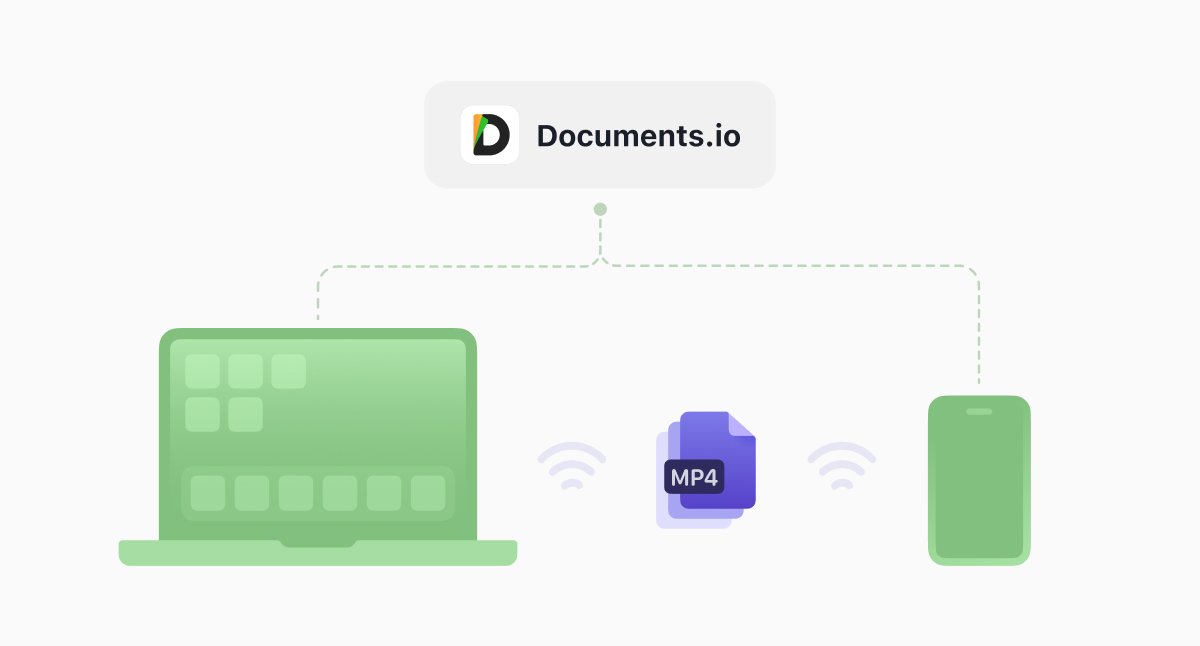
Cela fonctionne sur Mac, Windows, Linux, iPhone et Android, donc peu importe la combinaison de matériel sur laquelle vous montez et importez. Une fois le fichier sur votre téléphone, c’est une importation standard via l’application YouTube.
Les spécifications à connaître avant d’exporter
Bien régler les détails techniques avant d’exporter depuis votre logiciel de montage fait gagner du temps. Les propres spécifications d’importation de YouTube constituent la source de référence, mais l’essentiel pour les Shorts est :
- Format d’image. 9:16 (vertical) ou 1:1 (carré). Le format horizontal 16:9 ne sera pas traité comme un Short
- Résolution : 1080x1920 est la norme pour la verticale ; plus élevé convient également
- Durée. trois minutes maximum
- Format du fichier. MP4 ou MOV sont les choix les plus sûrs ; l’encodage H.264 est largement pris en charge
Bonnes pratiques pour les YouTube Shorts
Le processus d’importation en lui-même est l’une des parties les plus rapides du métier de créateur. La partie la plus difficile est de créer quelque chose qui vaille la peine d’être importé en premier lieu.
- Longueur du titre. Vous disposez de 100 caractères pour le titre d’un Short. C’est suffisant pour quelque chose de descriptif, mais ne copiez-collez pas un titre de vidéo au format long.
- Paramètres de confidentialité par défaut. Si vous programmez un Short à l’avance via YouTube Studio, vérifiez que le paramètre de confidentialité correspond bien à ce que vous vouliez — il est facile de publier accidentellement quelque chose en privé et de se demander pourquoi il n’obtient aucune vue.
- Limite de durée. Alors que des tutoriels plus anciens font encore référence à la limite de 60 secondes, YouTube a en réalité étendu les Shorts à trois minutes.
- Une vidéo en mode paysage ne deviendra pas un Short. Si vous exportez un clip horizontal et essayez de l’importer via le flux Shorts, YouTube le traitera comme une vidéo classique, pas comme un Short. Assurez-vous d’importer uniquement en format vertical ou carré.
FAQ
Puis-je importer un YouTube Short depuis un navigateur sans l’application ?
Oui. YouTube Studio fonctionne dans n’importe quel navigateur de bureau. Rendez-vous simplement sur studio.youtube.com, cliquez sur Créer, et importez votre fichier directement. Vous n’avez besoin de l’application YouTube à aucun moment.
Puis-je importer un Short et une vidéo classique en même temps ?
Vous pouvez importer plusieurs vidéos simultanément dans différents onglets de YouTube Studio. Elles seront traitées indépendamment.
Que se passe-t-il si mon Short dure plus de trois minutes ?
YouTube ne découpera pas automatiquement votre vidéo, elle sera importée comme une vidéo standard à la place.
Quelle est la façon la plus simple de transférer un fichier vidéo de mon ordinateur vers mon téléphone pour l’importer ?
AirDrop fonctionne si vous êtes sur un Mac et un iPhone. Pour tout le reste (Windows vers Android, Mac vers Android, Windows vers iPhone), la fonctionnalité de transfert sans fil de Documents.io déplace les fichiers entre n’importe quelle combinaison de Mac, Windows, Linux, iPhone et Android via Wi-Fi, sans câble ni compte cloud requis.
Derniers articles

Base de connaissances
Les formats de fichiers vidéo expliqués : MP4, MKV, AVI et plus encore
Découvrez la différence entre les formats de fichiers vidéo (MP4, MKV, AVI, MOV, WebM) et les codecs (H.264, H.265, AV1). Découvrez quel format convient le mieux aux réseaux sociaux, au montage professionnel et à la compatibilité universelle en 2026.

Base de connaissances
Le guide du photographe débutant sur la conversion de fichiers (RAW, JPEG, TIFF, PNG)
Un guide accessible aux débutants pour convertir des photos RAW, JPEG, TIFF et PNG. Découvrez les compromis de qualité, les réglages d’exportation et les bonnes habitudes d’archivage pour le web et l’impression.

Base de connaissances
Comment créer un GIF : étapes simples pour créer et partager des boucles en ligne
Créer un GIF est simple : découpez un court moment d’une vidéo, convertissez-le et enregistrez la boucle. Que vous utilisiez un convertisseur basé sur navigateur comme Documents.io ou une application, l’essentiel est de le garder court, net et fluide pour un partage facile n’importe où.