

Comment utiliser votre iPhone ou iPad comme disque portable

Besoin de transporter des fichiers entre ordinateurs sans disque externe ? Documents by Readdle vous permet d'utiliser l'espace de stockage disponible sur votre iPhone ou iPad pour garder avec vous des documents, photos, vidéos, musiques et autres fichiers.
Vous pouvez transférer des fichiers sans fil via un navigateur web ou connecter votre appareil à un ordinateur avec un câble USB. Les fichiers sont stockés et organisés dans Documents, où vous pouvez les ouvrir, les renommer, les déplacer ou les partager.
Téléchargez Documents gratuitement pour commencer.
Comment utiliser un iPhone ou iPad comme disque portable sans fil
Le transfert Wi-Fi vous permet de déplacer des fichiers entre Documents et un Mac ou un PC Windows sans installer de logiciel supplémentaire sur votre ordinateur. Les deux appareils doivent être connectés au même réseau Wi-Fi.
- Téléchargez et ouvrez Documents sur votre iPhone ou iPad.
- Touchez le bouton à trois points dans le coin supérieur droit.
- Sélectionnez Se connecter à l'ordinateur. Vous pouvez également trouver cette option sous le bouton + dans la vue principale.
- Documents affichera un code à quatre chiffres.
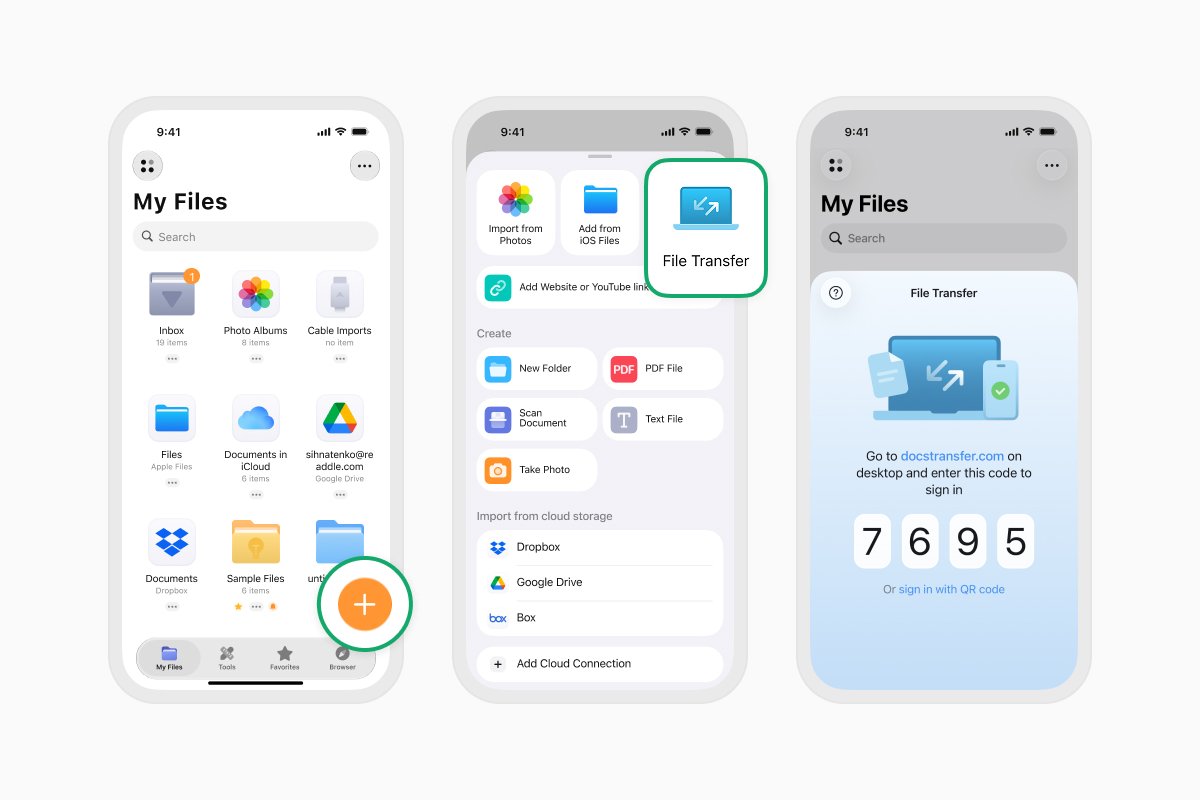
- Sur votre Mac ou PC, ouvrez un navigateur web et allez sur docstransfer.com.
- Saisissez le code à quatre chiffres affiché dans Documents.
- Cliquez sur Charger des fichiers pour sélectionner des fichiers depuis votre ordinateur, ou faites-les glisser dans la fenêtre du navigateur.
- Attendez la fin du chargement. Les fichiers apparaîtront dans Documents sur votre iPhone ou iPad.
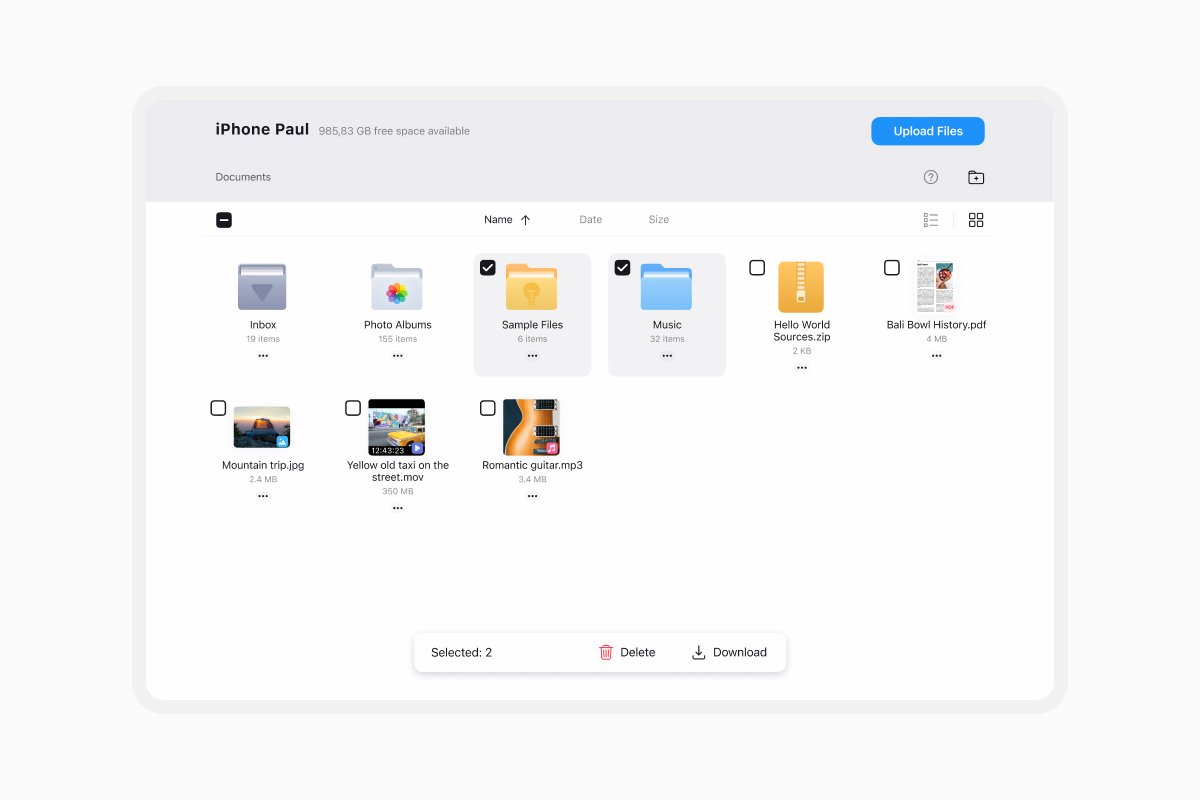
Vous pouvez créer des dossiers et organiser vos fichiers depuis le navigateur pendant que les appareils sont connectés.
Comment transférer des fichiers depuis un iPhone ou iPad vers un ordinateur
Une fois votre appareil connecté via le transfert Wi-Fi :
- Trouvez les fichiers ou dossiers que vous souhaitez copier dans la fenêtre du navigateur.
- Sélectionnez un ou plusieurs éléments.
- Cliquez sur Télécharger.
- Choisissez où les enregistrer sur votre ordinateur.
Lorsque vous avez terminé le transfert de fichiers, touchez Déconnecter dans Documents ou fermez la page du navigateur.
Comment utiliser un iPhone ou iPad comme stockage portable avec USB
Le transfert USB utilise les outils de partage de fichiers de votre ordinateur plutôt que `docstransfer.com`. Votre iPhone ou iPad n'apparaîtra pas comme un disque externe standard, mais vous pouvez accéder aux fichiers stockés dans Documents.
Transférer des fichiers avec Finder sur Mac
- Connectez votre iPhone ou iPad à votre Mac avec un câble USB.
- Ouvrez Finder.
- Sélectionnez votre appareil dans la barre latérale de Finder.
- Si vous y êtes invité, déverrouillez votre appareil et touchez Se fier.
- Ouvrez l'onglet Fichiers.
- Sélectionnez Documents dans la liste des apps.
- Faites glisser des fichiers dans Documents pour les copier sur votre iPhone ou iPad.
Pour copier un fichier vers votre Mac, développez Documents dans Finder et faites glisser le fichier dans un dossier de votre ordinateur.
Transférer des fichiers avec Apple Devices sur Windows
- Installez et ouvrez l'app Apple Devices depuis le Microsoft Store.
- Connectez votre iPhone ou iPad à votre PC avec un câble USB.
- Déverrouillez votre appareil et touchez Se fier ou Autoriser si vous y êtes invité.
- Sélectionnez votre appareil dans la barre latérale d'Apple Devices.
- Sélectionnez Fichiers.
- Choisissez Documents dans la liste des apps qui prennent en charge le partage de fichiers.
- Faites glisser des fichiers dans Documents pour les copier sur votre iPhone ou iPad.
Avant de déconnecter votre appareil, utilisez le bouton d'éjection dans Apple Devices.
Que faire si le transfert Wi-Fi ne se connecte pas
- Assurez-vous que les deux appareils sont connectés au même réseau Wi-Fi.
- Déconnectez tout VPN actif et essayez de vous reconnecter.
- Vérifiez si un pare-feu, un réseau invité ou un réseau géré bloque la communication entre les appareils.
- Mettez à jour Documents et votre navigateur web vers les dernières versions disponibles.
- Essayez un autre réseau Wi-Fi de confiance.
- Fermez et rouvrez Documents et votre navigateur.
Que faire si le transfert USB ne fonctionne pas
- Assurez-vous que votre câble USB prend en charge le transfert de données, et pas uniquement la charge.
- Déverrouillez votre iPhone ou iPad et répondez à toute invite Se fier ou Autoriser.
- Connectez le câble directement à un autre port USB de votre ordinateur.
- Redémarrez votre iPhone ou iPad et votre ordinateur.
- Mettez à jour Finder, Apple Devices et le logiciel de votre appareil.
Choses importantes à savoir
Les fichiers copiés dans Documents utilisent l'espace de stockage disponible sur votre iPhone ou iPad. Ils ne sont pas sauvegardés automatiquement, alors conservez une autre copie des fichiers importants sur un ordinateur, un disque externe ou un service de stockage cloud.
La suppression de Documents peut également supprimer les fichiers stockés localement dans l'app. Déplacez ou sauvegardez tout fichier important avant de le supprimer.
Téléchargez Documents gratuitement pour stocker, organiser et transférer des fichiers sur votre iPhone ou iPad.
Derniers articles

Tutoriels
Comment automatiser la gestion de vos fichiers avec Documents, Raccourcis et Siri
Automatisez vos tâches quotidiennes liées aux fichiers avec Documents, Raccourcis et Siri. Créez des flux de travail pour convertir, enregistrer, archiver et gérer vos fichiers plus rapidement.

Tutoriels
Comment enregistrer des fichiers vidéo sur iPhone et iPad
Téléchargez et organisez des vidéos sur votre iPhone ou iPad, enregistrez-les dans Photos ou dans le stockage cloud, extrayez l'audio et transférez-les vers votre ordinateur.

Tutoriels
Comment enregistrer une page web au format PDF sur iPhone et iPad
Enregistrez n'importe quelle page web au format PDF sur votre iPhone ou iPad, puis lisez-la hors ligne, ajoutez des annotations, partagez-la ou stockez-la dans le cloud.