

Comment transférer de la musique d'un ordinateur vers l'iPhone

Vous souhaitez transférer de la musique de votre ordinateur vers votre iPhone sans synchroniser toute votre bibliothèque ? Avec Wi-Fi Transfer dans Documents, vous pouvez copier des chansons, des albums ou des dossiers complets depuis un Mac ou un PC Windows à l'aide d'un navigateur web.
La structure de vos dossiers reste intacte, de sorte que votre musique demeure organisée après le transfert. Une fois les fichiers sur votre iPhone ou iPad, vous pouvez les lire directement dans Documents et les écouter sans connexion Internet.
Cette méthode transfère les fichiers audio stockés sur votre ordinateur. Elle n'importe pas les listes de lecture Apple Music ni les titres téléchargés via un abonnement de streaming.
Comment transférer de la musique d'un ordinateur vers l'iPhone
Avant de commencer, téléchargez Documents sur votre iPhone ou iPad. Assurez-vous que votre appareil mobile et votre ordinateur sont connectés au même réseau Wi-Fi.
- Ouvrez Documents sur votre iPhone ou iPad.
- Touchez le bouton à trois points dans le coin supérieur droit.
- Sélectionnez Se connecter à l'ordinateur. Vous pouvez également trouver cette option sous le bouton + dans la vue principale.
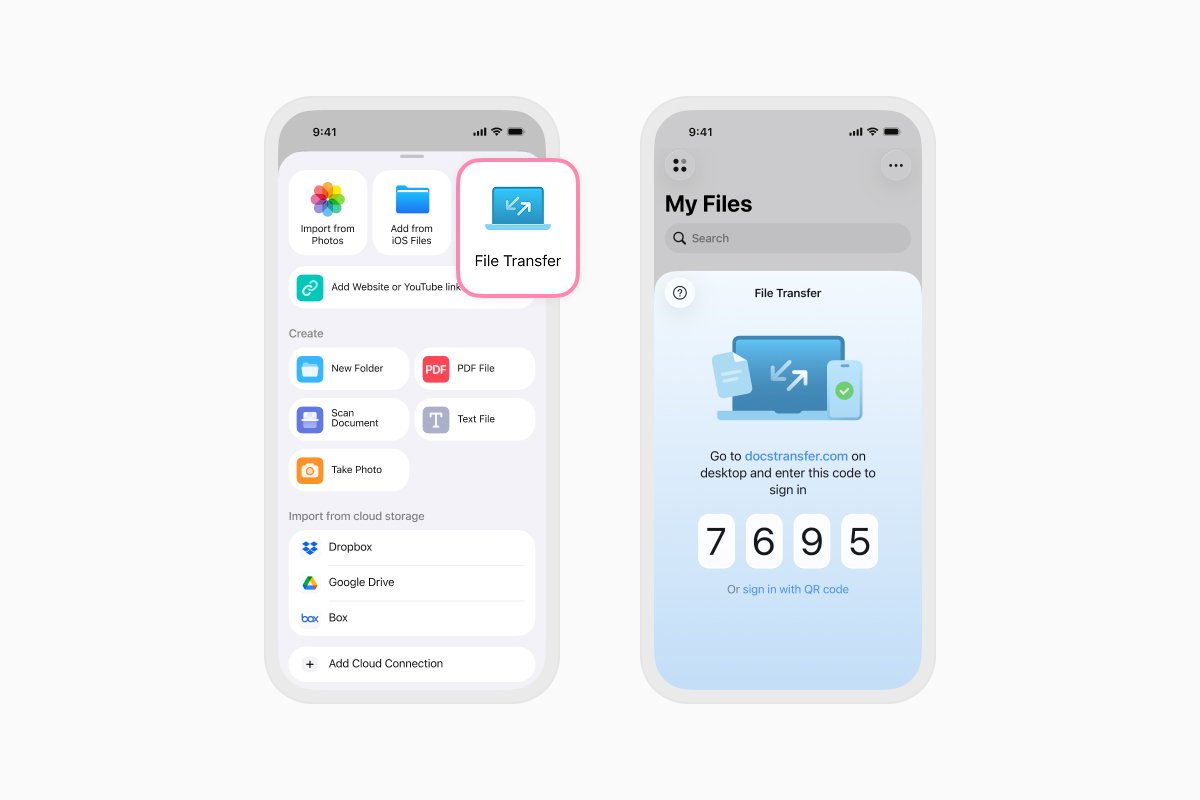
- Sur votre Mac ou PC, ouvrez un navigateur web et allez sur docstransfer.com.
- Saisissez le code à quatre chiffres affiché dans Documents.
- Une fois les appareils connectés, faites glisser vos fichiers ou dossiers musicaux dans la fenêtre du navigateur. Vous pouvez également cliquer sur Charger des fichiers et les sélectionner depuis votre ordinateur.
- Attendez la fin du chargement. Les fichiers apparaîtront dans Documents sur votre iPhone ou iPad.
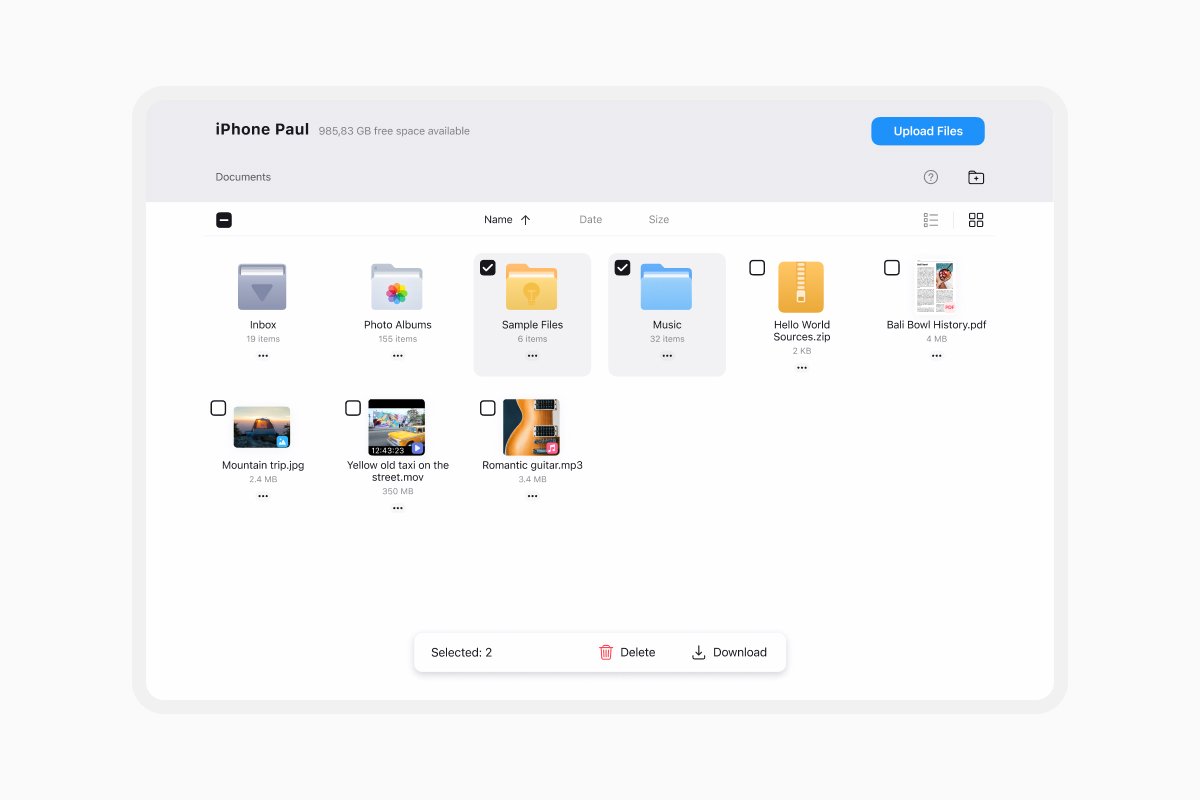
Vos fichiers et dossiers musicaux conserveront la même structure qu'ils avaient sur votre ordinateur. Vous pouvez également créer des dossiers, déplacer des fichiers et organiser votre collection depuis la fenêtre du navigateur pendant que les appareils sont connectés.
Une fois le transfert terminé, touchez Déconnecter dans Documents ou fermez la page du navigateur sur votre ordinateur.
Comment transférer de la musique de l'iPhone vers un ordinateur
Wi-Fi Transfer fonctionne également dans l'autre sens :
- Connectez votre iPhone ou iPad à votre ordinateur en suivant les étapes ci-dessus.
- Dans le navigateur, sélectionnez les chansons ou les dossiers que vous souhaitez transférer.
- Cliquez sur Télécharger.
- Choisissez l'emplacement où enregistrer les fichiers sur votre Mac ou PC.
Une fois le téléchargement terminé, touchez Déconnecter sur votre iPhone ou fermez la page du navigateur.
Que faire si Wi-Fi Transfer ne se connecte pas
Si vos appareils ne parviennent pas à se connecter, vérifiez qu'ils utilisent le même réseau Wi-Fi. Un VPN, un pare-feu, un réseau invité ou un paramètre d'isolation réseau peut empêcher les appareils de communiquer entre eux.
Essayez de vous déconnecter de votre VPN ou d'utiliser un autre réseau Wi-Fi de confiance, puis répétez les étapes de connexion.
Comment jouer de la musique dans Documents
Une fois votre musique transférée, touchez n’importe quel fichier audio pour commencer à l’écouter. Documents traite le contenu d'un dossier comme une liste de lecture, ce qui facilite l'organisation des albums, artistes, livres audio ou autres collections.
Le lecteur audio prend en charge les fichiers AAC, AIF, AIFC, AIFF, AMR, AU, L16, M3U, M4A, M4B, M4P, MP3, PCM, WAV et FLAC.
Avec le lecteur audio de Documents, vous pouvez :
- Écouter de la musique en arrière-plan ou pendant que votre écran est verrouillé.
- Lire les titres en mode aléatoire ou répéter une chanson, un album ou une liste de lecture.
- Trier les fichiers par nom, date ou taille.
- Modifier l'ordre de lecture en réorganisant la file d'attente.
- Ajouter des chansons de différents dossiers à une file d'attente temporaire.
- Modifier la vitesse de lecture.
- Diffuser de la musique à l'aide d'AirPlay.
Les files d'attente temporaires restent disponibles jusqu'à ce que vous fermiez le lecteur audio. Pour les collections que vous souhaitez conserver ensemble, organisez les titres dans un dossier dédié.
Gardez votre musique organisée et disponible hors ligne
Wi-Fi Transfer vous offre un moyen simple de transférer vos propres fichiers musicaux entre un ordinateur et votre iPhone ou iPad. Il n’est pas nécessaire de télécharger la collection vers un stockage cloud, et la structure de vos dossiers reste intacte.
Téléchargez Documents gratuitement pour transférer, organiser et lire de la musique sur votre iPhone ou iPad.
Derniers articles

Tutoriels
Comment automatiser la gestion de vos fichiers avec Documents, Raccourcis et Siri
Automatisez vos tâches quotidiennes liées aux fichiers avec Documents, Raccourcis et Siri. Créez des flux de travail pour convertir, enregistrer, archiver et gérer vos fichiers plus rapidement.

Tutoriels
Comment enregistrer des fichiers vidéo sur iPhone et iPad
Téléchargez et organisez des vidéos sur votre iPhone ou iPad, enregistrez-les dans Photos ou dans le stockage cloud, extrayez l'audio et transférez-les vers votre ordinateur.

Tutoriels
Comment enregistrer une page web au format PDF sur iPhone et iPad
Enregistrez n'importe quelle page web au format PDF sur votre iPhone ou iPad, puis lisez-la hors ligne, ajoutez des annotations, partagez-la ou stockez-la dans le cloud.