

Comment transférer des fichiers depuis un iPhone ou iPad vers un PC

Transférer des fichiers depuis votre iPhone ou iPad vers un PC Windows a toujours été plus compliqué que cela ne devrait l’être, surtout lorsqu’il s’agit de grosses vidéos, de PDF, de photos ou d’autres fichiers. La plupart des solutions nécessitent des logiciels supplémentaires, des câbles ou des abonnements de stockage cloud. Mais il existe une meilleure solution.
Avec notre application Documents de Readdle, vous pouvez transférer des fichiers sans fil ou via USB depuis votre iPhone ou iPad vers n’importe quel PC, rapidement et sans tracas. Pas d’iTunes, pas d’iCloud et pas de prise de tête (oui, vous avez bien lu !).
Dans cet article, nous vous montrerons la manière la plus simple d’envoyer des fichiers depuis l’iPhone vers un PC ou un ordinateur portable Windows, sans iTunes, sans stress et gratuitement.
Comment transférer des fichiers depuis l’iPhone vers un PC avec Documents de Readdle
La meilleure façon de transférer des fichiers entre l’iPhone et le PC est d’utiliser Wi-Fi Transfer dans l’ application Documents. C’est gratuit, cela fonctionne sur toutes les plateformes (Windows, macOS), il vous suffit d’un réseau Wi-Fi.
Voici comment procéder :
- Téléchargez l’application gratuite Documents depuis l’App Store sur votre iPhone ou iPad.
- Assurez-vous que votre appareil iOS et votre ordinateur sont connectés au même réseau Wi-Fi.
- Ouvrez Documents sur votre iPhone ou iPad.
- Touchez le bouton + et sélectionnez Connect to Computer.
- Sur votre PC, ouvrez votre navigateur et allez sur docstransfer.com.
- Saisissez le code affiché dans l’application Documents sur votre iPhone ou iPad. Vous pouvez aussi scanner le QR code.
- Et voilà—vous êtes connecté !
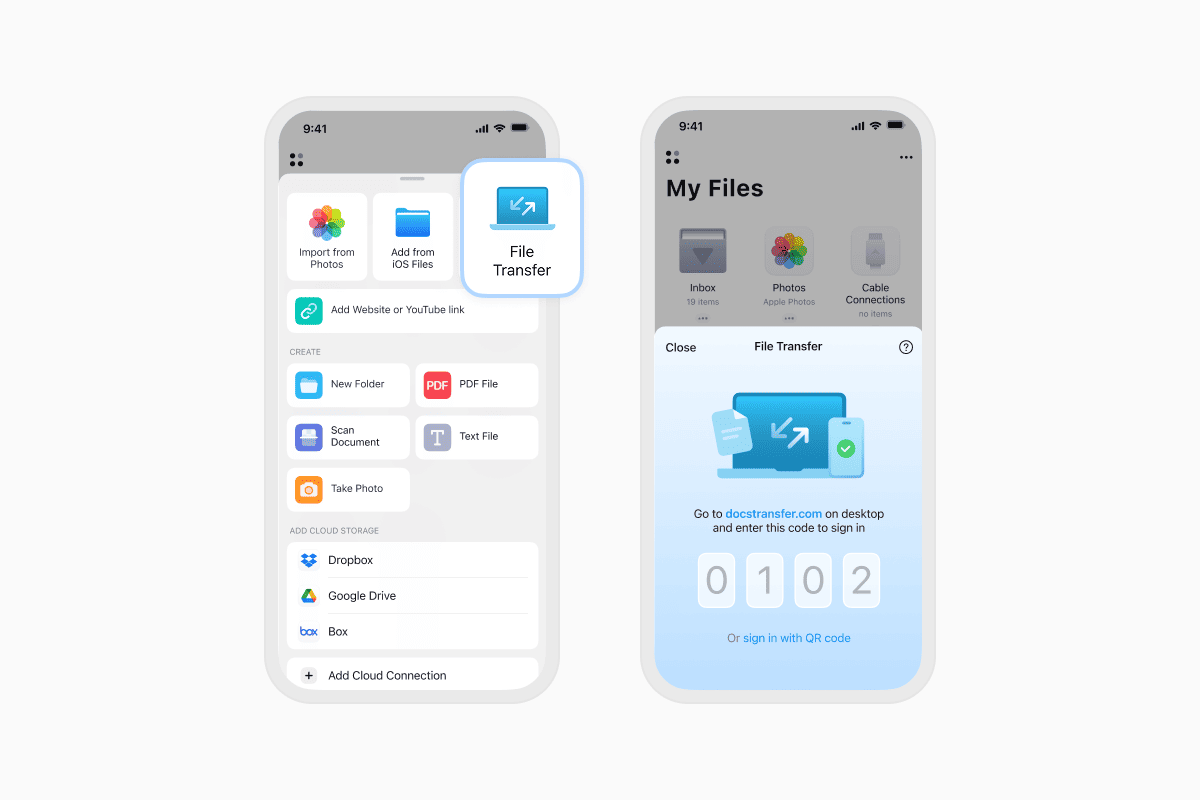
Maintenant, vous pouvez :
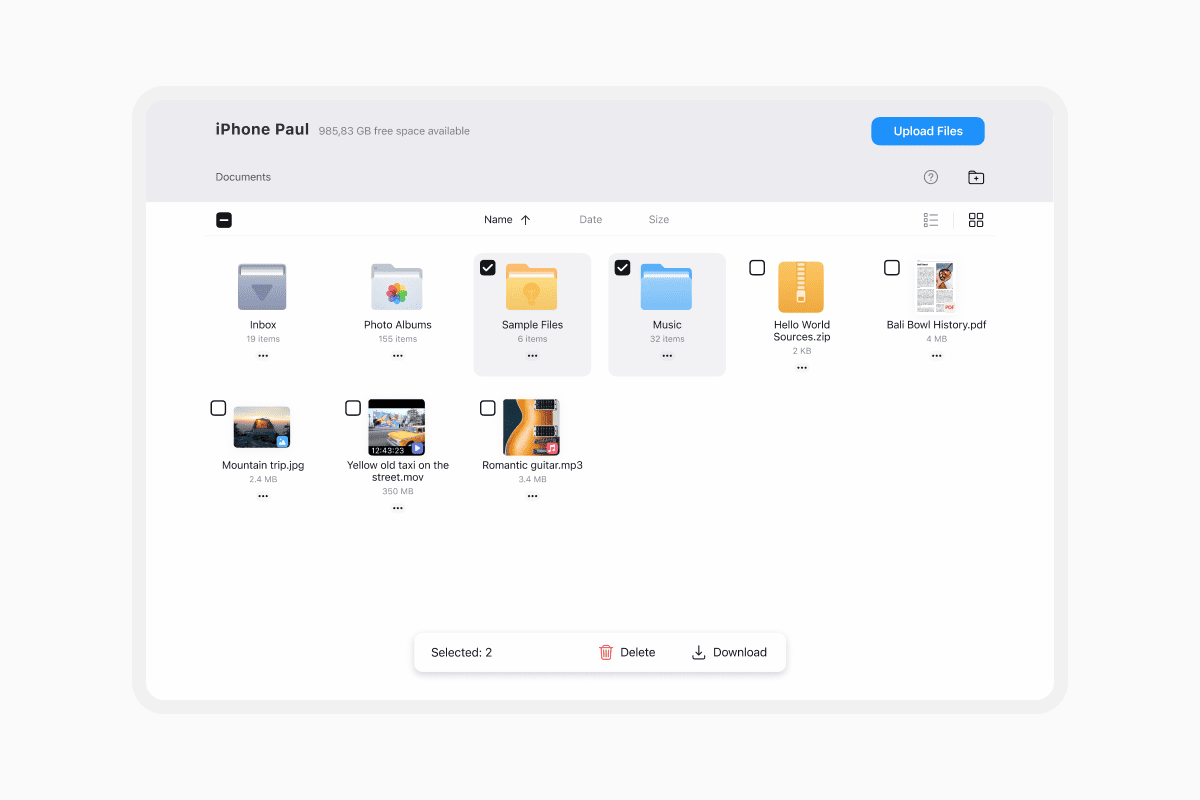
- Télécharger des fichiers de votre iPhone vers votre PC (comme des photos, des vidéos, des PDF ou de la musique)
- Envoyer des fichiers de votre PC vers votre iPhone (y compris des documents, des films ou des dossiers compressés)
Il suffit de glisser-déposer pour déplacer vos fichiers sans fil. Une fois terminé, touchez Disconnect ou fermez l’onglet du navigateur.
Quelles sont les autres méthodes de transfert et leurs limites ?
Il existe de nombreuses façons d’envoyer des fichiers depuis l’iPhone vers un PC ou de télécharger des documents sans fil, mais chacune a ses propres limites. Passons-les en revue.
AirDrop (Apple uniquement)
AirDrop est l’outil intégré d’Apple pour transférer des fichiers sans fil entre appareils Apple. C’est pratique lorsque cela fonctionne : il vous suffit de sélectionner le fichier que vous souhaitez partager, de choisir l’appareil à proximité et de l’envoyer.
Le problème ? AirDrop ne prend pas du tout en charge Windows… Il ne fonctionne qu’entre iPhone, iPad et Mac. Vous ne pouvez pas non plus transférer de dossiers, et de nombreux utilisateurs signalent que les appareils n’apparaissent souvent pas ou que la connexion échoue en cours de transfert. Si vous essayez de partager des fichiers avec un PC, AirDrop n’est tout simplement pas une option.
Avantages : Fonctionne bien pour les transferts rapides entre appareils Apple.
Inconvénients :
- Ne fonctionne pas avec les PC ou ordinateurs portables Windows.
- Ne peut pas transférer de dossiers.
- Ne parvient souvent pas à détecter les appareils à proximité.
- Ne prend pas en charge le transfert de fichiers de l’iPhone vers Windows.
iTunes (obsolète et peu pratique)
Pendant des années, iTunes a été la méthode de référence pour transférer des fichiers entre iPhone et PC Windows. Le processus consiste à installer iTunes sur votre ordinateur, à connecter votre iPhone avec un câble USB et à utiliser l’interface de partage de fichiers dans l’application.
Bien que fonctionnelle, cette approche semble dépassée. L’interface est peu pratique et peu intuitive, et l’expérience globale est loin d’être fluide. Vous ne pouvez pas facilement prévisualiser les fichiers, et parcourir ou gérer le contenu à travers les dossiers est frustrant. Cela nécessite également de connecter votre appareil chaque fois que vous souhaitez transférer quelque chose.
Avantages : C’est un outil Apple intégré.
Inconvénients :
- Nécessite de télécharger iTunes sur votre PC.
- Vous devez connecter votre iPhone avec un câble.
- L’interface est obsolète et peu intuitive.
- Impossible de parcourir ou de partager librement les fichiers.
iCloud Drive
iCloud offre un moyen sans fil de télécharger vos fichiers et d’y accéder sur plusieurs appareils. Vous pouvez enregistrer quelque chose sur iCloud Drive depuis votre iPhone et le télécharger plus tard depuis votre PC via le web.
Cependant, iCloud n’offre que 5 Go de stockage gratuit, et cet espace se remplit rapidement. Si vous manipulez de grosses vidéos, des photos ou des fichiers audio, vous devrez probablement payer pour en obtenir davantage. Comme les transferts se font via Internet, la vitesse dépend de votre connexion réseau, ce qui peut rendre les choses lentes ou peu fiables pour les fichiers plus volumineux. iCloud n’est pas non plus idéal pour transférer des dossiers entiers.
Avantages : Sans fil et disponible sur plusieurs appareils.
Inconvénients :
- Limité à 5 Go de stockage gratuit.
- Le téléchargement de fichiers volumineux (comme des vidéos 4K ou de l’audio non compressé) est lent.
- Dépend de votre vitesse Internet.
- Ne convient pas au transfert de dossiers.
Câble USB
Le transfert de fichiers avec un câble USB est souvent considéré comme une solution fiable et rapide. Vous connectez votre iPhone à votre PC, autorisez l’accès et gérez les fichiers directement.
Mais à moins d’utiliser un outil comme Documents, vous devrez tout de même installer iTunes ou un logiciel tiers pour réellement accéder à vos fichiers et les gérer. Le processus natif de transfert de fichiers est limité, ne prend pas en charge le glisser-déposer pour la plupart des types de fichiers et manque de flexibilité lorsqu’il s’agit de parcourir les différents dossiers d’applications.
Avantages : Fiable et rapide.
Inconvénients :
- Vous devez installer iTunes ou un logiciel tiers sur votre PC.
- Pas d’aperçu des fichiers ni de glisser-déposer facile.
- Vous ne pouvez pas gérer facilement les fichiers entre les applications.
Une meilleure façon de déplacer des fichiers entre l’iPhone, l’iPad et le PC
Wi-Fi Transfer de Documents résout tous ces problèmes en une seule solution simple. C’est gratuit, cela fonctionne avec n’importe quel navigateur sur n’importe quelle plateforme (Windows, Mac, Linux) et ne nécessite pas de connexion Internet. Vous pouvez télécharger des PDF, récupérer des photos, transférer des vidéos ou partager des documents depuis votre iPhone vers votre ordinateur portable Windows sans iTunes ni iCloud.
Mieux encore, il n’y a aucune restriction de taille de fichier, aucune limite cachée et aucune inscription nécessaire. Que vous transfériez un seul fichier ou des dizaines de dossiers, ça marche tout simplement,
Astuce : Assurez-vous que vos appareils restent actifs (ne les laissez pas se verrouiller automatiquement) pendant le transfert. Si la connexion est interrompue, vous disposez de 10 secondes pour la reprendre avant de devoir tout recommencer.
Conclusion
Si vous en avez assez de chercher comment envoyer des fichiers depuis votre iPhone vers votre PC Windows sans iTunes, Documents de Readdle est la solution à adopter. C’est vraiment la méthode la plus fiable si vous souhaitez télécharger des photos, partager des PDF ou récupérer des fichiers sans fil.
Obtenez Documents gratuitement sur l’App Store et commencez à transférer des fichiers entre votre iPhone, votre iPad et votre PC en quelques secondes.
Derniers articles

Tutoriels
Comment télécharger et écouter de la musique MP3 gratuitement sur iPhone
Découvrez comment télécharger votre musique MP3 préférée depuis Internet ou depuis votre ordinateur vers votre iPhone et l'écouter gratuitement à l'aide de l'application Documents.

Tutoriels
Comment synchroniser l'iPhone et l'iPad
Vous vous demandez comment synchroniser iPhone et iPad sans iCloud ? Ne vous inquiétez pas ! Ce guide explique comment configurer une synchronisation bidirectionnelle entre appareils iOS.

Tutoriels
Comment enregistrer des fichiers audio sur iPhone : guide complet
Téléchargez des fichiers audio sur votre iPhone en quelques pressions seulement. Découvrez comment enregistrer de la musique, des podcasts et d'autres fichiers audio avec Documents, où trouver vos téléchargements et comment les organiser pour une écoute hors ligne.