


Besoin d'une version écrite d'un cours, d'une réunion, d'un entretien ou d'un enregistrement vocal ? Documents by Readdle peut transcrire les fichiers audio pris en charge directement sur votre iPhone ou iPad et enregistrer le résultat sous forme de fichier texte.
Téléchargez Documents depuis l'App Store pour commencer.
Avant de transcrire un fichier audio
Voici quelques points à connaître au sujet de la transcription audio dans Documents :
- Les formats audio pris en charge incluent MP3, M4A et WAV.
- La transcription prend actuellement en charge l'anglais parlé.
- Le fichier audio doit être stocké localement sur votre appareil.
- Une connexion internet est requise.
- Documents doit rester ouvert pendant l'exécution de la transcription.
- Le modèle de transcription s'exécute localement sur votre appareil.
- La transcription obtenue est enregistrée sous forme de fichier TXT à côté de l'audio original.
- La fonctionnalité peut ne pas être disponible sur certains anciens modèles d'iPhone et d'iPad.
La transcription fonctionne mieux avec un audio parlé clair, comme des cours, des podcasts, des réunions et des entretiens. Le bruit de fond, les voix qui se chevauchent ou la musique peuvent affecter la précision du résultat.
Comment transcrire un fichier audio en texte
Votre audio peut être stocké dans Documents, l'app Fichiers, iCloud Drive, Mail ou une autre app. Si le fichier n’est pas déjà dans Documents, enregistrez-le d’abord à cet endroit :
- Téléchargez Documents et ouvrez l'application.
- Accédez à l'app ou à l'emplacement contenant votre fichier audio.
- Ouvrez le fichier ou appuyez longuement dessus, puis touchez Partager.
- Sélectionnez Enregistrer dans Documents. Si vous ne le voyez pas, faites défiler les actions disponibles ou touchez Plus.
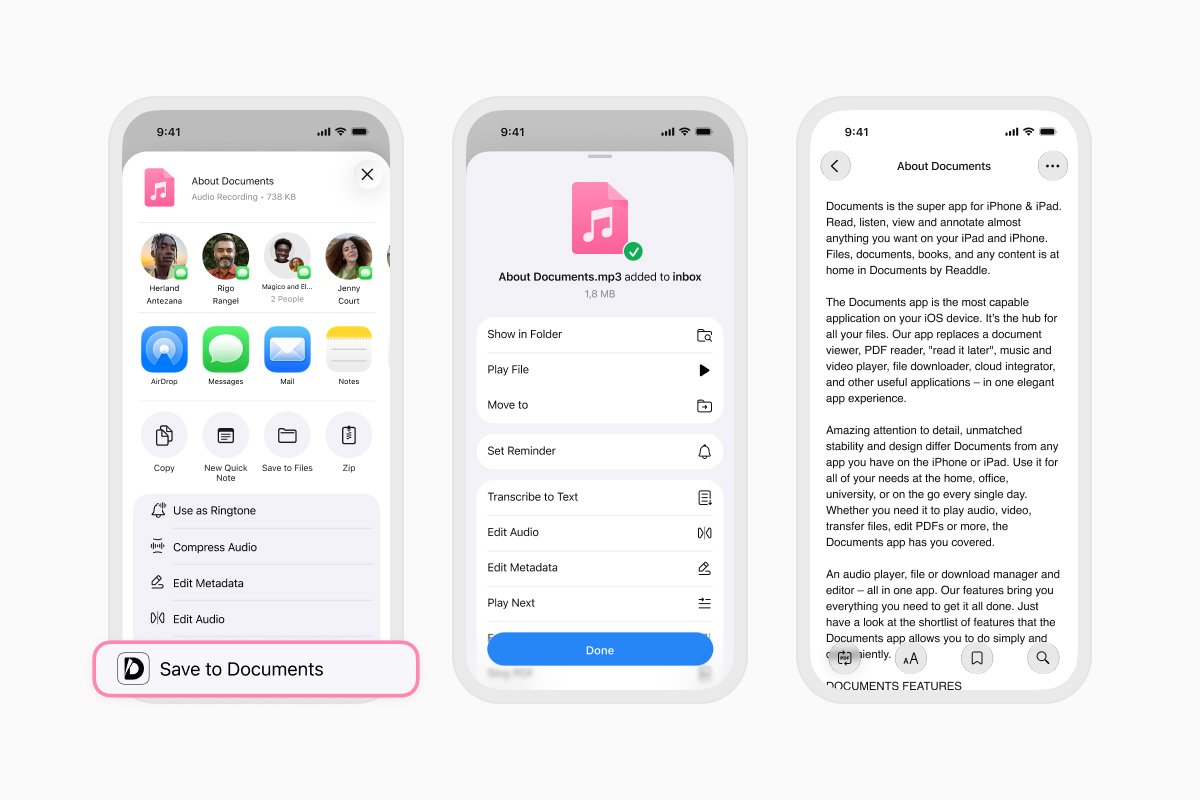
- Sélectionnez Transcribe to Text parmi les actions disponibles.
- S'il s'agit de votre première transcription, suivez les instructions à l'écran pour activer la fonctionnalité et télécharger le modèle de transcription.
- Touchez Start.
- Laissez Documents ouvert pendant le traitement de l'audio.
- Une fois la transcription terminée, Documents enregistre le résultat sous forme de fichier TXT dans le même dossier que l'audio original.
Vous pouvez ouvrir la transcription pour la lire, la renommer, la déplacer vers un autre dossier ou la partager avec quelqu'un d'autre.
Comment transcrire un mémo vocal sur iPhone
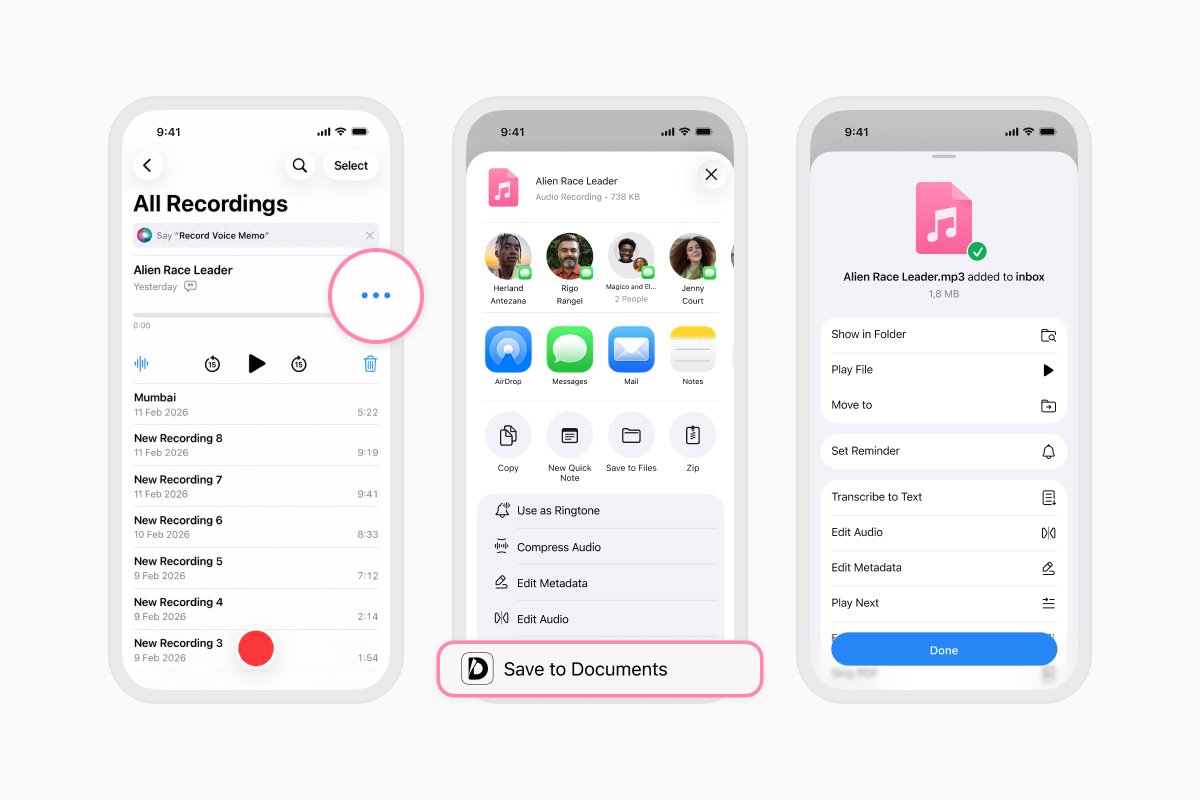
Vous pouvez également envoyer un enregistrement de l’app Dictaphone d’Apple vers Documents et le convertir en texte :
- Ouvrez l'app Dictaphone.
- Sélectionnez l'enregistrement que vous voulez transcrire.
- Touchez le bouton Plus avec trois points.

- Touchez Partager, puis sélectionnez Enregistrer dans Documents.

- Sélectionnez Transcribe to Text.

- Touchez Start et laissez Documents ouvert jusqu'à ce que la transcription soit terminée.
- Ouvrez le fichier TXT enregistré à côté de l'enregistrement original pour consulter votre transcription.
Téléchargez Documents depuis l'App Store pour transcrire et gérer des fichiers audio sur votre iPhone ou iPad.
Derniers articles

Tutoriels
Comment automatiser la gestion de vos fichiers avec Documents, Raccourcis et Siri
Automatisez vos tâches quotidiennes liées aux fichiers avec Documents, Raccourcis et Siri. Créez des flux de travail pour convertir, enregistrer, archiver et gérer vos fichiers plus rapidement.

Tutoriels
Comment enregistrer des fichiers vidéo sur iPhone et iPad
Téléchargez et organisez des vidéos sur votre iPhone ou iPad, enregistrez-les dans Photos ou dans le stockage cloud, extrayez l'audio et transférez-les vers votre ordinateur.

Tutoriels
Comment enregistrer une page web au format PDF sur iPhone et iPad
Enregistrez n'importe quelle page web au format PDF sur votre iPhone ou iPad, puis lisez-la hors ligne, ajoutez des annotations, partagez-la ou stockez-la dans le cloud.