


Si vous utilisez plusieurs appareils iOS, comme un iPhone et un iPad, il est conseillé de synchroniser votre iPhone et votre iPad pour accéder à vos fichiers où que vous soyez. La synchronisation de votre iPhone et de votre iPad vous permet effectivement d’accéder à vos fichiers depuis les deux appareils sans répéter deux fois les mêmes actions. Vous pouvez ouvrir un document sur votre iPhone pendant vos déplacements et continuer à y travailler depuis votre iPad à la maison. Avec la bonne configuration, vos fichiers restent synchronisés automatiquement et sont toujours à jour.
Ce guide vous montre comment synchroniser votre iPhone avec votre iPad à l’aide de l’application Documents de Readdle. Elle fonctionne avec les principaux fournisseurs de stockage cloud et vous offre plus de flexibilité qu’iCloud, sans frais mensuels ni limitations d’espace.
Comment synchroniser l'iPhone et l'iPad
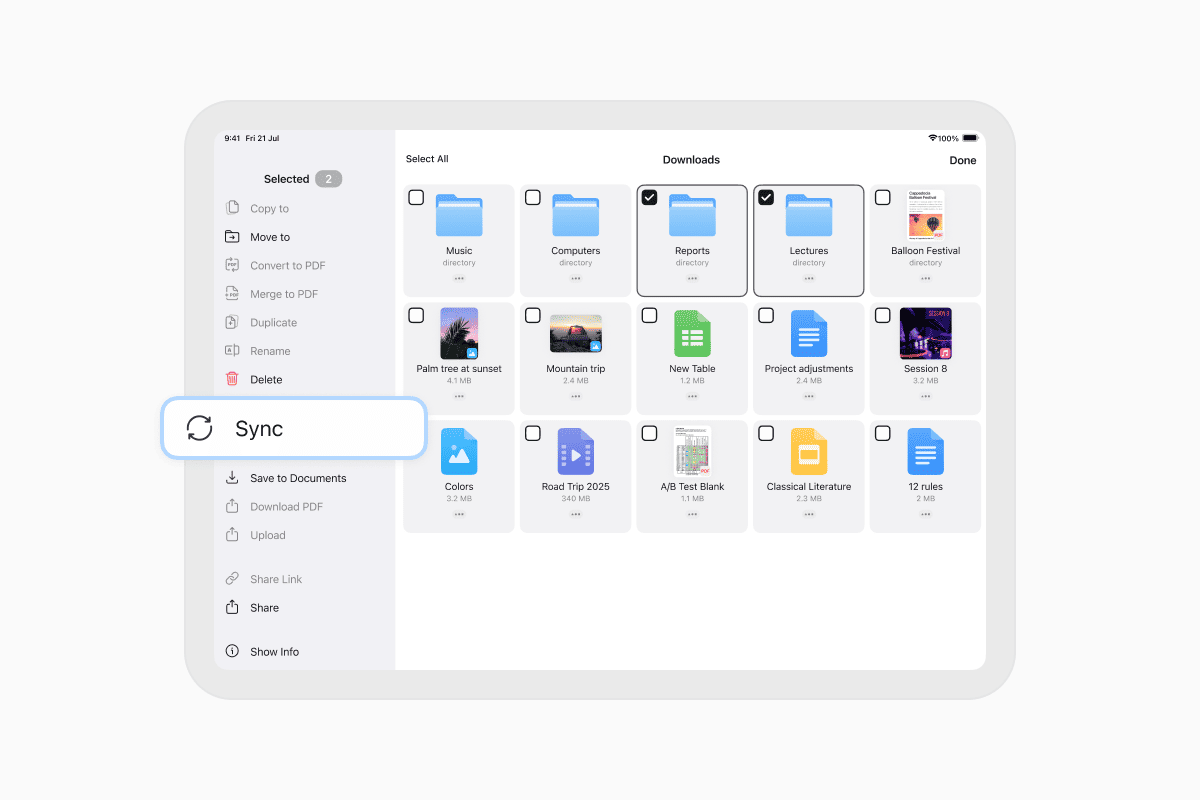
Pour synchroniser votre iPhone et votre iPad, vous utiliserez Documents avec un compte de stockage cloud connecté. Une fois la synchronisation configurée pour un dossier, toute modification effectuée sur un appareil apparaît sur l’autre. Voici comment procéder étape par étape :
- Téléchargez l’application Documents depuis l’App Store sur votre iPhone et votre iPad.
- Ouvrez Documents sur chaque appareil.
- Sur un appareil, touchez le bouton + dans le coin inférieur droit.
- Touchez Ajouter une connexion.
- Sélectionnez le service de stockage cloud que vous souhaitez utiliser, comme Google Drive, Dropbox, OneDrive ou Box.
- Connectez-vous avec votre compte et accordez l’accès.
- Dans l’onglet Mes fichiers, ouvrez le dossier de votre stockage cloud.
- Pour synchroniser le dossier, touchez les trois points (…) sous le nom du dossier et choisissez Synchroniser.
- Pour synchroniser plusieurs dossiers, touchez les trois points en haut à droite, touchez Sélectionner, cochez les dossiers, touchez les points en bas à droite, puis choisissez Synchroniser.
- Une fois la synchronisation configurée, une nouvelle section appelée Dossiers synchronisés apparaîtra dans Mes fichiers.
- Documents synchronise les dossiers automatiquement lorsqu’il est connecté au Wi-Fi. Pour modifier cela, accédez à Paramètres > Cloud & Connexions > Synchronisation automatique.
- Vous pouvez synchroniser manuellement à tout moment en touchant … Plus > Synchroniser maintenant sur un dossier synchronisé.
- Pour suspendre la synchronisation, touchez Suspendre la synchronisation. Pour supprimer la copie locale, touchez Supprimer. Cela n’affectera pas vos fichiers dans le cloud.
Une fois terminé, vos appareils resteront synchronisés et refléteront les mises à jour sur votre iPhone comme sur votre iPad.
Que peut-on synchroniser entre l’iPhone et l’iPad ?
Documents prend en charge la synchronisation bidirectionnelle pour presque tous les types de fichiers stockés dans un dossier connecté au cloud. Vous pouvez garder synchronisés sur vos appareils des PDF, des images, des vidéos, des archives ZIP, des feuilles de calcul, des documents numérisés, et plus encore.
Une fois synchronisés, ces fichiers sont enregistrés localement sur votre iPhone et votre iPad. Cela vous permet d’y accéder et de les modifier même sans connexion Internet. Lorsque votre appareil se reconnecte, toute modification est automatiquement téléchargée et synchronisée sur les deux appareils.
Cette configuration fonctionne bien pour les tâches quotidiennes, notamment travailler sur des rapports, organiser des documents personnels, partager des formulaires numérisés et consulter des fichiers multimédias. Elle offre également une couche de protection supplémentaire. Si un appareil est indisponible, vous avez toujours un accès complet à vos dossiers synchronisés depuis l’autre.
La synchronisation vous aide à rester organisé, surtout si vous utilisez davantage votre iPhone en déplacement et votre iPad à la maison ou pour le travail. Avec Documents, tout reste à jour, sans copie manuelle ni envoi de fichiers dans les deux sens.
Commencez à synchroniser vos appareils Apple dès aujourd'hui
Si vous vous posez la question “Comment synchroniser l’iPhone et l’iPad sans iCloud ?”, ne vous inquiétez pas ! Vous n’avez pas besoin d’iCloud ni d’un ordinateur pour synchroniser votre iPhone et votre iPad. Avec Documents de Readdle, vous pouvez choisir votre service cloud, configurer la synchronisation automatique des dossiers et garder tout votre contenu disponible et cohérent sur tous vos appareils.
Installez Documents depuis l’App Store et commencez en quelques minutes seulement.
Derniers articles

Tutoriels
Comment automatiser la gestion de vos fichiers avec Documents, Raccourcis et Siri
Automatisez vos tâches quotidiennes liées aux fichiers avec Documents, Raccourcis et Siri. Créez des flux de travail pour convertir, enregistrer, archiver et gérer vos fichiers plus rapidement.

Tutoriels
Comment enregistrer des fichiers vidéo sur iPhone et iPad
Téléchargez et organisez des vidéos sur votre iPhone ou iPad, enregistrez-les dans Photos ou dans le stockage cloud, extrayez l'audio et transférez-les vers votre ordinateur.

Tutoriels
Comment enregistrer une page web au format PDF sur iPhone et iPad
Enregistrez n'importe quelle page web au format PDF sur votre iPhone ou iPad, puis lisez-la hors ligne, ajoutez des annotations, partagez-la ou stockez-la dans le cloud.