

Comment résumer des PDF, documents, images et liens avec Smart Insights

Un long PDF arrive juste avant une réunion. Vous avez plusieurs documents de recherche à examiner. Ou il y a un article que vous prévoyez de lire depuis des jours.
Smart Insights dans Documents résume les PDF, les fichiers texte, les images et les liens, afin que vous puissiez rapidement voir de quoi ils parlent et trouver les points importants.
Vous pouvez utiliser Smart Insights sur iPhone et iPad, ainsi que sur Documents.io.
Voici comment cela fonctionne.
Comment résumer un PDF sur iPhone ou iPad
Si le PDF est déjà enregistré dans Documents :
- Ouvrez Documents sur votre iPhone ou iPad.
- Trouvez et ouvrez le PDF que vous souhaitez résumer.
- Touchez l'icône 💡 Extract Insights.
- Attendez quelques instants pendant que Documents analyse le fichier.
- Consultez votre résumé et les points clés.
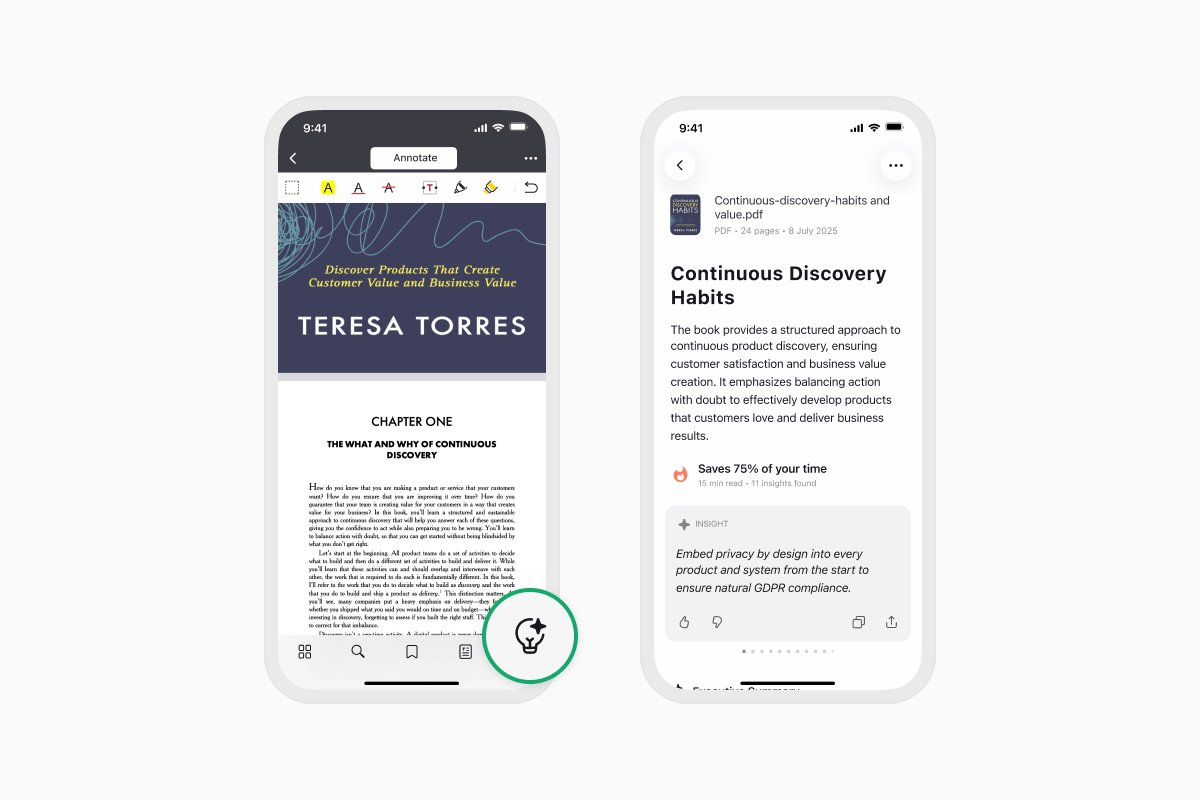
Vous pouvez également commencer à extraire des insights depuis le menu Actions ou via les Extensions.
Le résumé vous donne un aperçu rapide avant de décider quelles parties du PDF vous souhaitez lire plus en détail. Cela peut être particulièrement utile pour les rapports, les documents de recherche, les supports d'étude, les guides et autres longs PDF.
Comment résumer un document ou un fichier texte
Smart Insights ne se limite pas aux PDF. Vous pouvez également l'utiliser avec les fichiers texte pris en charge.
- Ouvrez le fichier texte dans Documents.
- Touchez l'icône 💡 Extract Insights.
- Attendez pendant que Documents analyse le fichier.
- Consultez le résumé généré et les points clés.
Vous pouvez également commencer à extraire des insights depuis le menu Actions ou via les Extensions.
Comment résumer une image
Smart Insights peut également analyser les informations contenues dans les images.
- Ouvrez l'image dans Documents.
- Touchez l'icône 💡 Extract Insights.
- Attendez pendant que Documents analyse le contenu.
- Consultez le résumé et les points principaux.
Vous pouvez également commencer à extraire des insights depuis le menu Actions ou via les Extensions.
Cela est pratique pour les captures d'écran et autres images contenant des informations que vous souhaitez comprendre sans tout parcourir manuellement.
Comment résumer un article ou un lien web
Vous pouvez également utiliser Smart Insights avec les liens.
Si vous avez enregistré un lien dans Documents :
- Ouvrez le lien enregistré dans Documents.
- Touchez l'icône 💡 Extract Insights.
- Attendez pendant que Documents analyse le contenu.
- Consultez le résumé et les points clés.
Par exemple, si vous avez enregistré un long article à lire plus tard, Smart Insights peut d'abord vous en donner un aperçu. Vous pouvez ensuite décider si vous souhaitez lire l'article en entier ou vous concentrer sur une partie particulière.
Comment résumer du contenu depuis Safari et d'autres applications
Vous n'avez pas besoin d'enregistrer le contenu dans Documents avant de le résumer.
Avec l'extension Documents, vous pouvez commencer à extraire des insights directement depuis Safari et d'autres applications prises en charge :
- Ouvrez le PDF ou tout autre contenu pris en charge dans Safari ou une autre application.
- Touchez le bouton Partager.
- Ouvrez l'extension Documents.
- Sélectionnez 💡 Summarize PDF.
- Consultez le résumé généré et les points clés.
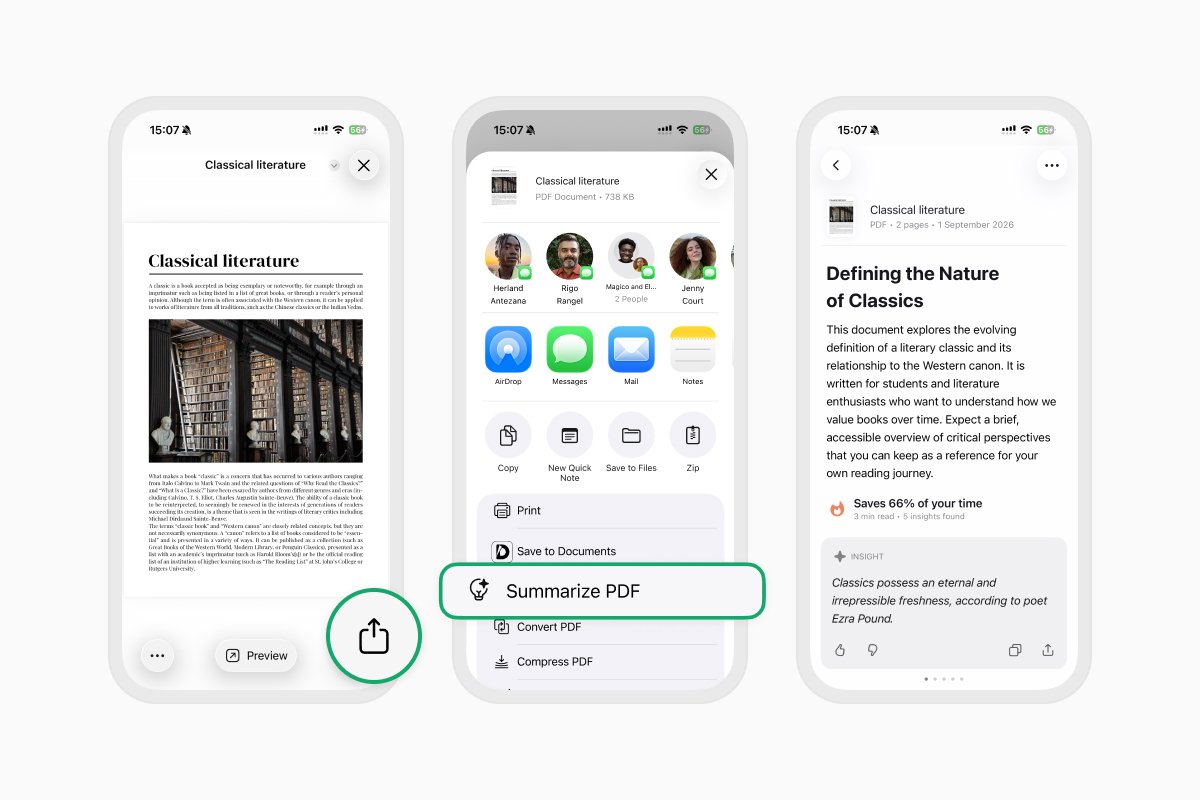
Cela vous permet d'obtenir un aperçu du contenu que vous rencontrez dans d'autres applications sans d'abord l'enregistrer et l'ouvrir dans Documents.
Que contient un résumé Smart Insights ?
Smart Insights ne se contente pas de raccourcir le contenu original. Il organise les informations pour en faciliter la lecture.
Selon le contenu, vous obtiendrez :
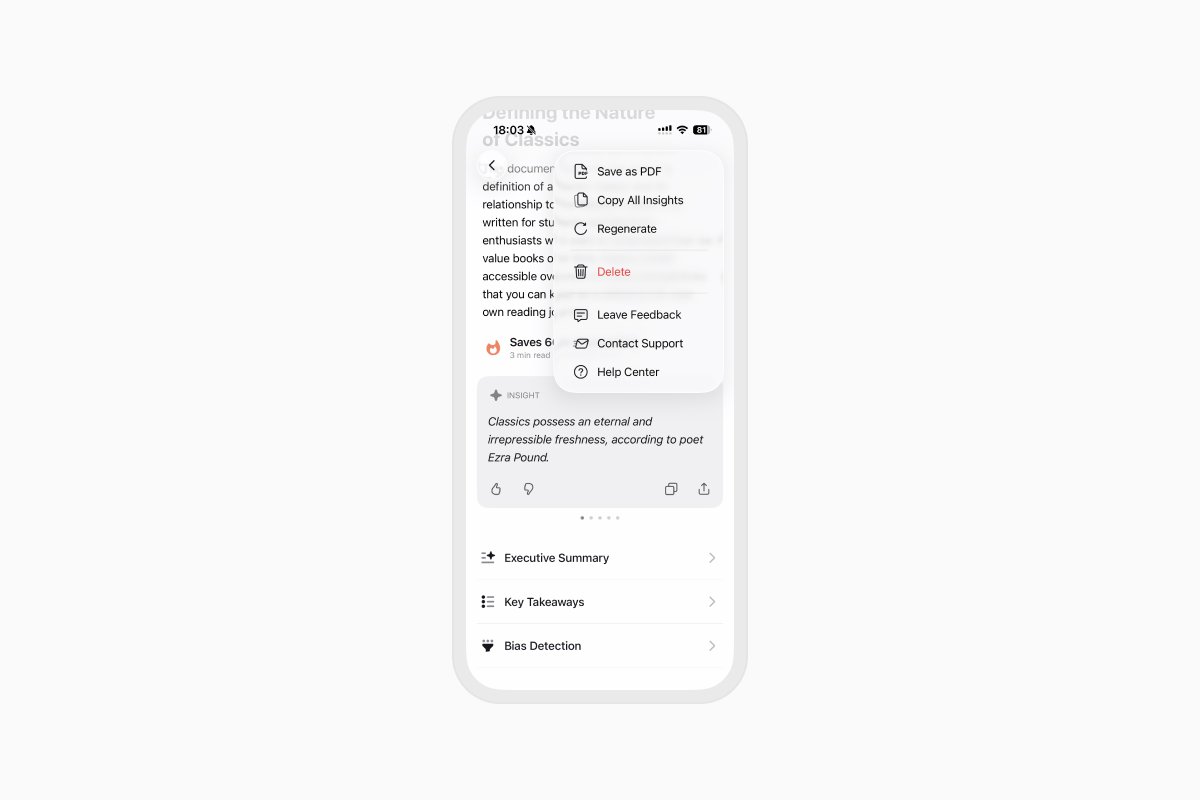
- Résumé exécutif — un aperçu du sujet du fichier.
- Points clés — les éléments qui méritent votre attention.
- Détection de biais — un contexte supplémentaire sur le ton et les possibles orientations de la source.
La détection de biais peut être utile lorsque vous examinez des actualités, des articles d'opinion, des recherches et autres contenus où la perspective de la source est importante.
Les résumés et analyses générés par IA peuvent comporter des erreurs, alors vérifiez les informations importantes par rapport à la source originale.
Que pouvez-vous faire avec un résumé ?
Une fois que Smart Insights a créé un résumé, vous pouvez le copier, le partager ou l'exporter.
Par exemple, vous pouvez envoyer les points clés d'un rapport à un collègue, conserver un résumé avec vos notes de recherche, ou enregistrer les points à retenir d'un article pour plus tard.
Et comme vous êtes déjà dans Documents, le fichier original reste à portée de main chaque fois que vous avez besoin de plus de contexte.
Comment résumer un PDF en ligne
Vous pouvez également utiliser Smart Insights depuis votre navigateur avec Documents.io.
Téléchargez votre contenu, générez un résumé et consultez les informations clés sans avoir besoin de lire d'abord le fichier entier.
Documents.io inclut 3 générations gratuites, vous pouvez donc essayer Smart Insights sur le web avant d'atteindre la limite gratuite.
Commencer avec Smart Insights
La prochaine fois que vous ouvrez un long rapport, un document de recherche, un article ou tout autre fichier riche en informations, commencez avec Smart Insights.
Ouvrez votre contenu dans Documents, touchez Extract Insights et obtenez les points principaux avant de décider où consacrer votre temps de lecture.
Derniers articles

Tutoriels
Comment automatiser la gestion de vos fichiers avec Documents, Raccourcis et Siri
Automatisez vos tâches quotidiennes liées aux fichiers avec Documents, Raccourcis et Siri. Créez des flux de travail pour convertir, enregistrer, archiver et gérer vos fichiers plus rapidement.

Tutoriels
Comment enregistrer des fichiers vidéo sur iPhone et iPad
Téléchargez et organisez des vidéos sur votre iPhone ou iPad, enregistrez-les dans Photos ou dans le stockage cloud, extrayez l'audio et transférez-les vers votre ordinateur.

Tutoriels
Comment enregistrer une page web au format PDF sur iPhone et iPad
Enregistrez n'importe quelle page web au format PDF sur votre iPhone ou iPad, puis lisez-la hors ligne, ajoutez des annotations, partagez-la ou stockez-la dans le cloud.