

Comment enregistrer des fichiers sur iPhone et iPad

Télécharger un fichier sur votre iPhone ou iPad est facile une fois que vous savez où le trouver. Vous souhaitez peut-être enregistrer un PDF, une archive ZIP, une vidéo, un morceau de musique ou un autre fichier depuis un site web, un e-mail ou une application de messagerie.
Documents by Readdle combine un gestionnaire de fichiers avec un navigateur intégré, vous offrant un endroit pratique pour télécharger, ouvrir et organiser vos fichiers. Vous pouvez choisir où chaque fichier est enregistré, le déplacer entre les dossiers ou le synchroniser avec le stockage cloud.
Téléchargez Documents gratuitement, puis suivez les étapes ci-dessous.
Comment télécharger et enregistrer des fichiers sur iPhone ou iPad
Vous pouvez utiliser le navigateur intégré de Documents pour télécharger des fichiers directement depuis le web :
- Téléchargez Documents et ouvrez l’application.
- Touchez Browser dans le coin inférieur droit.
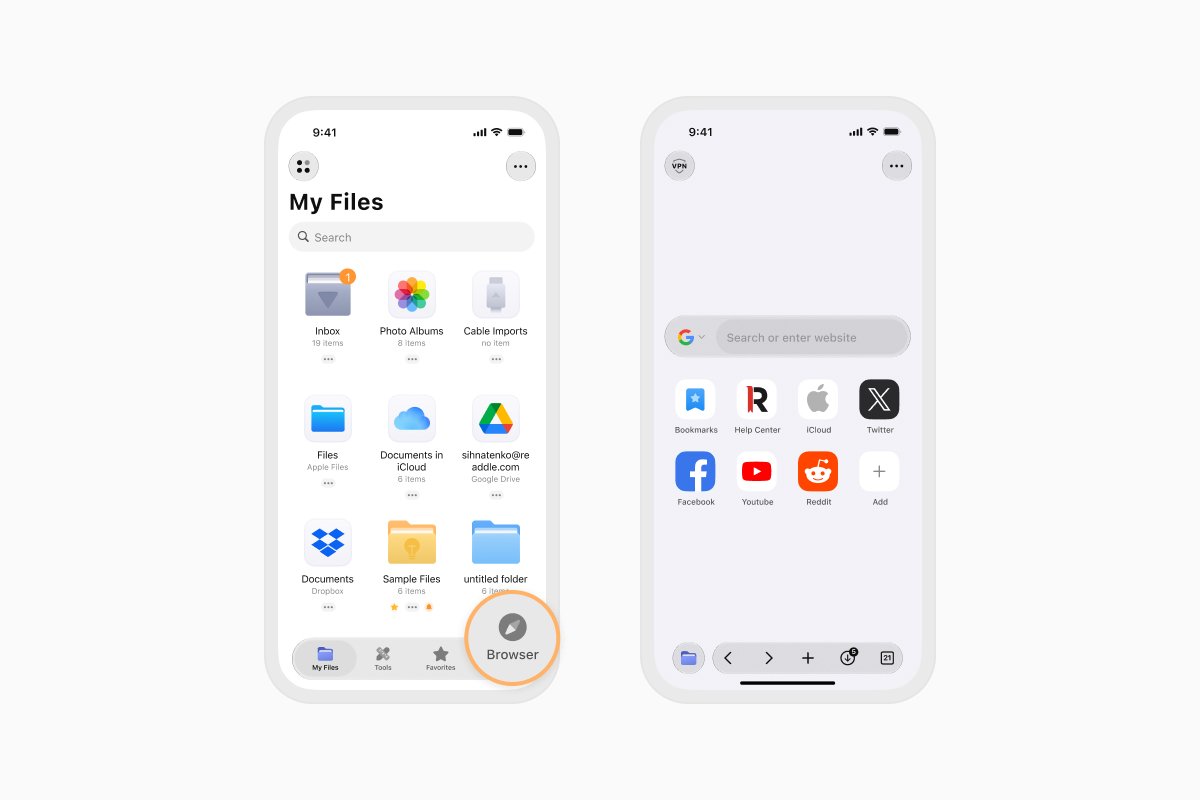
- Accédez au site web contenant le fichier que vous souhaitez enregistrer.
- Touchez le bouton de téléchargement ou le lien du fichier. Les téléchargements depuis des liens directs peuvent démarrer automatiquement.
- Choisissez un nom et une destination pour le fichier. Vous pouvez désactiver Ask Me Every Time si vous souhaitez que Documents utilise le même emplacement de téléchargement à l'avenir.
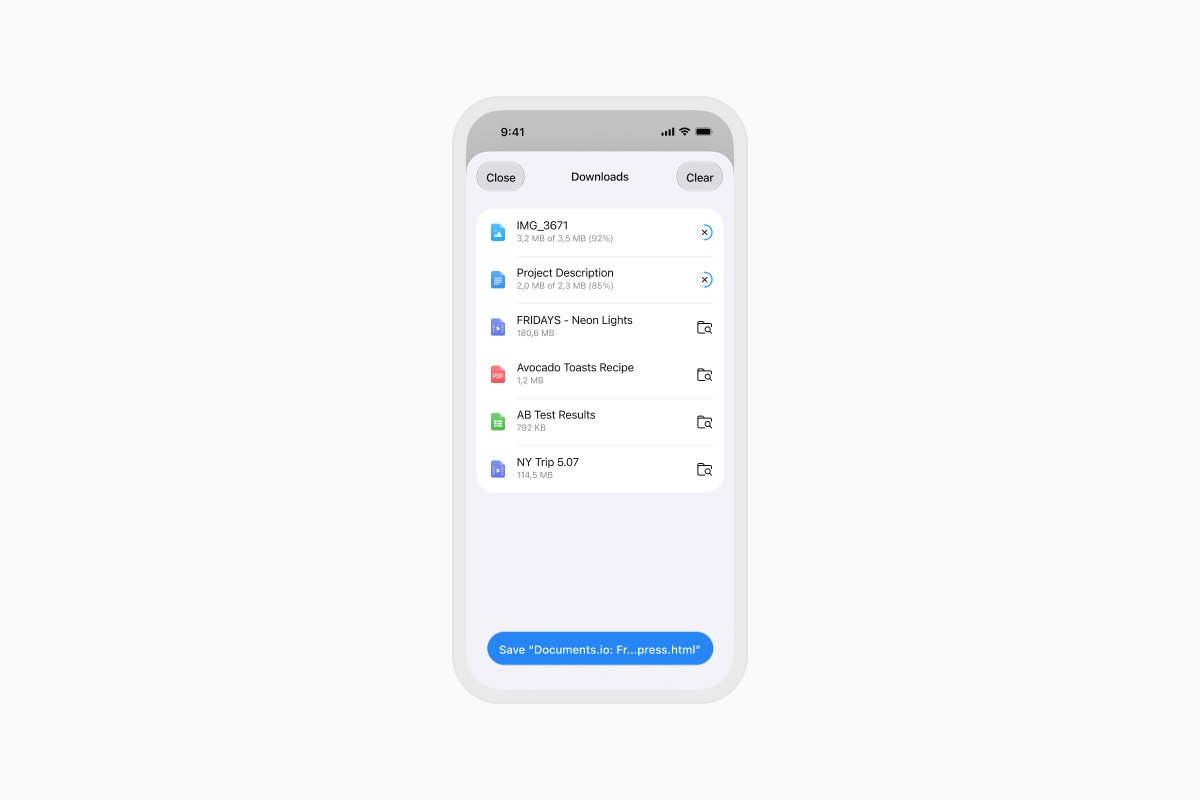
- Suivez la progression du téléchargement à l'aide du bouton Downloads en bas de l'écran.

- Une fois le téléchargement terminé, touchez le fichier pour l'ouvrir. Vous pouvez également le déplacer vers un autre dossier ou le charger vers un service cloud connecté tel que Dropbox, Google Drive ou OneDrive.
Téléchargez gratuitement Documents depuis l'App Store.
Où sont enregistrés les fichiers téléchargés sur iPhone et iPad ?
L'emplacement d'un fichier téléchargé dépend de l'application que vous avez utilisée et de vos réglages de téléchargement. Voici où chercher lorsque vous téléchargez avec Safari ou Documents.
Où Safari enregistre-t-il les fichiers téléchargés ?
Safari enregistre normalement les fichiers téléchargés dans un dossier Downloads. Selon vos réglages, vous pouvez trouver ce dossier sous iCloud Drive ou On My iPhone dans l'app Files.
Pour trouver un téléchargement Safari :
- Ouvrez l'app Files.
- Touchez Browse.
- Ouvrez iCloud Drive ou On My iPhone.
- Touchez le dossier Downloads.
Pour changer l'endroit où Safari enregistre les fichiers, ouvrez Réglages et accédez à Apps > Safari > Downloads. Vous pouvez choisir iCloud Drive, On My iPhone ou un autre dossier.
Où Documents enregistre-t-il les fichiers téléchargés ?
Documents vous permet de choisir où enregistrer un fichier avant le début du téléchargement. Si vous utilisez l’emplacement par défaut, vous trouverez généralement le fichier dans votre Inbox.
Pour le trouver, ouvrez Documents, touchez My Files et ouvrez le dossier Inbox. Vous pouvez ensuite renommer le fichier, le déplacer vers un autre dossier ou le charger vers le stockage cloud.
Comment enregistrer des fichiers depuis un e-mail et d'autres applications
Vous pouvez également enregistrer des pièces jointes et des fichiers depuis Mail, des applications de messagerie, des services cloud et d'autres applications directement dans Documents :
- Assurez-vous que Documents est installé sur votre appareil.
- Ouvrez l'application contenant le fichier que vous souhaitez enregistrer.
- Ouvrez le fichier et touchez le bouton Share.
- Sélectionnez Save to Documents dans le menu Partager. Si vous ne le voyez pas, faites défiler les actions disponibles ou touchez Plus.
- Choisissez où vous souhaitez enregistrer le fichier.
Le fichier est désormais disponible dans Documents. Selon son format, vous pouvez l'ouvrir, le renommer, le déplacer, le partager ou effectuer d'autres actions telles que l'extraction d'une archive ZIP.
Téléchargez Documents gratuitement et gardez les fichiers du web, des e-mails et d'autres applications organisés au même endroit.
Derniers articles

Tutoriels
Comment automatiser la gestion de vos fichiers avec Documents, Raccourcis et Siri
Automatisez vos tâches quotidiennes liées aux fichiers avec Documents, Raccourcis et Siri. Créez des flux de travail pour convertir, enregistrer, archiver et gérer vos fichiers plus rapidement.

Tutoriels
Comment enregistrer des fichiers vidéo sur iPhone et iPad
Téléchargez et organisez des vidéos sur votre iPhone ou iPad, enregistrez-les dans Photos ou dans le stockage cloud, extrayez l'audio et transférez-les vers votre ordinateur.

Tutoriels
Comment enregistrer une page web au format PDF sur iPhone et iPad
Enregistrez n'importe quelle page web au format PDF sur votre iPhone ou iPad, puis lisez-la hors ligne, ajoutez des annotations, partagez-la ou stockez-la dans le cloud.