


Si vous téléchargez de la musique, des podcasts, des cours ou d'autres fichiers audio, savoir comment enregistrer des fichiers audio sur votre iPhone vous permet de les écouter hors ligne quand vous le souhaitez. Avec l'application gratuite Documents de Readdle, vous pouvez télécharger des fichiers audio directement sur votre appareil, les organiser dans des dossiers et les lire sans avoir besoin d'une autre application.
Dans ce guide, vous apprendrez comment télécharger et enregistrer des fichiers audio sur iPhone, où ils sont stockés et comment les retrouver ultérieurement.
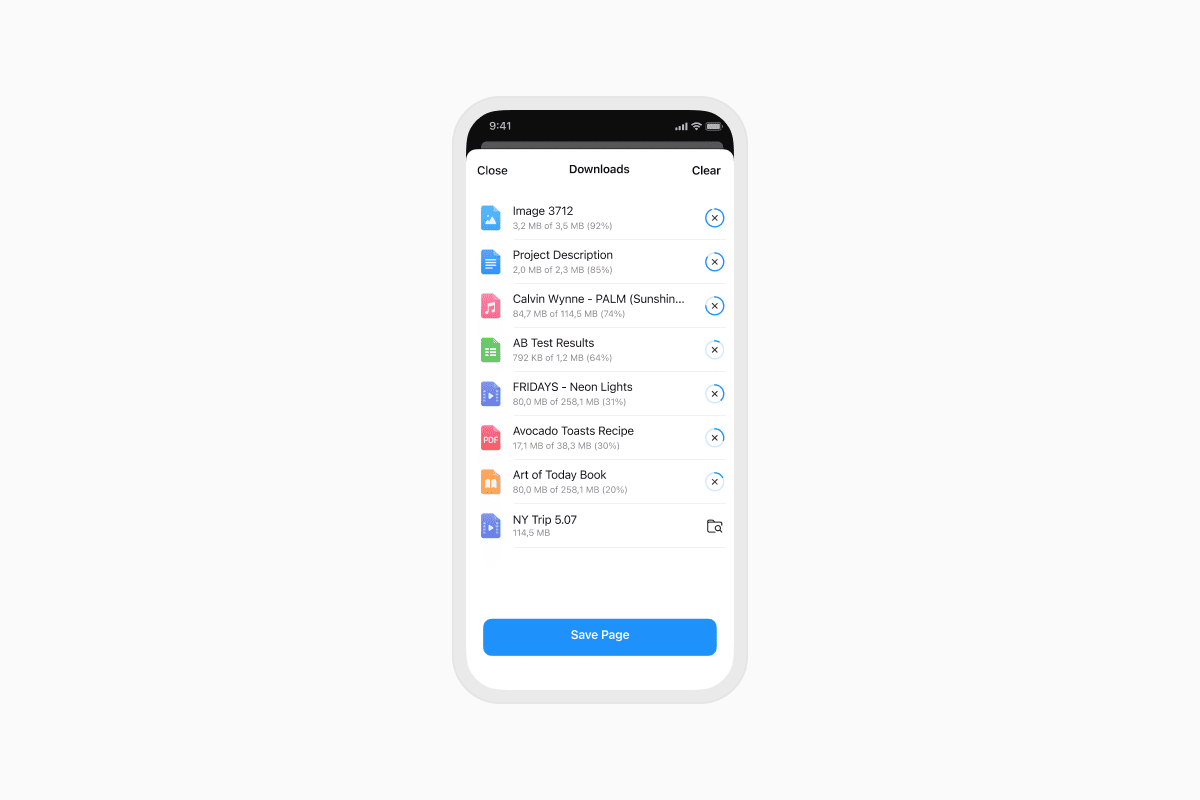
Comment télécharger et enregistrer des fichiers audio sur iPhone
Voici comment enregistrer un fichier audio depuis un site web à l'aide de Documents sur votre iPhone ou iPad:
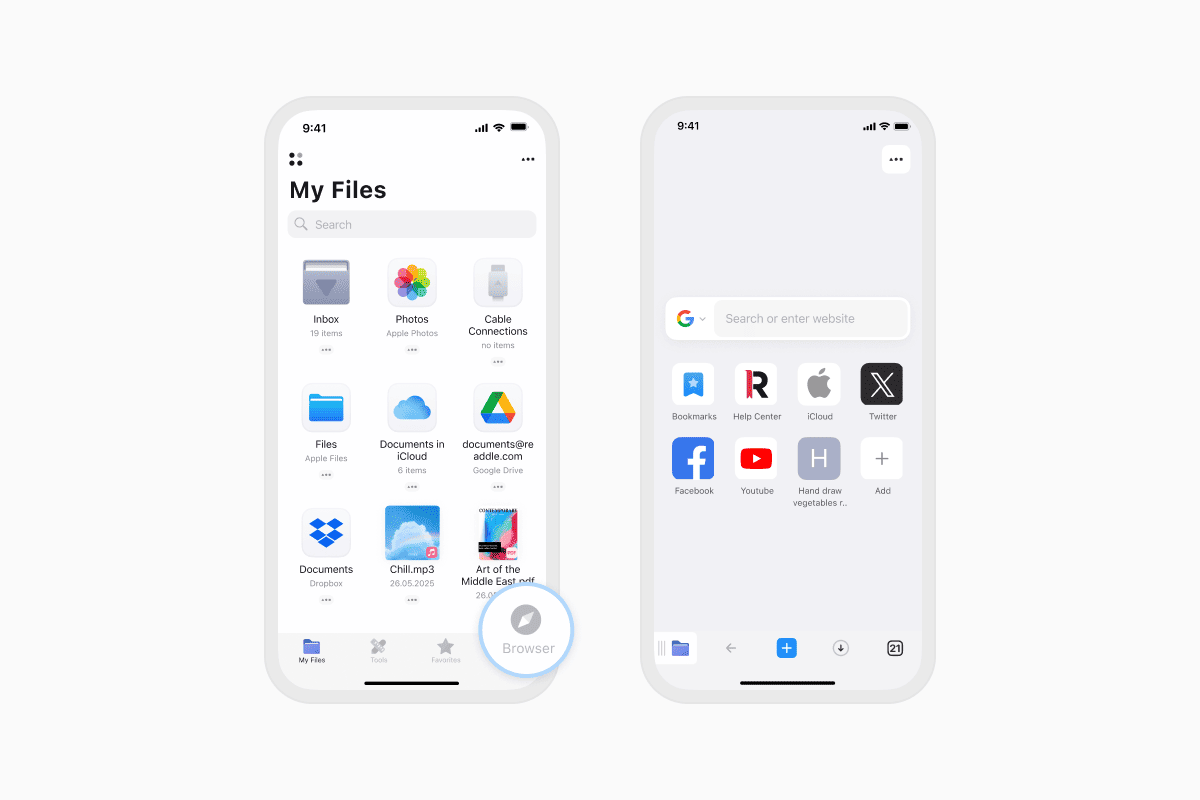
- Téléchargez Documents depuis l'App Store et ouvrez l'application.
- Touchez l'icône Navigateur dans le coin inférieur droit.
- Visitez le site web où le fichier audio est disponible.
- Touchez le lien ou le bouton de téléchargement.
- Choisissez un nom de fichier et un emplacement d'enregistrement, ou touchez OK pour utiliser les paramètres par défaut.
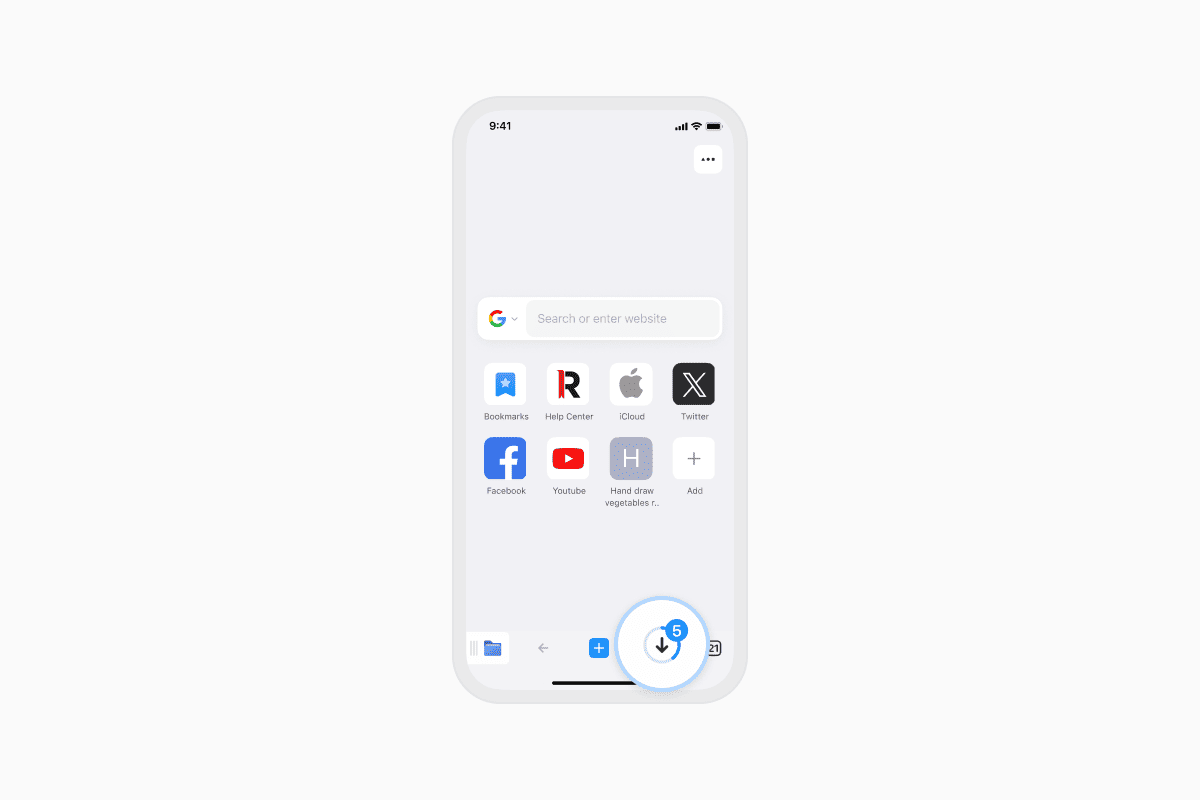
- Attendez la fin du téléchargement.
- Ouvrez le dossier Téléchargements pour accéder à votre fichier.
Votre fichier audio est maintenant prêt à être lu, déplacé, renommé ou organisé. Documents prend en charge tous les principaux formats audio, notamment MP3, M4A, WAV, AAC et FLAC, ce qui vous permet de gérer vos téléchargements sans installer un autre lecteur de musique.
Où sont enregistrés les fichiers audio sur iPhone?
Les fichiers audio téléchargés dans Safari sont généralement enregistrés dans le dossier Téléchargements de l'app Fichiers. Ouvrez Fichiers, touchez Parcourir, puis sélectionnez Sur mon iPhone ou iCloud Drive, selon vos paramètres de téléchargement.
Documents vous offre un meilleur contrôle sur vos téléchargements. Avant d'enregistrer un fichier, vous pouvez choisir son emplacement et le renommer. Vous pouvez également déplacer des fichiers audio vers des services de stockage cloud connectés tels que Google Drive, Dropbox ou OneDrive, ce qui facilite l'organisation de votre bibliothèque sur tous vos appareils.
Comment retrouver un fichier audio enregistré sur iPhone
Vous recherchez un fichier audio que vous avez téléchargé auparavant? Documents permet de le retrouver facilement.
- Ouvrez Documents sur votre iPhone ou iPad.
- Touchez le champ Recherche en haut de l'écran. Si vous ne le voyez pas, balayez légèrement vers le bas.
- Saisissez une partie du nom du fichier.
- Utilisez la barre de filtres pour n'afficher que les fichiers Audio.
Documents affiche instantanément les fichiers correspondants, ce qui vous permet de trouver rapidement ce que vous cherchez sans parcourir les dossiers.
Le moyen le plus simple de gérer les fichiers audio sur iPhone
Documents est plus qu'un gestionnaire de fichiers. C'est une application tout-en-un pour télécharger des fichiers audio, organiser vos fichiers, gérer le stockage cloud et accéder à vos médias hors ligne. Que vous enregistriez de la musique, des podcasts, des livres audio ou des enregistrements, tout reste organisé et facile à trouver.
Téléchargez Documents gratuitement et prenez le contrôle total de vos fichiers audio sur iPhone et iPad.
Derniers articles

Tutoriels
Comment automatiser la gestion de vos fichiers avec Documents, Raccourcis et Siri
Automatisez vos tâches quotidiennes liées aux fichiers avec Documents, Raccourcis et Siri. Créez des flux de travail pour convertir, enregistrer, archiver et gérer vos fichiers plus rapidement.

Tutoriels
Comment enregistrer des fichiers vidéo sur iPhone et iPad
Téléchargez et organisez des vidéos sur votre iPhone ou iPad, enregistrez-les dans Photos ou dans le stockage cloud, extrayez l'audio et transférez-les vers votre ordinateur.

Tutoriels
Comment enregistrer une page web au format PDF sur iPhone et iPad
Enregistrez n'importe quelle page web au format PDF sur votre iPhone ou iPad, puis lisez-la hors ligne, ajoutez des annotations, partagez-la ou stockez-la dans le cloud.