


Toutes les photos ne sont pas exactement comme vous l'imaginiez. Un inconnu entre dans le cadre, un panneau routier détourne l'attention de la vue, ou un objet indésirable détourne l'attention du moment. Heureusement, l'IA peut nettoyer vos photos en quelques tapotements seulement.
Dans ce guide, vous apprendrez comment supprimer des objets indésirables, des personnes, du texte et d'autres éléments gênants de vos photos sur votre iPhone ou iPad à l'aide de Documents by Readdle. Vous verrez également comment il se compare à des outils similaires de Google et d'Apple.

Comment supprimer des objets des photos sur iPhone
Documents inclut Smart Eraser, un outil basé sur l'IA qui vous permet de supprimer des personnes, des objets, des ombres, des reflets et du texte directement sur votre iPhone ou iPad.
Voici comment cela fonctionne :
- Téléchargez Documents gratuitement depuis l'App Store.
- Ouvrez l'application et importez la photo que vous souhaitez modifier :
- Appuyez sur le bouton + et choisissez une photo dans votre bibliothèque.
- Ou ouvrez une photo dans l'application Photos, appuyez sur Partager, puis choisissez Enregistrer dans Documents.
- Ouvrez la photo et appuyez sur l'icône Effaceur.
- Passez le pinceau sur l'objet que vous souhaitez supprimer. La zone sélectionnée sera surlignée en rouge.
- Incluez toutes les ombres ou reflets pour obtenir le résultat le plus naturel possible.
- Appuyez sur Effacer et laissez l'IA supprimer l'objet sélectionné.
- Appuyez sur Enregistrer pour créer une nouvelle copie modifiée tout en conservant la photo originale inchangée.
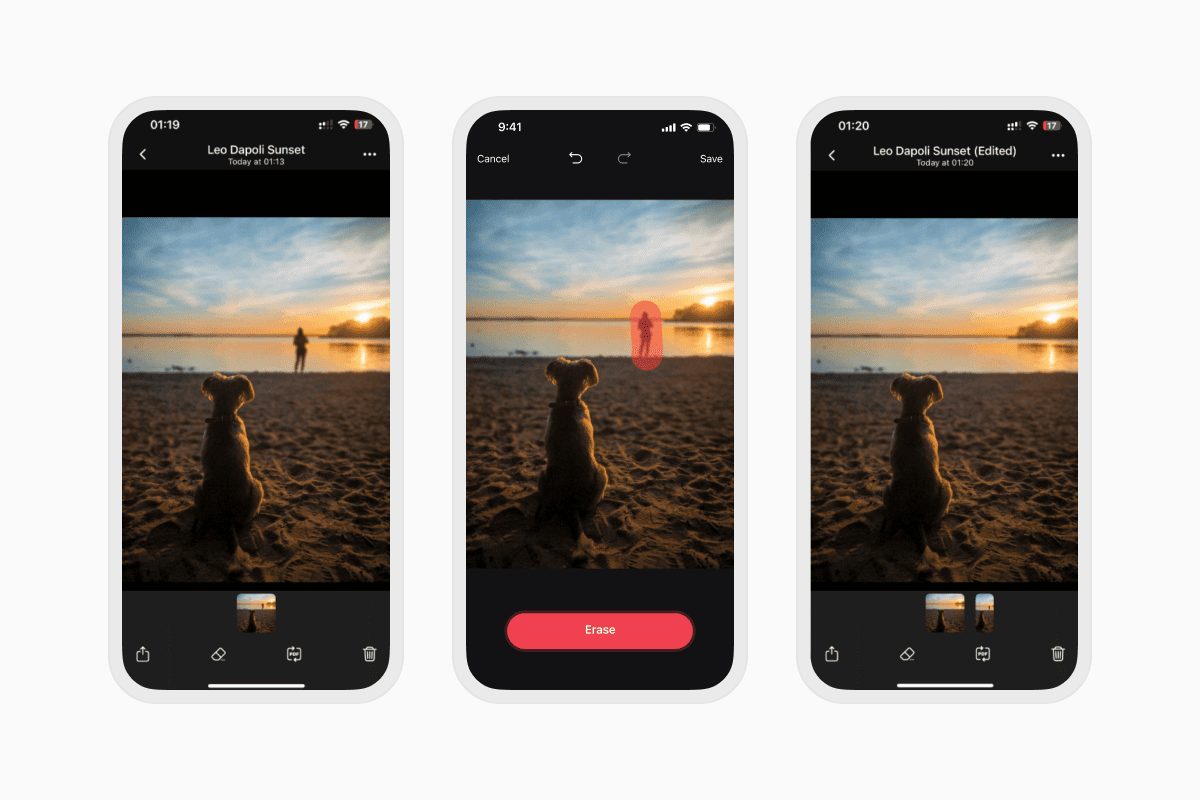
Vous n'avez pas besoin de faire une sélection parfaite. Smart Eraser reconstruit automatiquement l'arrière-plan pour qu'il se fonde naturellement avec le reste de l'image.
Comme l'édition se fait directement sur votre appareil, vos photos restent privées. Rien n'est téléchargé à moins que vous ne choisissiez de le partager.
Documents Smart Eraser vs Google Magic Eraser vs Apple Intelligence
Plusieurs applications peuvent supprimer les objets indésirables des photos, mais elles ne fonctionnent pas toutes de la même manière.
| Fonctionnalité | Documents Smart Eraser | Google Magic Eraser | Apple Intelligence |
|---|---|---|---|
| Confidentialité | Édition sur l'appareil | Peut dépendre des services Google Photos | Sur l'appareil |
| Compte requis | Non | Compte Google | Apple ID |
| Prise en charge des appareils | Modèles récents d'iPhone et d'iPad | Application Google Photos sur iOS | Appareils compatibles avec Apple Intelligence |
| Original préservé | Oui | Oui | Oui |
| Outils supplémentaires | Gestionnaire de fichiers, outils PDF, stockage cloud, lecteur multimédia, outils IA | Gestion des photos | Intégré à Photos |
Pourquoi utiliser Documents ?
Smart Eraser n'est qu'un des nombreux outils inclus dans Documents. En plus de l'édition de photos par IA, vous pouvez :
- Organiser vos fichiers en un seul endroit
- Lire des livres EPUB et PDF
- Modifier et annoter des PDF
- Connecter Google Drive, Dropbox, OneDrive et d'autres services de stockage cloud
- Télécharger des fichiers depuis le web
- Convertir, compresser et gérer des documents, photos, vidéos et fichiers audio
Au lieu de passer d'une application à l'autre, vous pouvez gérer vos fichiers et modifier vos photos depuis un seul espace de travail.
Supprimez les éléments gênants de vos photos en quelques secondes
Que vous nettoyiez vos photos de vacances, supprimiez des intrus, effaciez du texte ou vous débarrassiez d'objets indésirables, Smart Eraser rend cela rapide et sans effort.
Téléchargez Documents gratuitement pour l'essayer par vous-même, puis débloquez Documents Plus pour accéder à Smart Eraser et à d'autres outils de productivité avancés.
Derniers articles

Tutoriels
Comment télécharger et écouter de la musique MP3 gratuitement sur iPhone
Découvrez comment télécharger votre musique MP3 préférée depuis Internet ou depuis votre ordinateur vers votre iPhone et l'écouter gratuitement à l'aide de l'application Documents.

Tutoriels
Comment synchroniser l'iPhone et l'iPad
Vous vous demandez comment synchroniser iPhone et iPad sans iCloud ? Ne vous inquiétez pas ! Ce guide explique comment configurer une synchronisation bidirectionnelle entre appareils iOS.

Tutoriels
Comment enregistrer des fichiers audio sur iPhone : guide complet
Téléchargez des fichiers audio sur votre iPhone en quelques pressions seulement. Découvrez comment enregistrer de la musique, des podcasts et d'autres fichiers audio avec Documents, où trouver vos téléchargements et comment les organiser pour une écoute hors ligne.