


Besoin d'enregistrer une page web avant qu'elle ne change ou ne disparaisse ? Que vous conserviez un article pour une lecture hors ligne, que vous rassembliez des recherches ou que vous partagiez une page avec votre équipe, enregistrer une page web au format PDF la préserve exactement telle que vous la voyez.
Avec l'application gratuite Documents by Readdle, vous pouvez enregistrer n'importe quelle page web au format PDF en quelques touchers seulement. Contrairement au navigateur intégré, Documents vous permet également d'organiser vos fichiers, d'annoter des PDF, de les compresser, de les synchroniser avec un stockage cloud et de les partager—le tout depuis un seul endroit.
Comment enregistrer une page web au format PDF sur iPhone
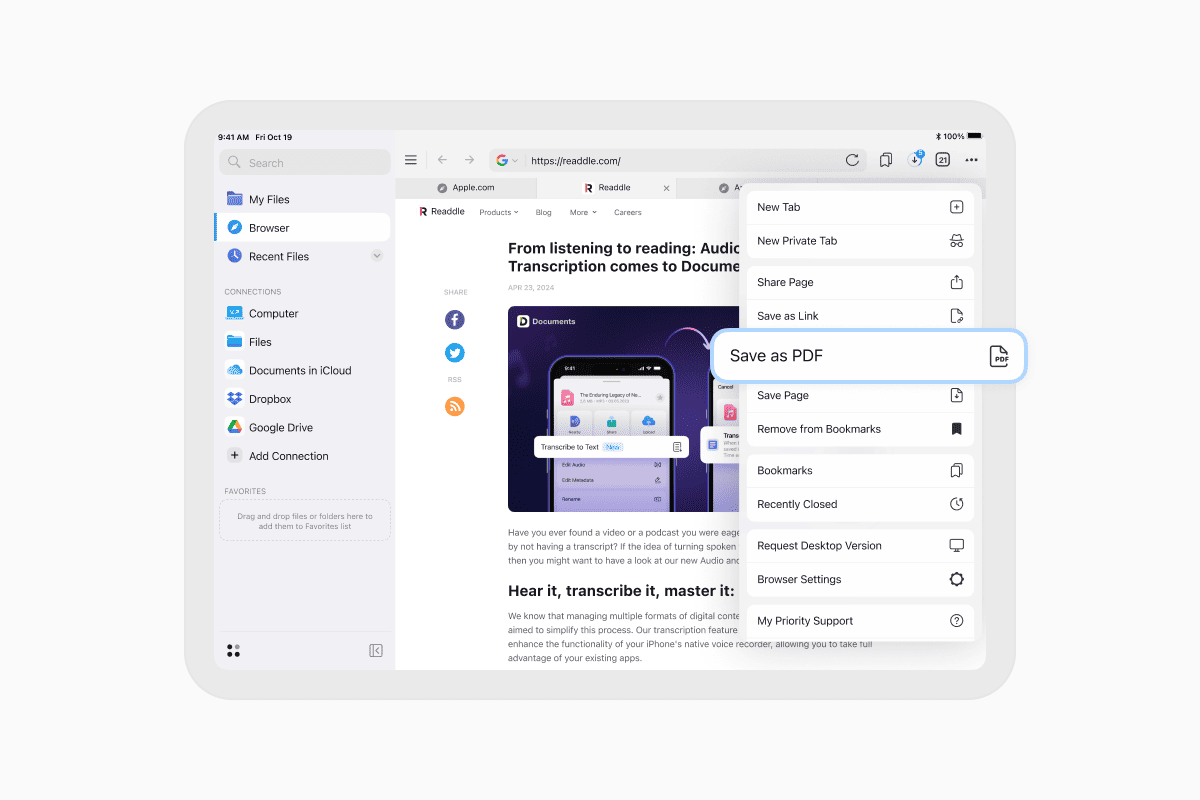
Pour enregistrer une page web au format PDF sur iPhone :
- Téléchargez Documents gratuitement et ouvrez l'application.
- Sur iPhone, touchez l'icône boussole dans le coin inférieur droit pour ouvrir le navigateur intégré. Sur iPad, touchez Browser dans la barre latérale.
- Ouvrez la page web que vous souhaitez enregistrer.
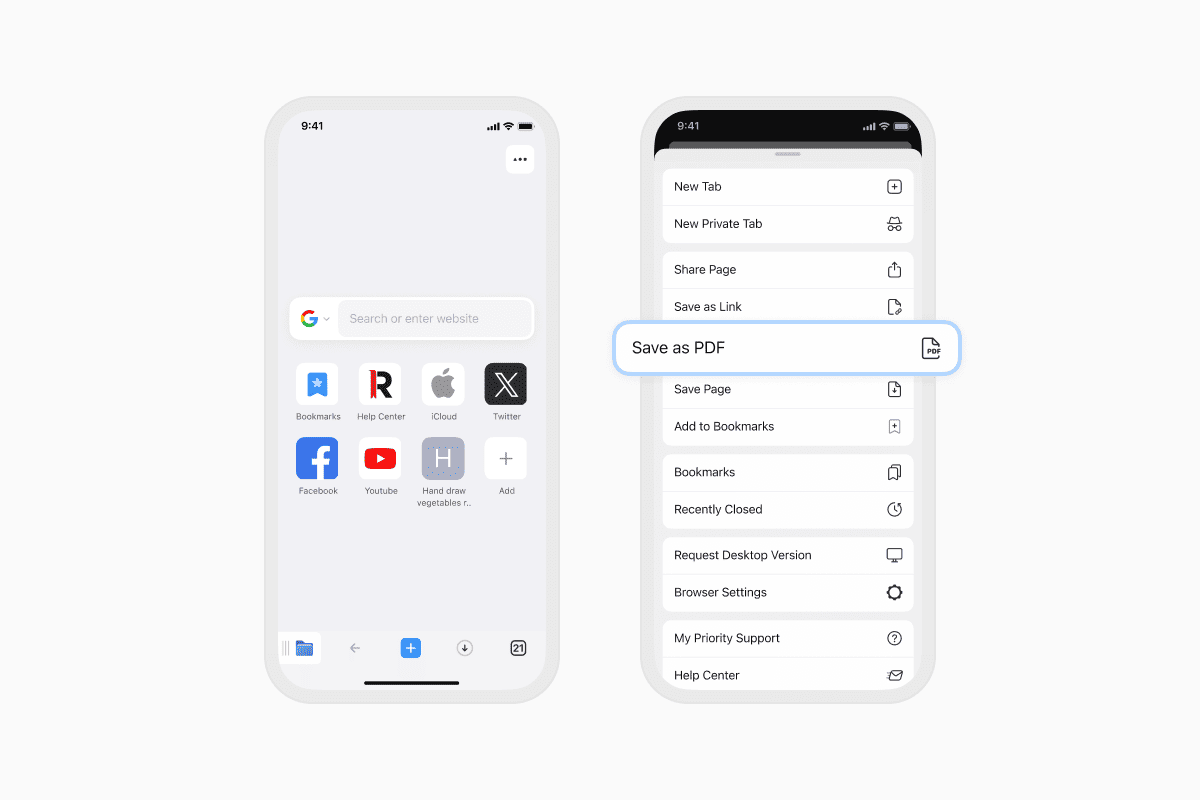
- Touchez … Plus dans le coin supérieur droit.
- Sélectionnez Créer un PDF.
- Choisissez où enregistrer le PDF. Par défaut, Documents l'enregistre dans le dossier Inbox, mais vous pouvez l'enregistrer n'importe où dans l'application ou sur un service de stockage cloud connecté.
Pourquoi enregistrer une page web au format PDF ?
Enregistrer une page web au format PDF est utile lorsque vous souhaitez :
- Lire des articles hors ligne.
- Conserver une copie des informations avant qu'une page ne soit mise à jour ou supprimée.
- Partager des pages web sans publicités ni distractions.
- Surligner, annoter ou commenter du contenu.
- Imprimer une page web avec une mise en forme cohérente.
Enregistrer des pages web dans d'autres formats
Le PDF n'est pas la seule option. Si vous avez besoin de plus de flexibilité, touchez plutôt Save Page et choisissez le format qui correspond le mieux à vos besoins :
- PDF – idéal pour le partage, l'impression et l'annotation.
- HTML – conserve la page web sous forme de fichier HTML modifiable.
- Web Archive – préserve la page pour un affichage hors ligne.
- Link – enregistre uniquement l'URL de la page web pour un accès rapide ultérieur.
Cela vous offre plus de flexibilité, en particulier si vous devez conserver la mise en forme ou rouvrir la page ultérieurement dans sa forme originale.
Faites-en plus avec les pages web enregistrées
Après avoir enregistré la page web, Documents débloque encore plus d'outils. Vous pouvez annoter le PDF, le compresser, le synchroniser avec un stockage cloud ou le partager avec votre ordinateur. Il devient partie intégrante de votre système de fichiers organisé, aux côtés de vos documents, livres, téléchargements et plus encore.
Téléchargez Documents gratuitement et transformez votre iPhone en un outil puissant pour enregistrer et gérer du contenu web.
Derniers articles

Tutoriels
Comment télécharger et écouter de la musique MP3 gratuitement sur iPhone
Découvrez comment télécharger votre musique MP3 préférée depuis Internet ou depuis votre ordinateur vers votre iPhone et l'écouter gratuitement à l'aide de l'application Documents.

Tutoriels
Comment synchroniser l'iPhone et l'iPad
Vous vous demandez comment synchroniser iPhone et iPad sans iCloud ? Ne vous inquiétez pas ! Ce guide explique comment configurer une synchronisation bidirectionnelle entre appareils iOS.

Tutoriels
Comment enregistrer des fichiers audio sur iPhone : guide complet
Téléchargez des fichiers audio sur votre iPhone en quelques pressions seulement. Découvrez comment enregistrer de la musique, des podcasts et d'autres fichiers audio avec Documents, où trouver vos téléchargements et comment les organiser pour une écoute hors ligne.