

Comment extraire l'audio d'une vidéo gratuitement avec Documents

Vous souhaitez enregistrer l'audio d'une vidéo sur votre iPhone ? Que vous transformiez un cours en podcast, que vous enregistriez un discours pour l'écouter plus tard ou que vous extrayiez la musique d'une vidéo vous appartenant, vous pouvez convertir l'audio d'une vidéo en fichier MP3 en quelques touchers seulement.
Avec Documents by Readdle, vous pouvez extraire l'audio de vidéos stockées sur votre iPhone, dans l'app Fichiers ou dans un stockage cloud—sans modifier la vidéo d'origine.
Pourquoi extraire l'audio d'une vidéo ?
L'extraction de l'audio vous permet de :
- Écouter des cours ou des interviews sans regarder la vidéo.
- Enregistrer des discours ou des présentations sous forme de fichiers audio.
- Créer des podcasts à partir de vidéos enregistrées.
- Libérer de l'espace de stockage en ne conservant que l'audio lorsque vous n'avez plus besoin de la vidéo.
- Écouter hors ligne pendant vos trajets, vos exercices ou vos voyages.
Comment extraire l'audio d'une vidéo sur iPhone
Documents facilite la conversion de la piste audio d'une vidéo en fichier MP3.
- Téléchargez Documents by Readdle et ouvrez l'app.
- Touchez le bouton + pour importer votre vidéo.
- Choisissez une vidéo depuis l'app Photos, Fichiers, iCloud Drive, Google Drive, Dropbox ou un autre service de stockage cloud.
- Ouvrez la vidéo.
- Touchez le bouton Plus (⋯).
- Sélectionnez Extraire l'audio.
- Choisissez Extraire le fichier MP3.
- Touchez Afficher dans Mes fichiers pour ouvrir votre nouveau fichier audio.
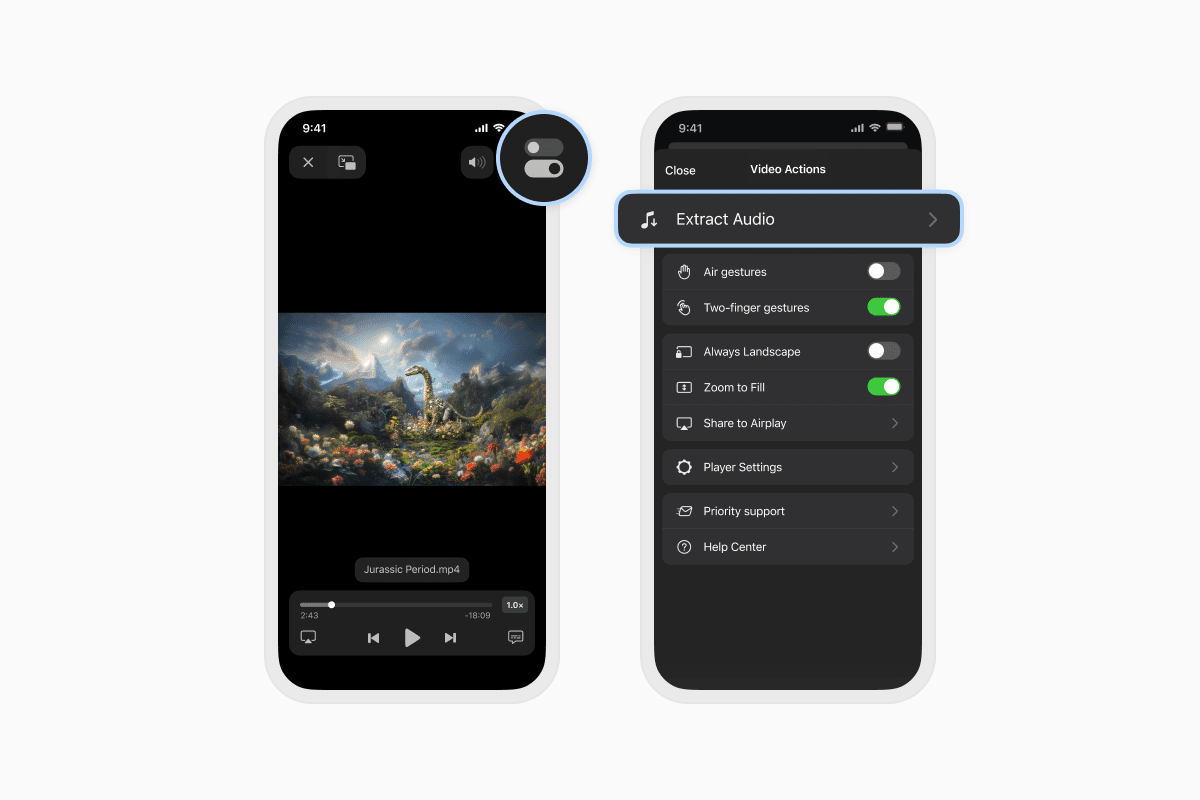
Votre vidéo d'origine reste inchangée, tandis que le fichier MP3 extrait est enregistré séparément dans Documents.
Quels formats vidéo sont pris en charge ?
Documents prend en charge l'extraction audio de la plupart des formats vidéo qu'il peut ouvrir, notamment :
- MP4
- MOV
- MKV
- AVI
Si la vidéo se lit dans Documents, vous pouvez généralement en extraire l'audio.
Où l'audio extrait est-il enregistré ?
Une fois la conversion terminée, votre fichier MP3 apparaît dans Mes fichiers à l'intérieur de Documents.
À partir de là, vous pouvez :
- Lire l'audio.
- Renommer le fichier.
- Le déplacer dans des dossiers.
- Le téléverser vers iCloud Drive, Google Drive, Dropbox, OneDrive et d'autres services cloud.
- Le partager avec vos amis ou collègues.
Questions fréquemment posées
L'extraction de l'audio modifie-t-elle la vidéo d'origine ?
Non. Documents crée un nouveau fichier MP3 tout en laissant la vidéo d'origine intacte.
L'extraction audio est-elle gratuite ?
L'extraction audio est disponible avec un abonnement Documents Plus.
Documents Plus inclut également des outils avancés pour modifier des PDF, convertir des fichiers, organiser des documents et bien plus encore.
Quelles vidéos puis-je convertir ?
Vous pouvez extraire l'audio de vidéos stockées sur votre iPhone, importées depuis l'app Fichiers ou téléchargées depuis des services de stockage cloud pris en charge.
Convertissez des vidéos en MP3 en quelques secondes
Que vous enregistriez un cours, une interview, une présentation ou un enregistrement personnel, Documents facilite l'extraction de l'audio de vidéos sur votre iPhone tout en conservant votre fichier d'origine intact.
Téléchargez Documents by Readdle gratuitement et gérez, convertissez et organisez tous vos fichiers depuis un seul endroit.
Derniers articles

Tutoriels
Comment télécharger et écouter de la musique MP3 gratuitement sur iPhone
Découvrez comment télécharger votre musique MP3 préférée depuis Internet ou depuis votre ordinateur vers votre iPhone et l'écouter gratuitement à l'aide de l'application Documents.

Tutoriels
Comment synchroniser l'iPhone et l'iPad
Vous vous demandez comment synchroniser iPhone et iPad sans iCloud ? Ne vous inquiétez pas ! Ce guide explique comment configurer une synchronisation bidirectionnelle entre appareils iOS.

Tutoriels
Comment enregistrer des fichiers audio sur iPhone : guide complet
Téléchargez des fichiers audio sur votre iPhone en quelques pressions seulement. Découvrez comment enregistrer de la musique, des podcasts et d'autres fichiers audio avec Documents, où trouver vos téléchargements et comment les organiser pour une écoute hors ligne.