

Comment contrôler la lecture vidéo sur iPhone à l'aide de gestes de la main

Les iPhones sont dotés de magnifiques écrans haute définition capables de lire des vidéos de très haute qualité. Ils disposent également d'une batterie de secours suffisante pour assurer la lecture de vidéos pendant plusieurs heures d'affilée. C'est également le cas des iPads, qui disposent d'écrans plus grands, de batteries plus puissantes et d'une expérience de visionnage vidéo globalement meilleure. Grâce à ces qualités, ces appareils iOS constituent d'excellents lecteurs vidéo portables qui vous permettent de regarder vos films, émissions de télévision, vidéos musicales ou recettes préférés à peu près n'importe où.
Il’est très courant de voir un iPhone ou un iPad utilisé dans la cuisine pour regarder des vidéos de recettes, dans le train ou l'avion lors d'un voyage, ou lors d'un cours de danse ou de yoga en regardant des vidéos sauvegardées sur YouTube. Dans de nombreux scénarios de ce type, vous vous êtes peut-être retrouvé à souhaiter pouvoir contrôler la lecture vidéo sans toucher l'écran parce que vos mains sont peut-être sales ou trop occupées.
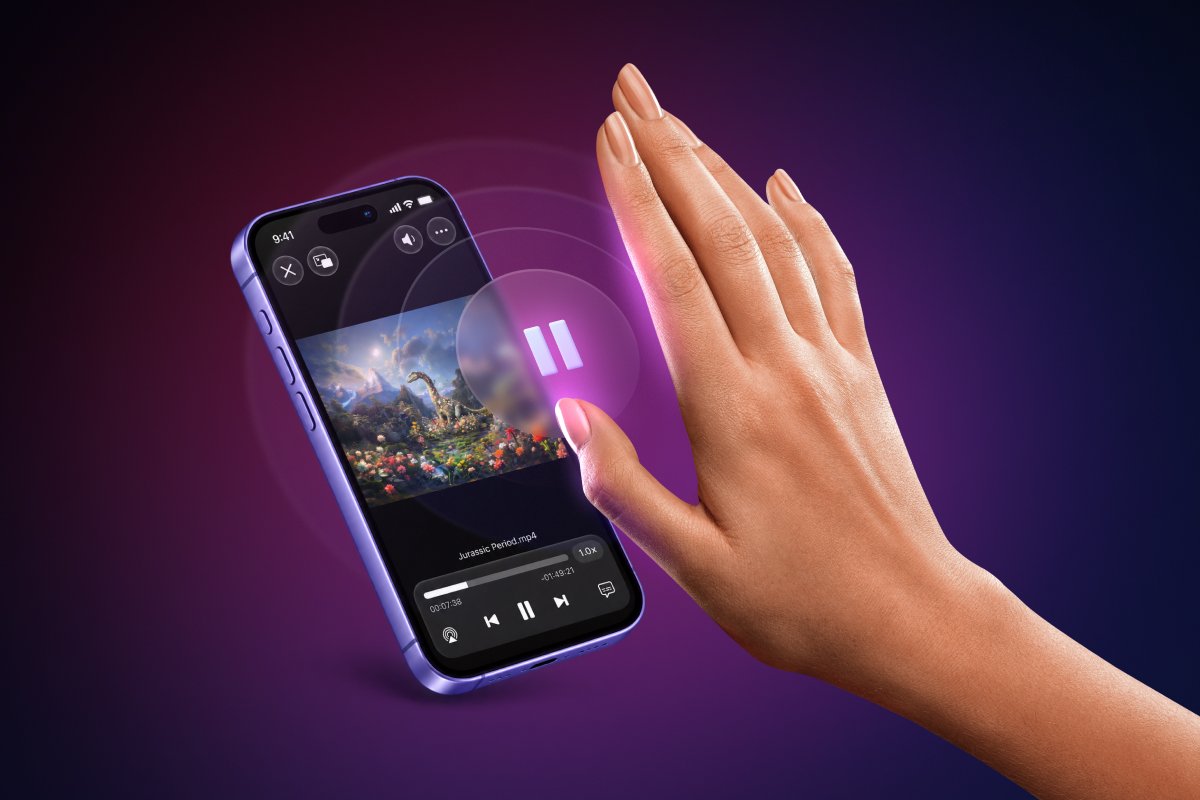
Si vous avez toujours souhaité pouvoir contrôler la lecture vidéo sur votre iPhone ou votre iPad en agitant simplement les mains, je suis là pour exaucer votre vœu. D’accord, je ne suis pas un génie, mais la nouvelle fonctionnalité Air Gestures dans Documents semble assurément magique.
Obtenir Documents gratuitement depuis l'App Store →
Comment contrôler la lecture vidéo sur un iPhone à l'aide de gestes de la main ?
Vous êtes ici pour apprendre comment démarrer/arrêter la lecture d'une vidéo sur votre iPhone ou iPad sans toucher l'écran, n'est-ce pas ? Cette capacité magique de lire ou de mettre en pause une vidéo en agitant simplement les mains en l'air et, de la même manière, d'avancer ou de reculer rapidement dans une vidéo à l'aide de gestes est rendue possible par la dernière mise à jour de Documents by Readdle. Téléchargez gratuitement Documents depuis l'App Store et découvrez comment vous pouvez contrôler la lecture vidéo sur l'iPhone et l'iPad à l'aide des Air Gestures.
- Ouvrez la vidéo que vous souhaitez contrôler à l'aide des Air Gestures dans Documents. Vous pouvez le faire en utilisant l'option ‘Copy to Documents’ dans la feuille de partage d'iOS à partir de n'importe quelle application tierce, ou en utilisant le bouton “+” à l'intérieur de l'application Documents.
- Touchez la vidéo que vous venez de copier dans Documents pour commencer à la visionner — la première fois que vous faites cela, vous verrez l'écran suivant qui explique brièvement la fonctionnalité Air Gestures et les avantages qu'elle offre.
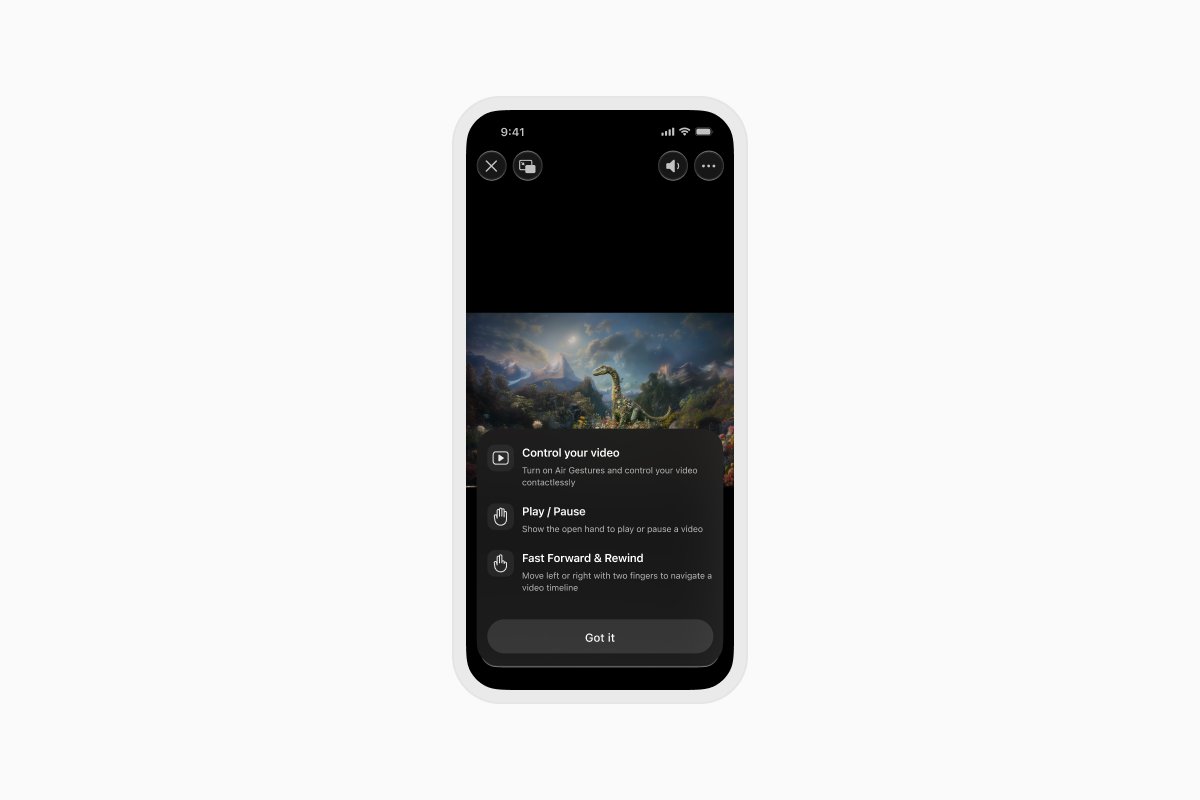
- Avec les Air Gestures, vous pouvez faire un geste de la main ouverte pour lire ou mettre en pause n'importe quelle vidéo dans Documents, et glisser deux doigts en l'air dans les directions gauche/droite pour avancer ou reculer rapidement dans la vidéo en parcourant la chronologie de la vidéo.
- Vous pouvez également activer les Air Gestures dans Documents en touchant l'icône du centre de contrôle située dans le coin supérieur droit de la vidéo, puis en appuyant sur le commutateur situé à côté de Air Gestures.
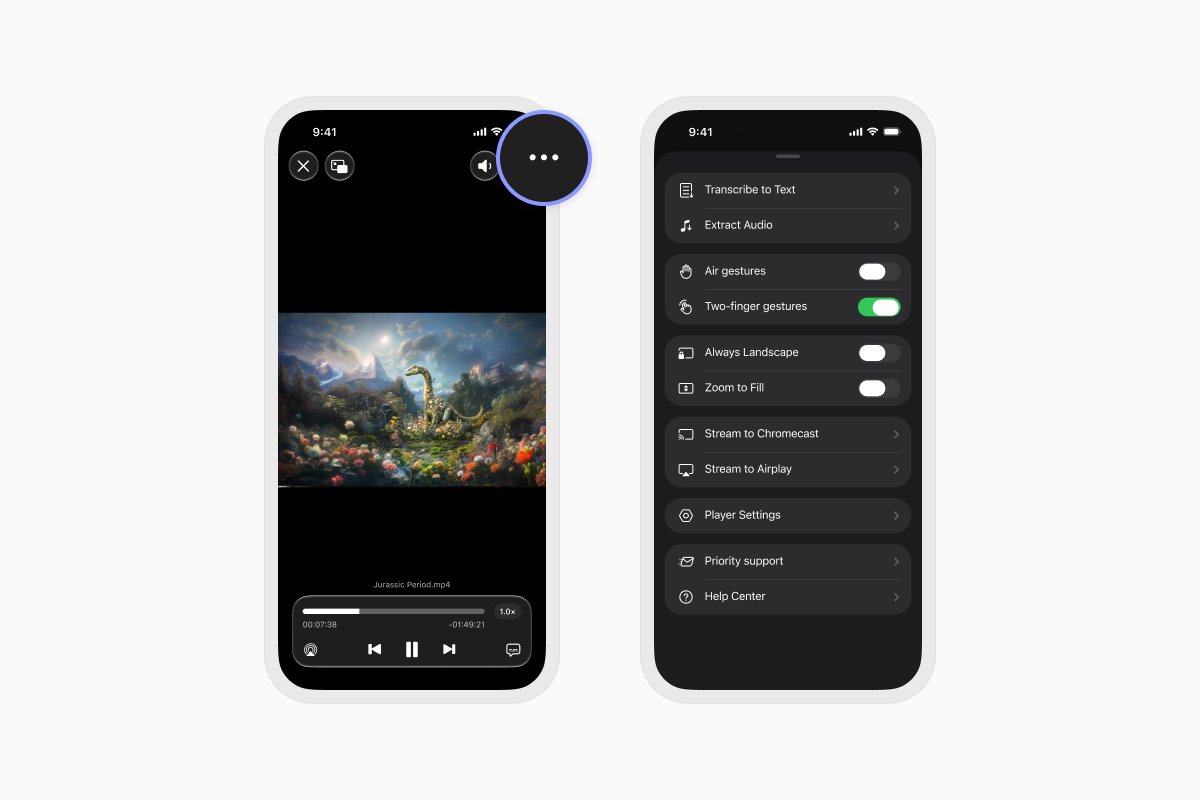
- Désormais, il suffit de faire des gestes de la main en l'air pour contrôler la lecture vidéo. Essayez-le, c’est une expérience magique.
Apple prépare peut-être de grandes choses pour l'Apple Vision Pro, mais vous pouvez avoir un avant-goût de ce que c’est que de contrôler des choses sur l'écran sans vraiment le toucher en utilisant la fonctionnalité Air Gestures dans Documents. La prochaine fois que vous aurez les mains pleines en cuisinant ou en changeant les couches de votre bébé, ne vous inquiétez pas de savoir comment vous allez mettre la vidéo en pause ou avancer — Documents est là pour vous. Et tout cela est gratuit ; il suffit de télécharger Documents depuis l'App Store pour commencer.
Foire aux questions (FAQ) sur les Air Gestures dans Documents
Q : Dois-je payer pour utiliser les Air Gestures ?
R : Non, les Air Gestures dans Documents constituent une mise à jour gratuite pour tous les clients.
Q : Les Air Gestures fonctionnent-ils avec toutes les vidéos ?
R : Documents prend en charge un large éventail de formats vidéo, et la fonctionnalité Air Gestures fonctionne avec toutes les vidéos pouvant être lues dans Documents — c'est-à-dire pratiquement tous les formats vidéo courants.
Q : Pourquoi dois-je accorder l'autorisation d'accès à la caméra à Documents pour utiliser les Air Gestures ?
R : Documents a besoin de l'autorisation d'accès à la caméra pour détecter vos gestes de la main pendant la lecture vidéo. Nous attachons une grande importance à la protection de votre vie privée, et ces données ne sont utilisées que pour fournir la fonctionnalité Air Gestures pendant la lecture de vidéos.
Q : L'utilisation des Air Gestures affecte-t-elle la durée de vie de ma batterie ?
R : La fonctionnalité Air Gestures consomme de la batterie supplémentaire pour traiter vos commandes gestuelles de lecture/pause ou de parcours de la vidéo, c'est pourquoi nous vous recommandons de désactiver cette fonctionnalité lorsque vous n'avez plus besoin de l'utiliser.
Q : Comment puis-je utiliser les gestes pour contrôler ma vidéo dans l'application Photos ?
R : Vous devrez d'abord copier la vidéo dans Documents, ce que vous pouvez faire en touchant le bouton Partager dans l'application Photos, puis en choisissant l'option ‘Copy to Documents’. Cette opération permet de copier la vidéo dans l'application Documents, puis de lancer la lecture de la vidéo.
Q : J'ai d'autres questions concernant la fonctionnalité Air Gestures dans Documents. Pouvez-vous y répondre ?
R : Bien sûr, veuillez contacter notre équipe d'assistance à l'adresse rdsupport@readdle.com, et nous nous ferons un plaisir de vous aider.
Derniers articles

Tutoriels
Comment automatiser la gestion de vos fichiers avec Documents, Raccourcis et Siri
Automatisez vos tâches quotidiennes liées aux fichiers avec Documents, Raccourcis et Siri. Créez des flux de travail pour convertir, enregistrer, archiver et gérer vos fichiers plus rapidement.

Tutoriels
Comment enregistrer des fichiers vidéo sur iPhone et iPad
Téléchargez et organisez des vidéos sur votre iPhone ou iPad, enregistrez-les dans Photos ou dans le stockage cloud, extrayez l'audio et transférez-les vers votre ordinateur.

Tutoriels
Comment enregistrer une page web au format PDF sur iPhone et iPad
Enregistrez n'importe quelle page web au format PDF sur votre iPhone ou iPad, puis lisez-la hors ligne, ajoutez des annotations, partagez-la ou stockez-la dans le cloud.