

Comment accéder à Google Drive et Dropbox sur iPhone

Dropbox facilite la synchronisation de vos fichiers sur tous vos appareils. Que vous stockiez des documents professionnels, des photos, des vidéos ou des PDF, connecter Dropbox à votre iPhone vous permet d'accéder à tout, où que vous soyez.
Avec Documents by Readdle, vous pouvez parcourir vos fichiers Dropbox aux côtés de vos fichiers locaux et d'autres services de stockage cloud—le tout depuis une seule application. Vous pouvez également télécharger des fichiers pour un accès hors ligne, télécharger de nouveaux fichiers et tout organiser au même endroit.
Comment connecter Dropbox à votre iPhone
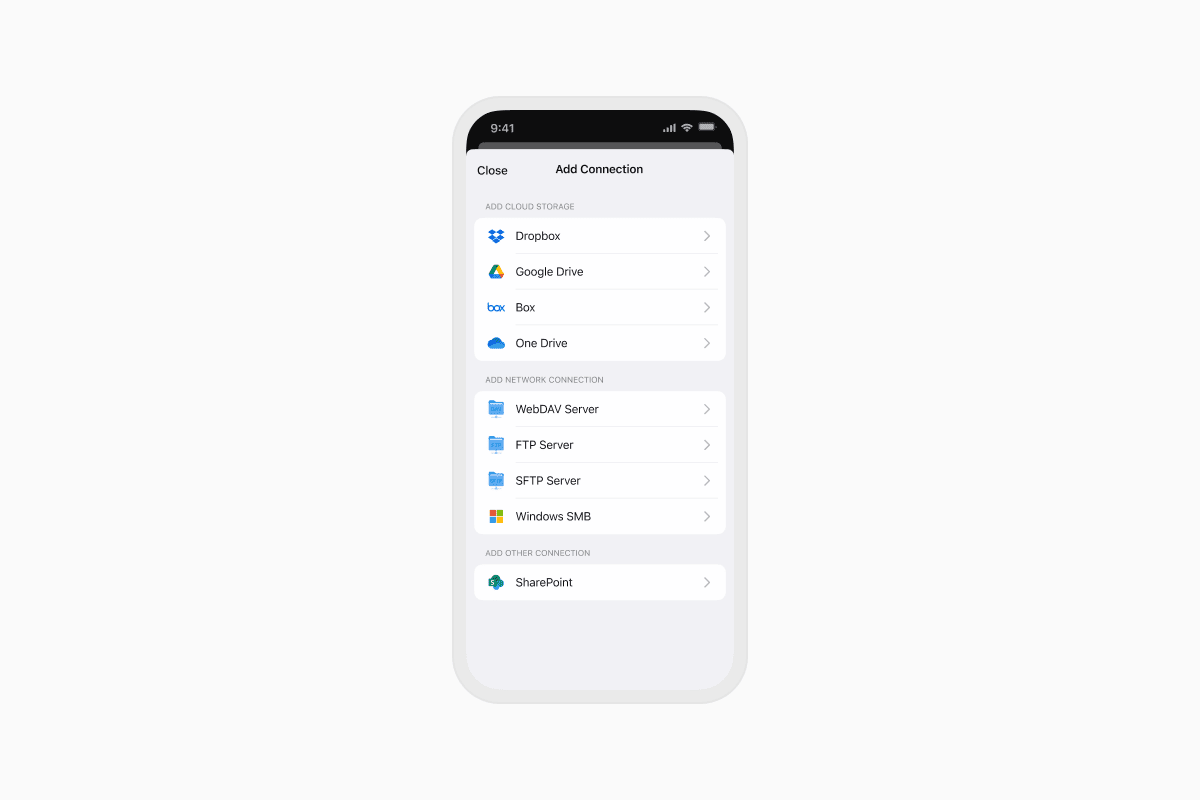
Avant de pouvoir accéder à vos fichiers, vous devrez connecter votre compte Dropbox à Documents.
- Téléchargez Documents by Readdle depuis l'App Store et ouvrez l'application.
- Touchez le bouton +.
- Sélectionnez Ajouter une connexion.
- Choisissez Dropbox.
- Connectez-vous avec votre compte Dropbox et accordez l'accès.
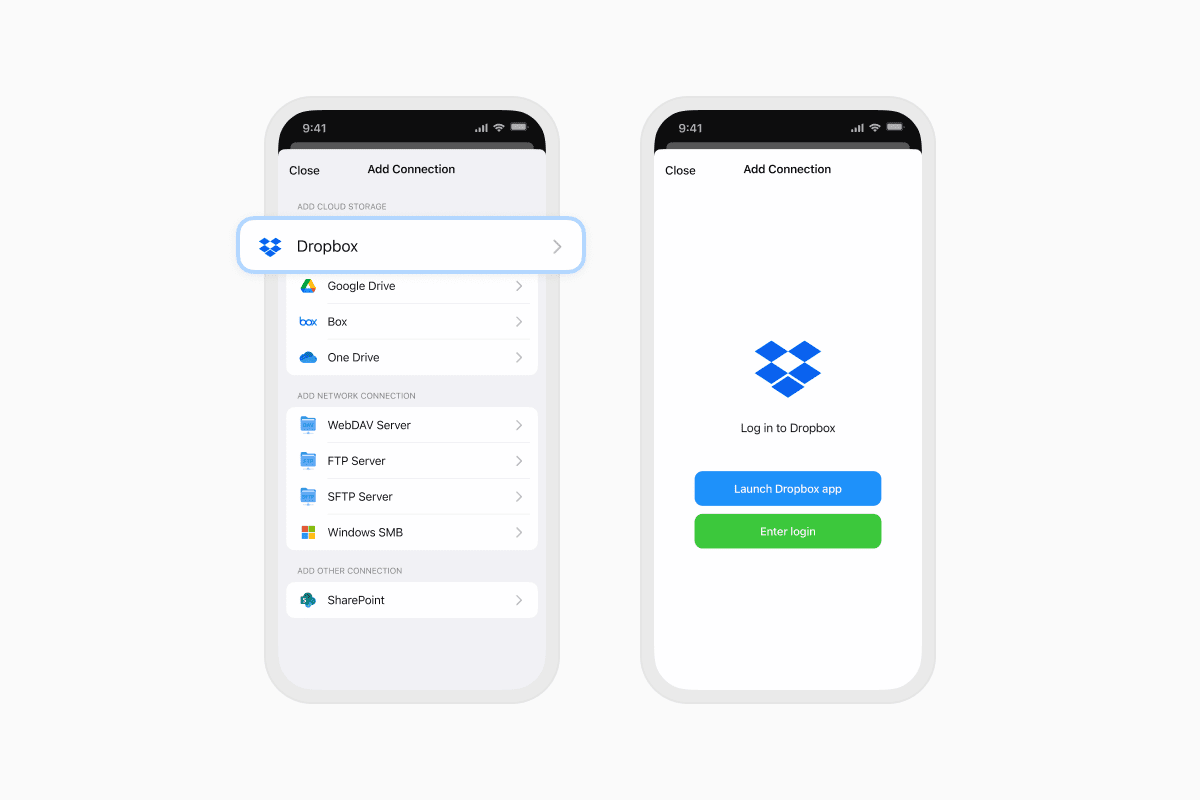
Une fois connecté, votre stockage Dropbox apparaît dans l'onglet Mes fichiers, vous permettant de parcourir vos fichiers cloud comme des dossiers locaux.
Comment accéder aux fichiers Dropbox sur iPhone
Après avoir connecté votre compte, ouvrir les fichiers Dropbox est simple.
- Ouvrez Mes fichiers.
- Touchez Dropbox.
- Parcourez vos dossiers et fichiers.
- Touchez n'importe quel document, PDF, photo, vidéo ou fichier audio pour l'ouvrir.
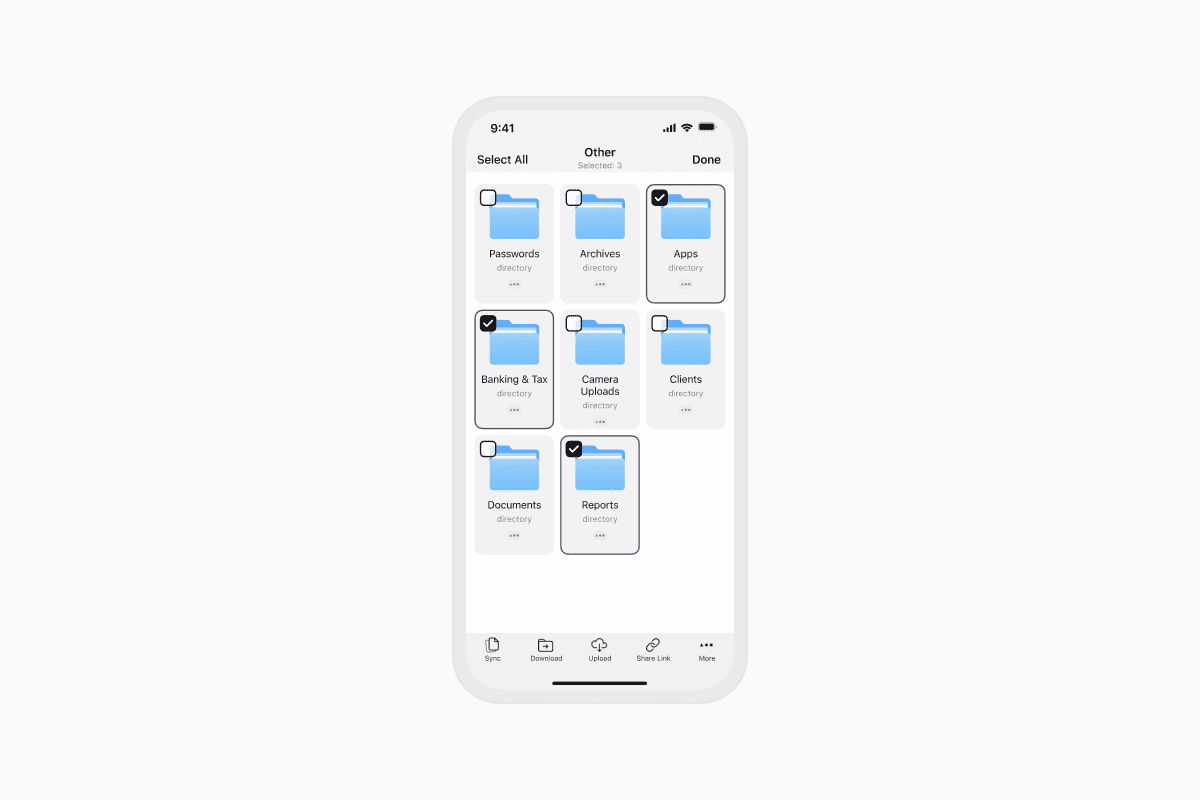
Vous pouvez consulter et gérer vos fichiers Dropbox sans passer d'une application à l'autre.
Comment télécharger des fichiers Dropbox pour un accès hors ligne
Besoin de vos fichiers sans connexion Internet ? Vous pouvez les télécharger directement sur votre iPhone.
- Ouvrez votre compte Dropbox connecté dans Documents.
- Touchez le bouton Plus (⋯) et choisissez Sélectionner.
- Sélectionnez les fichiers ou dossiers souhaités.
- Touchez Enregistrer dans Documents.
Les fichiers sélectionnés sont téléchargés dans votre dossier Boîte de réception et restent disponibles même lorsque vous êtes hors ligne.
Vous pouvez également télécharger un dossier entier en touchant le bouton Plus (⋯) à côté de celui-ci et en sélectionnant Télécharger.
Comment uploader des fichiers depuis iPhone vers Dropbox
Sauvegarder des fichiers sur Dropbox ne prend que quelques touchers.
- Ouvrez votre connexion Dropbox dans Documents.
- Touchez le bouton +.
- Choisissez l'endroit où vos fichiers sont actuellement stockés, comme Photos, Fichiers ou un autre dossier dans Documents.
- Sélectionnez les fichiers que vous voulez uploader.
- Touchez Uploader.
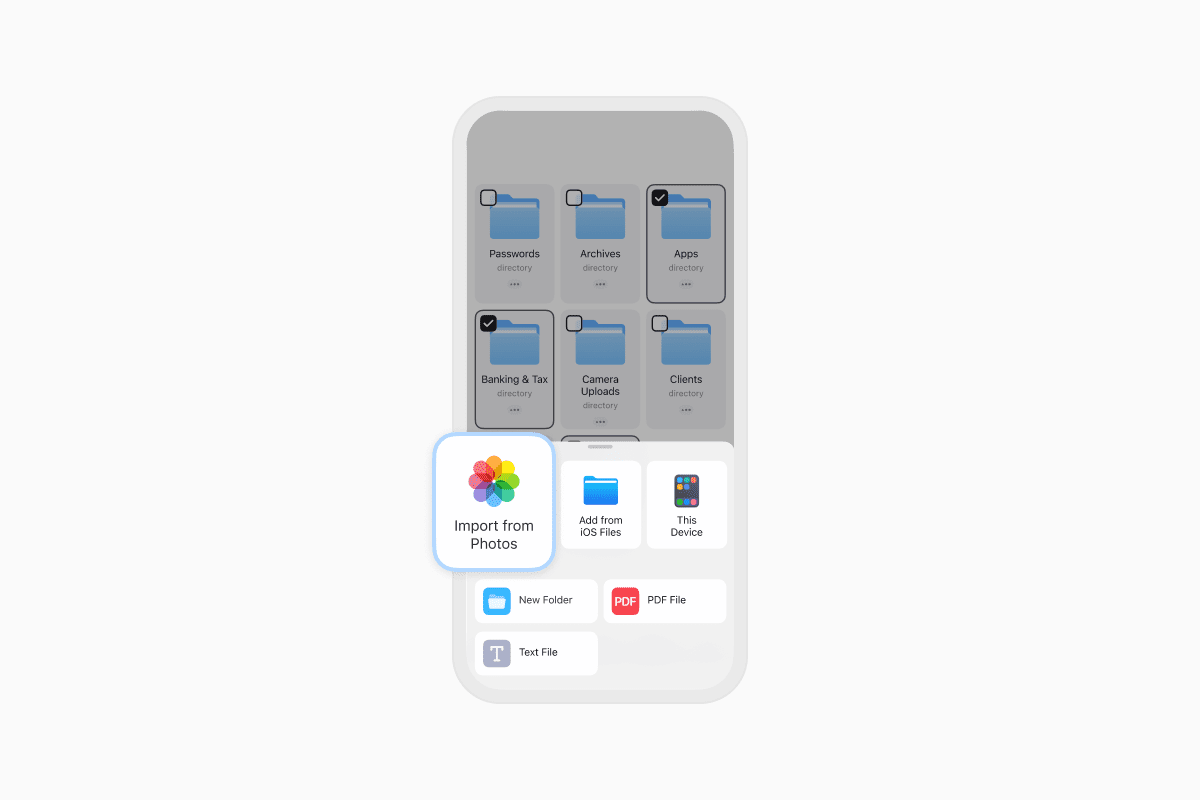
Vos fichiers sont immédiatement ajoutés à votre compte Dropbox et synchronisés sur tous vos appareils connectés.
Pourquoi utiliser Documents avec Dropbox ?
Documents vous permet de faire bien plus que simplement parcourir votre stockage cloud.
Avec Documents, vous pouvez :
- Accéder aux fichiers Dropbox et locaux depuis un seul endroit.
- Connecter plusieurs services de stockage cloud, notamment Google Drive, OneDrive, Box et iCloud Drive.
- Télécharger des fichiers pour un accès hors ligne.
- Uploader des documents, des photos et des vidéos.
- Organiser les fichiers dans des dossiers.
- Prévisualiser des PDF, des documents Office, des images, des vidéos et des fichiers audio.
- Gérer tous vos fichiers sans passer d'une application à l'autre.
Questions fréquemment posées
Puis-je accéder aux fichiers Dropbox hors ligne ?
Oui. Il vous suffit de télécharger les fichiers ou dossiers dont vous avez besoin dans Documents avant de passer hors ligne. Ils resteront disponibles sur votre iPhone jusqu'à ce que vous les supprimiez.
Puis-je uploader des photos de mon iPhone vers Dropbox ?
Oui. Documents vous permet d'uploader des photos, des vidéos, des PDF et d'autres fichiers directement depuis votre iPhone vers Dropbox.
Puis-je connecter plusieurs comptes de stockage cloud ?
Oui. Documents prend en charge Dropbox, Google Drive, OneDrive, Box, iCloud Drive, WebDAV, FTP, SFTP, SMB et d'autres services de stockage cloud et réseau populaires.
Gérez les fichiers Dropbox plus facilement sur iPhone
Que vous travailliez avec des documents, sauvegardiez des photos ou gardiez d'importants fichiers disponibles hors ligne, Documents facilite la gestion de votre stockage Dropbox aux côtés de tous vos autres fichiers.
Téléchargez Documents by Readdle gratuitement et accédez, organisez et partagez vos fichiers Dropbox depuis un seul endroit pratique.
Derniers articles

Tutoriels
Comment télécharger et écouter de la musique MP3 gratuitement sur iPhone
Découvrez comment télécharger votre musique MP3 préférée depuis Internet ou depuis votre ordinateur vers votre iPhone et l'écouter gratuitement à l'aide de l'application Documents.

Tutoriels
Comment synchroniser l'iPhone et l'iPad
Vous vous demandez comment synchroniser iPhone et iPad sans iCloud ? Ne vous inquiétez pas ! Ce guide explique comment configurer une synchronisation bidirectionnelle entre appareils iOS.

Tutoriels
Comment enregistrer des fichiers audio sur iPhone : guide complet
Téléchargez des fichiers audio sur votre iPhone en quelques pressions seulement. Découvrez comment enregistrer de la musique, des podcasts et d'autres fichiers audio avec Documents, où trouver vos téléchargements et comment les organiser pour une écoute hors ligne.