

Cómo enviar EPUB a Kindle: todos los métodos que realmente funcionan

Parece que hoy en día uno de cada dos lectores tiene un Kindle. Claro, nada supera el olor y el tacto de un libro físico real, pero un Kindle facilita llevar cientos de títulos contigo y maneja todo tipo de formatos de archivo sin mucha complicación.
Los EPUB son la única excepción que vale la pena conocer. La mayoría de los libros que descargas de la web vienen en ese formato, y pasarlos a un Kindle no es tan sencillo como debería.
Kindle no lee los EPUB de forma nativa, así que muchos lectores suelen preguntarse cómo enviar un EPUB a Kindle. Echemos un vistazo.
¿Puedo enviar un EPUB directamente a Kindle?
Sí, pero con una salvedad. Kindle es compatible oficialmente con EPUB desde finales de 2022, cuando Amazon lo añadió a la lista de tipos de archivo aceptados para Send to Kindle.
Pero Kindle no abre los archivos EPUB directamente como hacen otros lectores. Cuando envías un EPUB a través de Send to Kindle, Amazon lo convierte primero a su propio formato (AZW3 o KFX). Por eso no podrás arrastrar un EPUB a una carpeta a través de USB y esperar que funcione.
Así que si te has preguntado “¿Por qué no puedo subir un EPUB a Kindle?”, esa suele ser la razón. La forma más fácil de pasar tus EPUB a un Kindle es siguiendo los métodos que se indican a continuación.
Enviar a Kindle por correo electrónico
Cada Kindle tiene su propia dirección de correo electrónico única (algo como tunombre_1234@kindle.com). Puedes encontrarla en tu cuenta de Amazon, en Manage Your Content and Devices.
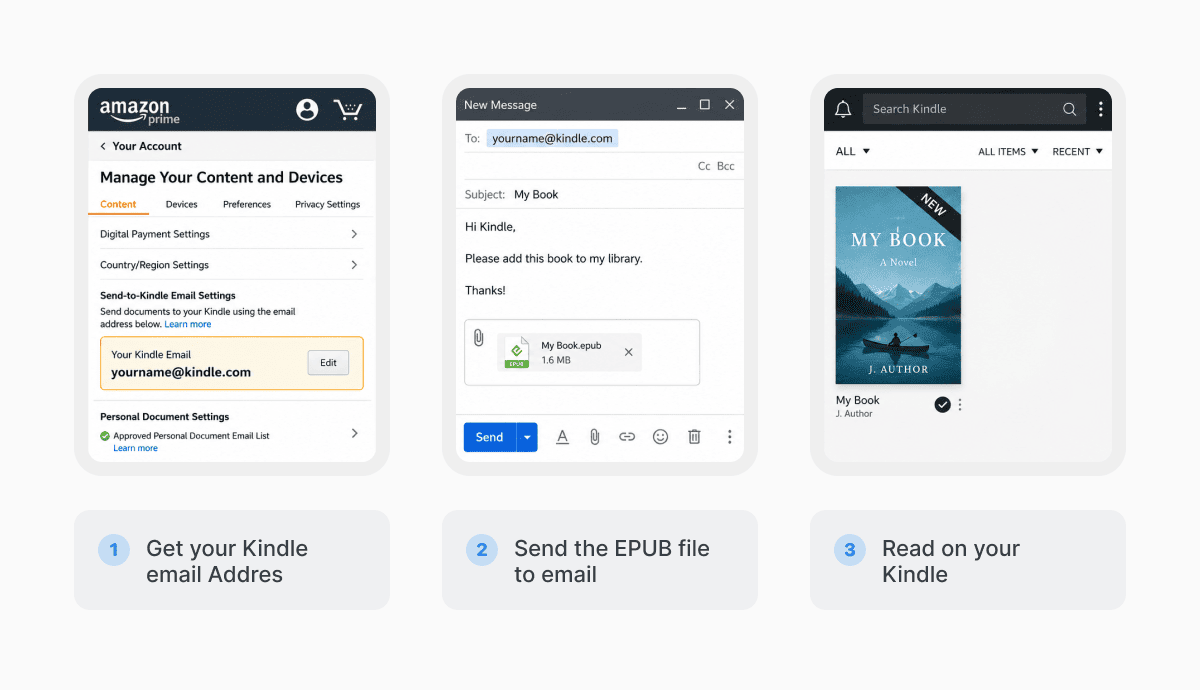
Añade el correo electrónico desde el que vas a enviar a la lista de aprobados en Personal Document Settings para que no se bloquee (solo tienes que hacerlo una vez y quedará configurado para siempre). Luego, adjunta el EPUB a un correo electrónico y envíalo desde una dirección aprobada. Unos minutos después, el libro aparece en tu biblioteca de Kindle, listo para descargar a través de Wi-Fi.
Cargador web de Send to Kindle
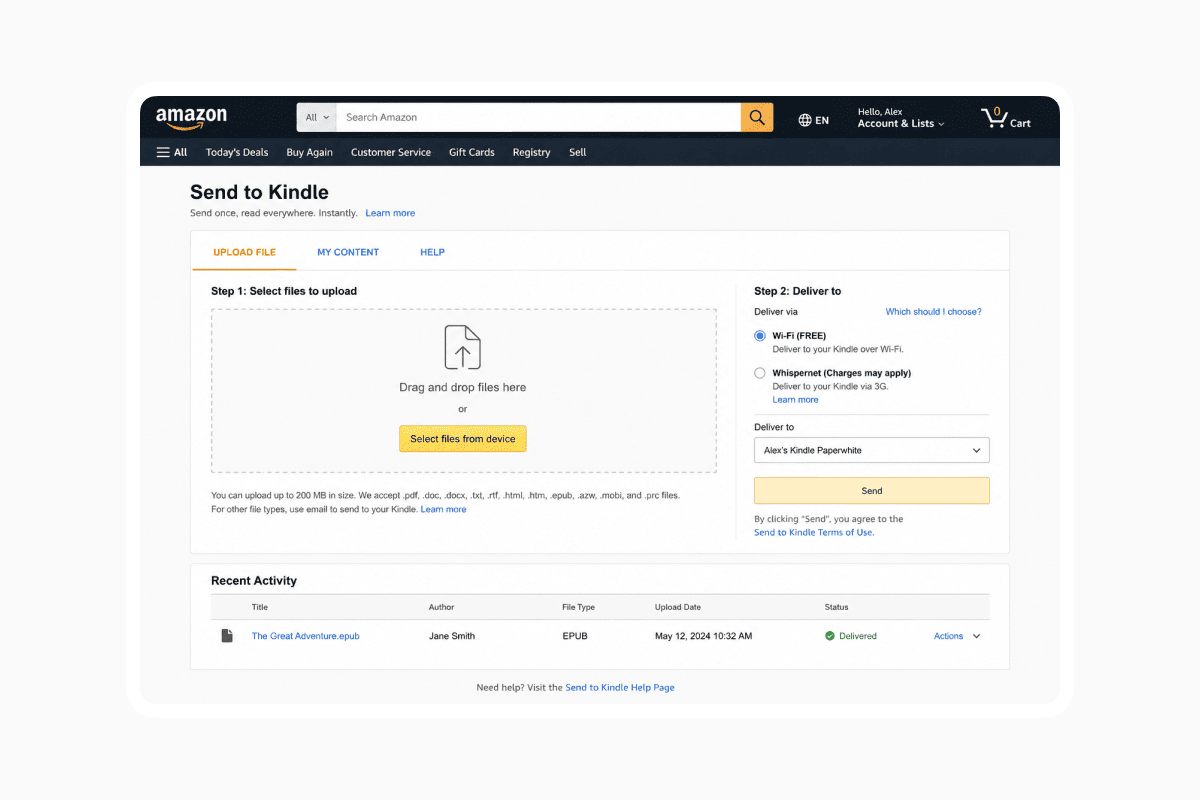
Si el archivo está en tu ordenador, esto es aún más rápido que el primer método. Inicia sesión en Amazon, ve a la página de Send to Kindle, arrastra y suelta el EPUB en la herramienta web, elige en qué dispositivo(s) lo quieres y listo. Admite archivos de hasta 200 MB, así que básicamente cualquier libro electrónico.
Aplicación de Kindle en iPhone o Android
La aplicación oficial de Kindle tiene Send to Kindle integrado. Puedes compartir un EPUB directamente desde Archivos, tu navegador u otra aplicación de lectura.
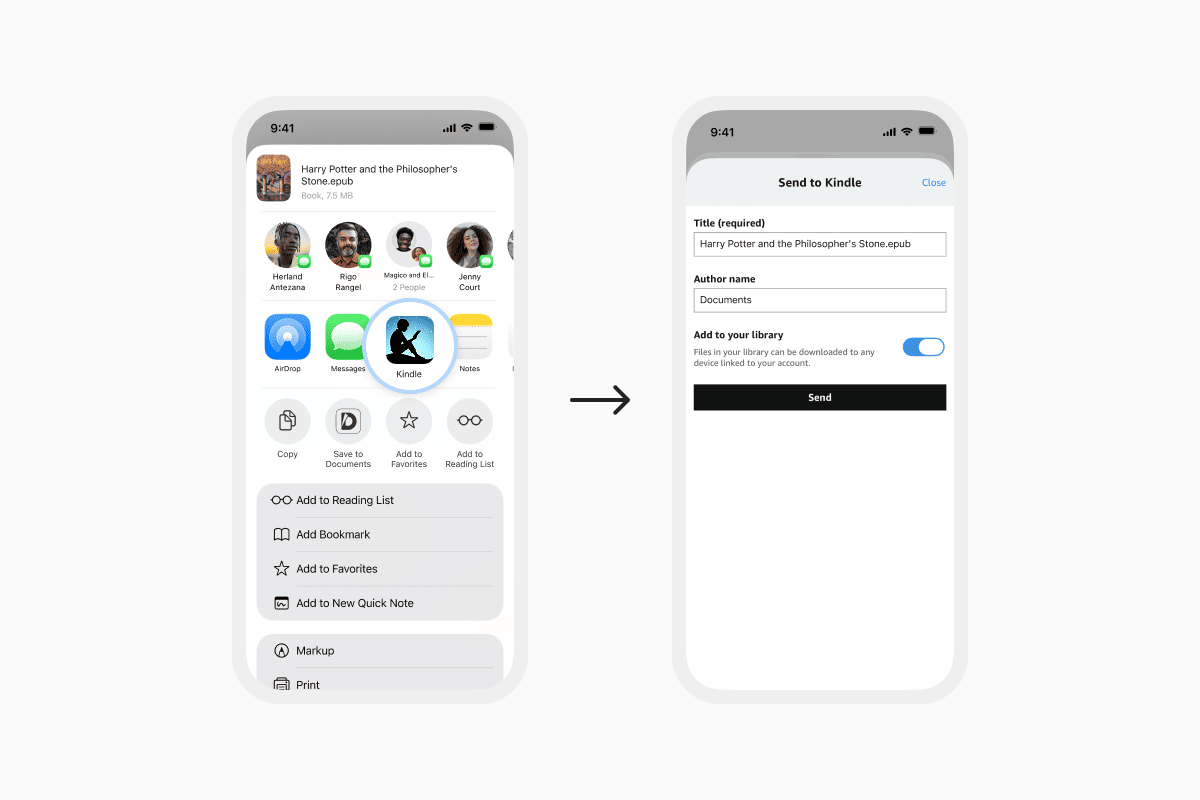
En el iPhone, simplemente busca tu EPUB, mantenlo pulsado y luego toca Compartir. Desplázate hacia abajo en la hoja de compartir hasta que veas Send to Kindle, tócalo, elige en qué dispositivo(s) lo quieres y confirma. El libro se sincronizará con tu biblioteca a través de Wi-Fi, igual que con los otros métodos.
Si no ves “Send to Kindle” en las opciones para compartir, toca Más y actívalo desde la lista de aplicaciones. Una vez activado, estará ahí siempre que lo necesites.
Transferencia por USB
Puedes conectar tu Kindle a un ordenador con un USB y copiar el EPUB en la carpeta Documents. Funciona bien en ciertos modelos de Kindle, pero el formato puede ser inconsistente y no es tan fiable como los métodos inalámbricos anteriores. Aunque es una buena opción de respaldo para cuando estás sin conexión.
Cómo convertir un PDF a EPUB
Los PDF son totalmente compatibles con Kindle y se pueden enviar fácilmente con los mismos pasos que se indican arriba. Pero al transferirlos a Kindle, los PDF mantendrán su diseño fijo. Esto puede hacer que la experiencia de lectura sea menos cómoda, especialmente en una pantalla más pequeña. Así que, lo que puedes hacer para una mejor experiencia es convertir el PDF a EPUB.
En el conversor de archivos de Documents.io, sube tu PDF, selecciona EPUB como formato de salida y pulsa convertir. Cuando termine, descarga el nuevo archivo EPUB en tu teléfono o escritorio.
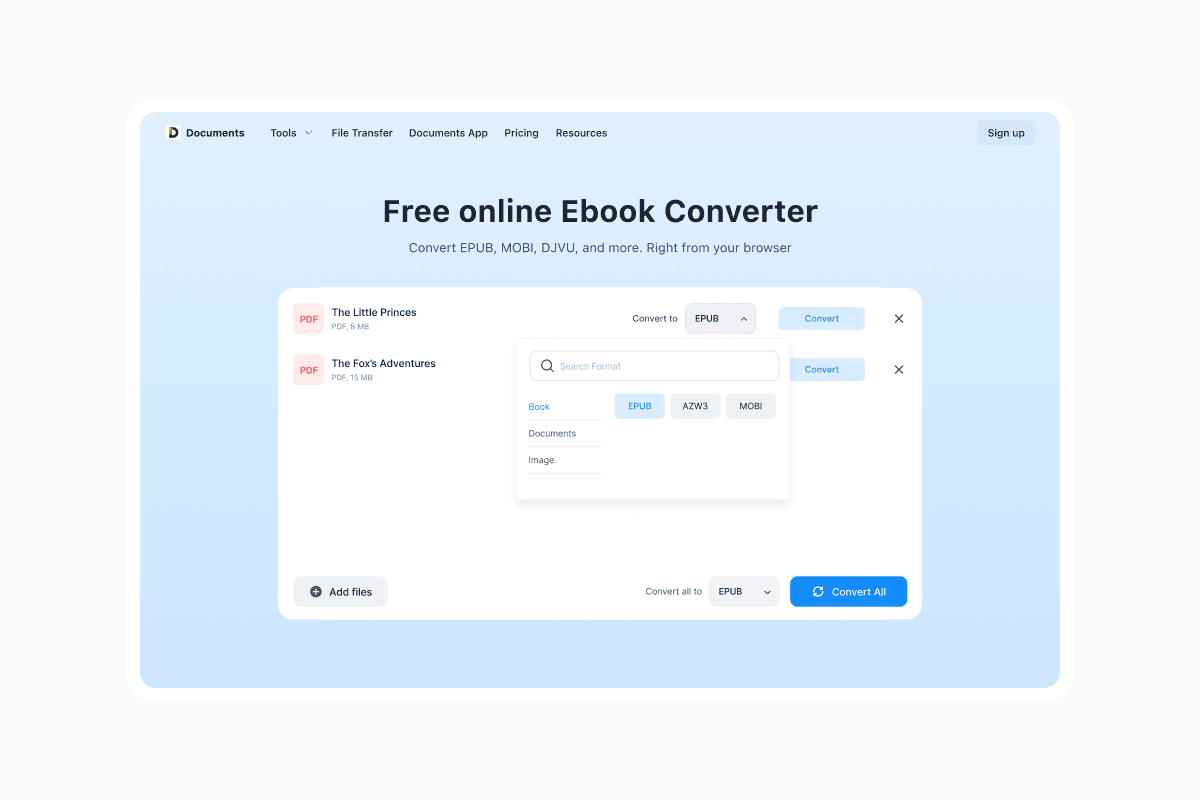
Ahora toca el archivo convertido, toca el icono Compartir, elige Mail, escribe tu dirección de correo electrónico de Kindle y envía. Adjunta todo automáticamente.
Después del correo de confirmación único de Amazon, todos los envíos futuros se realizan al instante.
¿Por qué no puedo subir un EPUB a Kindle?
Algunas cosas que comprobar si el archivo no aparece:
- Tu correo electrónico de envío no está autorizado. ¿Qué puedes hacer para solucionarlo? Vuelve a Personal Document Settings en Manage Your Content and Devices y comprueba que la dirección desde la que estás enviando está en la lista de aprobados.
- No hiciste clic en el enlace de confirmación del correo de verificación de Amazon. La primera vez que envías desde una nueva dirección de correo electrónico, debes verificarla con un clic.
- Tu Kindle no está conectado a Wi-Fi. Los archivos se entregan a tu biblioteca en la nube, pero tu dispositivo necesita Wi-Fi para descargarlos. Conéctate a una red y sincroniza manualmente desde Settings > Sync My Kindle si es necesario.
- El archivo es demasiado grande. Los archivos de más de 200 MB a veces pueden fallar en el cargador web.
- El EPUB está protegido por DRM. Si estás intentando enviar un libro electrónico que compraste en Apple Books, Kobo o Google Play, puede que tenga restricciones de gestión de derechos digitales (DRM) que impiden la transferencia a otras plataformas. El servicio Send to Kindle de Amazon no puede procesar archivos protegidos por DRM de otras tiendas.
Preguntas frecuentes
¿Cómo transferir archivos EPUB del teléfono a Kindle?
Sí, puedes hacerlo a través del servicio Send to Kindle de Amazon usando el correo electrónico en tu teléfono o directamente a través de la aplicación de Kindle.
¿Puedo enviar un PDF a Kindle?
Sí, los PDF son compatibles con Kindle, así que puedes enviarlos de la misma manera que los EPUB adjuntándolos a tu correo electrónico de Kindle o compartiéndolos desde la aplicación de Kindle.
¿Cómo encuentro mi dirección de correo electrónico de Kindle?
Inicia sesión en Amazon, ve a Manage Your Content and Devices, haz clic en la pestaña Devices, elige tu Kindle de la lista y verás el correo electrónico de Send to Kindle (termina en @kindle.com).
Últimas entradas

Base de Conocimiento
Explicación de los formatos de archivo de vídeo: MP4, MKV, AVI y más
Descubre la diferencia entre los formatos de archivo de vídeo (MP4, MKV, AVI, MOV, WebM) y los códecs (H.264, H.265, AV1). Averigua qué formato es el mejor para las redes sociales, la edición profesional y la compatibilidad universal en 2026.

Base de Conocimiento
La guía del fotógrafo principiante para la conversión de archivos (RAW, JPEG, TIFF, PNG)
Una guía apta para principiantes sobre cómo convertir fotos RAW, JPEG, TIFF y PNG. Aprende sobre las concesiones de calidad, la configuración de exportación y los hábitos inteligentes de archivado para web e impresión.

Base de Conocimiento
Cómo hacer un GIF: pasos sencillos para crear y compartir bucles en línea
Hacer un GIF es sencillo: recorta un momento breve de un vídeo, conviértelo y guarda el bucle. Ya sea que uses un convertidor basado en navegador como Documents.io o una aplicación, la clave es mantenerlo corto, limpio y fluido para compartirlo fácilmente en cualquier lugar.