

Conversión de archivos en el móvil: convierte documentos, fotos, audio y video en iPhone y Android

Existe un inconveniente moderno concreto que parece casi cómicamente insignificante hasta que arruina tu día: tienes el archivo correcto… en el formato equivocado… en el dispositivo equivocado… cinco minutos antes de tener que enviarlo.
Por eso la conversión de archivos en el móvil se ha convertido silenciosamente en una habilidad clave de productividad. Los teléfonos ya no son solo visores. Son escáneres, editores, cargadores y, cada vez más, pequeños transformadores de formatos que pueden convertir HEIC en JPG, MOV en MP4 o la foto de un recibo desordenado en un PDF ordenado mientras aún estás en el ascensor.
Los teléfonos ya representan una parte mayoritaria del uso global de la web, lo que significa que gran parte de nuestras “cosas de trabajo” empiezan y terminan en el móvil. Los datos de plataformas de StatCounter muestran que el móvil ronda el 54% en todo el mundo en diciembre de 2025. Y nuestro tiempo en línea tampoco se reduce: el informe Digital 2025 de DataReportal sitúa el uso medio diario de internet en 6 horas y 38 minutos.
La buena noticia: convertir archivos en tu teléfono suele ser fácil. La mejor noticia: con un flujo de trabajo decente, no solo es fácil, sino rápido, repetible y (en su mayoría) seguro. Vamos a analizar las mejores formas de convertir archivos en iPhone y Android, cuándo deberías usar herramientas web frente a apps de conversión de archivos, cómo encajan los conversores sin conexión y por qué la conversión en el escritorio sigue siendo importante para las tareas más exigentes.
Así que sí, convertir en tu teléfono importa ahora, no como un truco de fiesta, sino como un flujo de trabajo.
A continuación tienes la guía práctica para convertir archivos en tu teléfono: qué usar para la conversión de archivos en iPhone y Android, cuándo elegir conversores web frente a apps de conversión de archivos, cómo encajan los conversores sin conexión y qué significa realmente “seguro” cuando la herramienta es gratuita.
¿Cómo convierto archivos en mi teléfono?
La mayoría de las conversiones en el móvil se dividen en tres tipos:
1) Herramientas integradas del sistema operativo (rápidas, limitadas, sorprendentemente buenas con los PDF)
2) Conversores web en tu navegador (amplia compatibilidad de formatos, pero subes los archivos)
3) Apps dedicadas (las mejores para conversiones repetidas y para mantener los archivos organizados)
Un buen flujo de trabajo usa las tres según la tarea.
Conversión de archivos en iPhone: los movimientos integrados que vale la pena conocer
Si tienes un iPhone, tu primera parada debería ser a menudo las propias herramientas de Apple, porque son rápidas y mantienen tus archivos en el dispositivo.
La app Archivos puede crear PDF a partir de imágenes y ciertos tipos de documentos mediante Acciones rápidas y flujos de trabajo para compartir. Es una forma limpia de convertir “la foto de una cosa” en “un PDF de una cosa” sin tener que buscar una app. Apple también permite escanear documentos a PDF mediante Notas, lo que es esencialmente conversión con la cámara cuando estás lidiando con papel.
Donde las herramientas integradas del iPhone tienden a quedarse cortas es en el cambio de formatos más amplio: convertir formatos de vídeo, convertir imágenes por lotes, convertir formatos de Office en otros tipos de documentos y cualquier cosa que involucre contenedores multimedia menos comunes.
Ese es el punto en el que pasas a un conversor dedicado.
La realidad del gestor de archivos de Android: la conversión suele ser un baile de dos pasos
Android es menos uniforme que iOS, pero a menudo es mejor gestionando archivos. Eso importa porque la conversión con frecuencia no es una sola acción, sino una cadena: localizar el archivo → abrirlo en la app correcta → exportar/guardar en una carpeta predecible.
Si te tomas en serio la conversión en el móvil en Android, trata tu gestor de archivos de Android como parte del sistema. Usa una única carpeta “Conversiones” coherente (almacenamiento interno o sincronizado en la nube) y evitarás la clásica experiencia de Android de convertir un archivo con éxito… y luego pasar cinco minutos jugando al escondite con el resultado.
Android también tiene más opciones viables de conversión “totalmente sin conexión” que iOS, especialmente para archivos multimedia, porque las apps basadas en FFmpeg son comunes en el ecosistema.
Flujo de trabajo recomendado: Documents.io en la web, Documents en el móvil
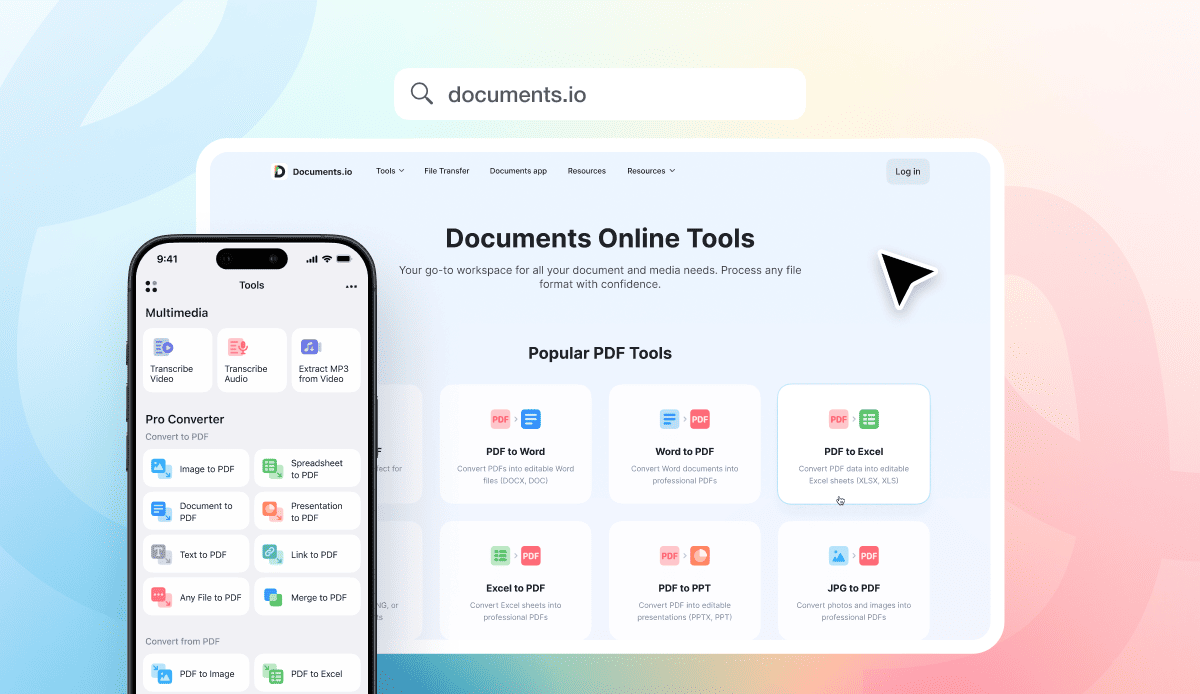
Si quieres que la conversión se sienta como un flujo de trabajo en lugar de una hazaña puntual, combinar Documents.io (web) con la app Documents (móvil) te ofrece una configuración limpia de “convertir + gestionar”.
Documents.io es un conjunto de herramientas basado en el navegador para convertir y comprimir PDF, imágenes, vídeo y audio sin instalaciones. También mantiene un directorio de herramientas de conversión comunes, incluidos formatos prácticos con los que la gente se topa constantemente (HEIC↔JPG, MOV↔MP4, MKV↔MP4, MP4↔MP3 y más). En otras palabras, está diseñado para el mundo real, donde el problema rara vez es “convertir un archivo”, y más a menudo “convertir este archivo que mi otra app se niega a reconocer”
Luego está la app Documents de Readdle, que es básicamente un gestor de archivos con superpoderes: está diseñada para abrir, organizar y trabajar con una amplia variedad de archivos en iPhone y iPad. Es un centro todo en uno para archivos, incluidos PDF, contenido multimedia y archivos comprimidos. Perfecta para usuarios avanzados.
Por qué esta combinación funciona para la conversión:
Puedes usar las herramientas web cuando necesites una cobertura rápida de formatos desde cualquier dispositivo, y puedes usar la app cuando quieras una organización repetible y menos momentos de “¿dónde fue a parar mi descarga?”.
Formatos compatibles: con qué puedes trabajar realmente
Aquí tienes la regla sencilla: un conversor solo es útil si puede abrir tu archivo de forma fiable, mostrarte qué es y pasarlo por la herramienta adecuada sin romper el flujo de trabajo.
Por eso ponemos tanto énfasis en la compatibilidad de formatos dentro de la experiencia de Documents. En la app Documents, puedes trabajar con una amplia variedad de tipos de archivo cotidianos, incluidos los formatos de audio y vídeo, imágenes más comunes (sí, eso incluye HEIC y WebP), documentos de Office, archivos comprimidos, libros electrónicos y PDF. Si quieres la lista completa, está aquí: Formatos de archivo compatibles con Documents.
Y como “necesito un PDF” es básicamente el idioma universal del papeleo moderno, Documents también facilita convertir muchos tipos de archivo en PDF, incluidos archivos de Office, documentos de iWork e imágenes. Aquí tienes la guía oficial: Documents: Conversión de archivos y reducción de tamaño.
La gran conclusión: la conversión en el móvil no debería sentirse como hacer malabares con cinco apps y una misteriosa carpeta de Descargas. Cuando tus archivos tienen un hogar fiable, la conversión se convierte en un paso rápido del flujo, no en un miniproyecto que temes empezar.
¿Cuál es la mejor app de conversión de archivos?
“La mejor” depende de qué conviertes y con qué frecuencia.
Si conviertes rara vez, un conversor web de confianza suele bastar, siempre que el archivo no sea sensible y tu conexión sea estable.
Si conviertes con frecuencia, el mejor conversor es el que reduce pasos y evita el caos. En el iPhone especialmente, eso a menudo significa usar una herramienta que también funciona como gestor de archivos. Documents está construido en torno a ese concepto: “todos tus archivos viven aquí”, con acciones como abrir, editar, anotar y convertir integradas en un único flujo.
En Android, “la mejor” suele dividirse en dos bandos: conversores basados en la nube (más suaves con tu batería) y conversores sin conexión (mejores para la privacidad y los viajes). Algunas apps de Android anuncian explícitamente la conversión en la nube para evitar sobrecargar el dispositivo, mientras que otras destacan el procesamiento sin conexión basado en FFmpeg.
¿Puedo convertir formatos de vídeo en el móvil?
Sí, pero la conversión de vídeo es el tipo más exigente de conversión en el móvil, y conlleva compensaciones.
La conversión en la nube suele ser más rápida en dispositivos antiguos porque los servidores hacen el trabajo, pero necesitas ancho de banda y estás subiendo contenido.
La conversión sin conexión es excelente cuando estás viajando o manejando contenido multimedia sensible, y Android tiene opciones sólidas en este aspecto. Por ejemplo, hay apps en Google Play que anuncian explícitamente la conversión de vídeo totalmente sin conexión con optimización FFmpeg y amplia compatibilidad de formatos. También hay opciones de código abierto basadas en FFmpeg, como Android Media Converter en GitHub, para usuarios que quieren transparencia y control.
El precio que pagas es calor y batería. Convertir vídeo localmente puede hacer que tu teléfono se sienta como si estuviera haciendo funcionar una pequeña cinta de correr de gimnasio para tu CPU.
¿Es segura la conversión en el móvil?
Puede serlo, pero deberías ser exigente, especialmente con las herramientas web gratuitas.
La oficina de campo de Denver del FBI advirtió en marzo de 2025 sobre estafas relacionadas con “herramientas gratuitas de conversión de documentos en línea”, donde los delincuentes usan sitios falsos para cargar malware y posiblemente desencadenar incidentes como ransomware. Malwarebytes también documentó el mismo patrón: “conversores” que insertan malware e intentan recopilar información sensible.
Entonces, ¿cuál es el enfoque seguro?
Si el archivo es sensible, prefiere flujos de trabajo en el dispositivo o apps de confianza, y evita subirlo a conversores aleatorios.
Si usas un conversor web, quédate con servicios de confianza que puedas verificar, y desconfía de cualquier sitio que intente forzarte a descargar un programa “ayudante”. Un conversor en línea legítimo debería entregarte un archivo convertido, no una misión secundaria.
Y si estás convirtiendo en el móvil porque estás en una wifi pública, recuerda la ironía: la comodidad es máxima precisamente cuando tu riesgo también podría serlo.
Conversión en el móvil frente al escritorio: ¿quién debería hacer el trabajo pesado?
El móvil gana en rapidez de acción. Si necesitas convertir una foto en un PDF y enviarlo ahora mismo, tu teléfono es imbatible.
El escritorio gana en control y escala. Convertir por lotes, conservar el formato, ajustar la configuración de vídeo y ejecutar conversiones localmente con resultados repetibles siguen siendo más fáciles en un ordenador.
Un flujo de trabajo sensato asigna roles:
Usa el móvil para conversiones rápidas, escaneo a PDF y “hacer esto compatible para poder enviarlo”
Usa el escritorio para trabajo de nivel profesional: muchos archivos, configuraciones multimedia avanzadas o cualquier cosa que exija una repetibilidad perfecta.
El flujo de trabajo de conversión en el móvil que no se desmoronará la próxima semana
La mejor configuración de conversión en el móvil es aburrida en el buen sentido:
- Mantén tus archivos organizados para que puedas encontrar tanto las entradas como las salidas.
- Usa las herramientas integradas cuando sean suficientes, especialmente para los PDF.
Cuando necesites una cobertura de formatos más amplia, usa Documents.io en el navegador para conversiones rápidas y la app Documents cuando quieras conversión más un verdadero centro de archivos que pueda manejar los formatos con los que te topas a diario.
Y trata la seguridad como parte del flujo de trabajo, no como una nota al pie. Los conversores gratuitos son útiles. Algunos también son trampas con una barra de progreso.
Últimas entradas

Base de Conocimiento
Explicación de los formatos de archivo de vídeo: MP4, MKV, AVI y más
Descubre la diferencia entre los formatos de archivo de vídeo (MP4, MKV, AVI, MOV, WebM) y los códecs (H.264, H.265, AV1). Averigua qué formato es el mejor para las redes sociales, la edición profesional y la compatibilidad universal en 2026.

Base de Conocimiento
La guía del fotógrafo principiante para la conversión de archivos (RAW, JPEG, TIFF, PNG)
Una guía apta para principiantes sobre cómo convertir fotos RAW, JPEG, TIFF y PNG. Aprende sobre las concesiones de calidad, la configuración de exportación y los hábitos inteligentes de archivado para web e impresión.

Base de Conocimiento
Cómo hacer un GIF: pasos sencillos para crear y compartir bucles en línea
Hacer un GIF es sencillo: recorta un momento breve de un vídeo, conviértelo y guarda el bucle. Ya sea que uses un convertidor basado en navegador como Documents.io o una aplicación, la clave es mantenerlo corto, limpio y fluido para compartirlo fácilmente en cualquier lugar.