

So verwenden Sie Ihr iPhone oder iPad als tragbares Laufwerk

Sie müssen Dateien zwischen Computern übertragen, ohne ein externes Laufwerk zu verwenden? Mit Documents by Readdle können Sie den verfügbaren Speicher auf Ihrem iPhone oder iPad nutzen, um Dokumente, Fotos, Videos, Musik und andere Dateien bei sich zu behalten.
Sie können Dateien drahtlos über einen Webbrowser übertragen oder Ihr Gerät mit einem USB-Kabel an einen Computer anschließen. Dateien werden in Documents gespeichert und organisiert, wo Sie sie öffnen, umbenennen, verschieben oder teilen können.
Laden Sie Documents kostenlos herunter, um loszulegen.
So verwenden Sie ein iPhone oder iPad als drahtloses tragbares Laufwerk
Mit Wi-Fi Transfer können Sie Dateien zwischen Documents und einem Mac oder Windows-PC übertragen, ohne zusätzliche Software auf Ihrem Computer zu installieren. Beide Geräte müssen mit demselben WLAN-Netzwerk verbunden sein.
- Laden Sie Documents auf Ihr iPhone oder iPad herunter und öffnen Sie es.
- Tippen Sie auf die Schaltfläche mit den drei Punkten in der oberen rechten Ecke.
- Wählen Sie Connect to Computer. Diese Option finden Sie auch unter der Schaltfläche + in der Hauptansicht.
- Documents zeigt einen vierstelligen Code an.
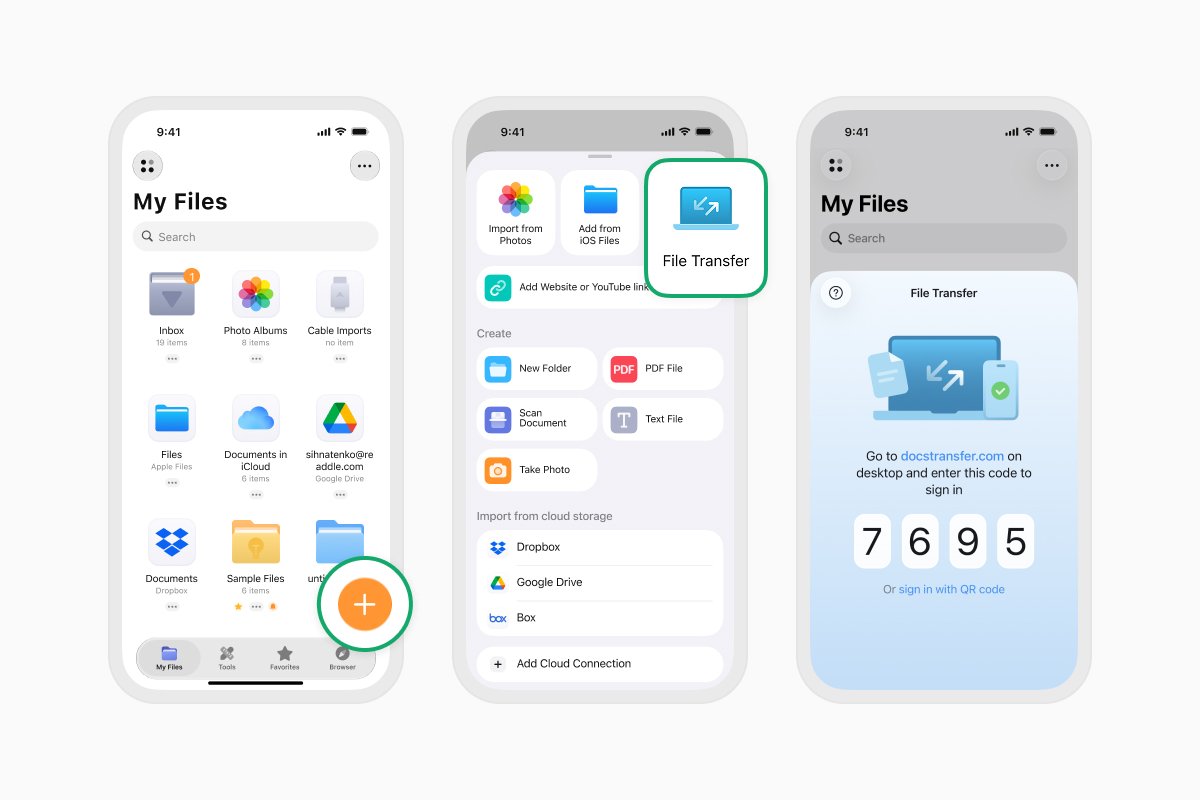
- Öffnen Sie auf Ihrem Mac oder PC einen Webbrowser und gehen Sie zu docstransfer.com.
- Geben Sie den in Documents angezeigten vierstelligen Code ein.
- Klicken Sie auf Upload Files, um Dateien von Ihrem Computer auszuwählen, oder ziehen Sie sie per Drag & Drop in das Browserfenster.
- Warten Sie, bis der Upload abgeschlossen ist. Die Dateien erscheinen in Documents auf Ihrem iPhone oder iPad.
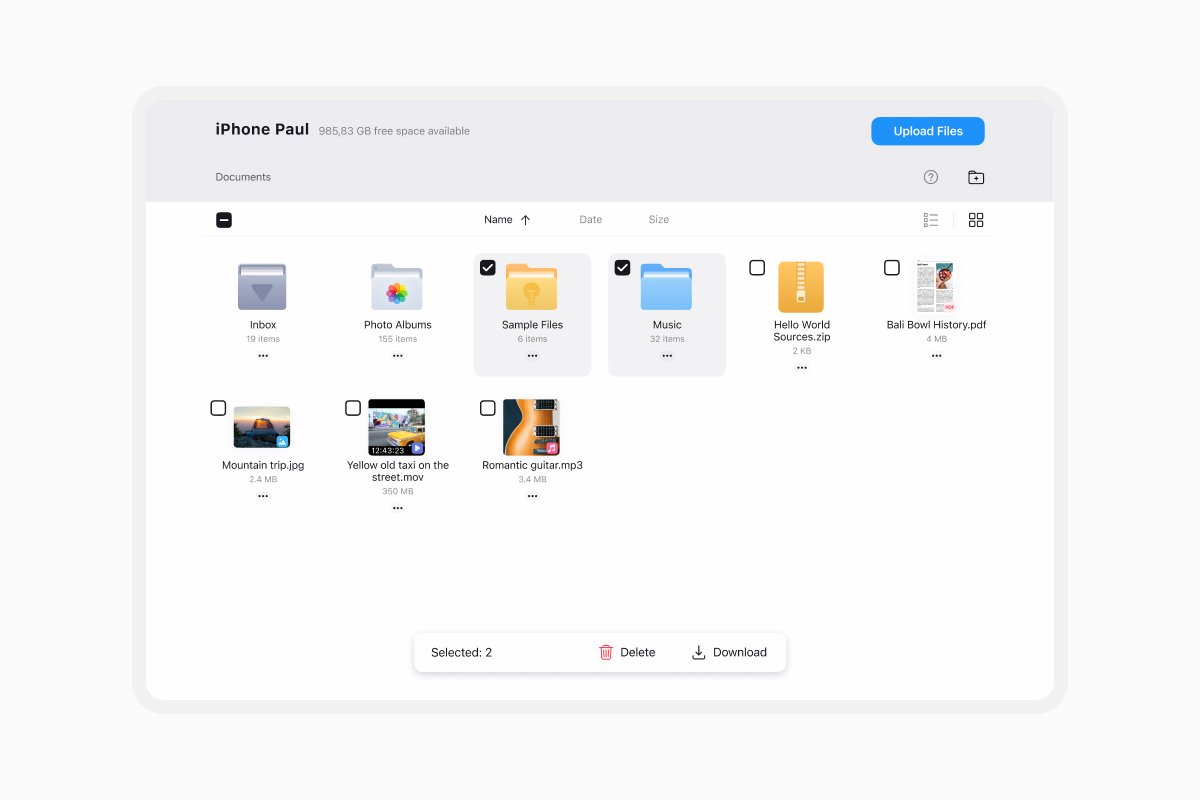
Sie können Ordner erstellen und Ihre Dateien im Browser organisieren, während die Geräte verbunden sind.
So übertragen Sie Dateien vom iPhone oder iPad auf einen Computer
Sobald Ihr Gerät über Wi-Fi Transfer verbunden ist:
- Suchen Sie die Dateien oder Ordner, die Sie kopieren möchten, im Browserfenster.
- Wählen Sie ein oder mehrere Elemente aus.
- Klicken Sie auf Download.
- Wählen Sie aus, wo sie auf Ihrem Computer gespeichert werden sollen.
Wenn Sie mit der Übertragung von Dateien fertig sind, tippen Sie in Documents auf Disconnect oder schließen Sie die Browserseite.
So verwenden Sie ein iPhone oder iPad als tragbaren Speicher mit USB
Bei der USB-Übertragung werden die Freigabetools Ihres Computers anstelle von `docstransfer.com` verwendet. Ihr iPhone oder iPad wird nicht als standardmäßiges externes Laufwerk angezeigt, aber Sie können auf die in Documents gespeicherten Dateien zugreifen.
Dateien mit Finder auf dem Mac übertragen
- Verbinden Sie Ihr iPhone oder iPad mit einem USB-Kabel mit Ihrem Mac.
- Öffnen Sie Finder.
- Wählen Sie Ihr Gerät in der Finder-Seitenleiste aus.
- Falls Sie dazu aufgefordert werden, entsperren Sie Ihr Gerät und tippen Sie auf Trust.
- Öffnen Sie den Tab Files.
- Wählen Sie Documents aus der Liste der Apps aus.
- Ziehen Sie Dateien in Documents, um sie auf Ihr iPhone oder iPad zu kopieren.
Um eine Datei zurück auf Ihren Mac zu kopieren, erweitern Sie Documents im Finder und ziehen Sie die Datei in einen Ordner auf Ihrem Computer.
Dateien mit Apple Devices unter Windows übertragen
- Installieren und öffnen Sie die App Apple Devices aus dem Microsoft Store.
- Verbinden Sie Ihr iPhone oder iPad mit einem USB-Kabel mit Ihrem PC.
- Entsperren Sie Ihr Gerät und tippen Sie bei Aufforderung auf Trust oder Allow.
- Wählen Sie Ihr Gerät in der Apple-Devices-Seitenleiste aus.
- Wählen Sie Files.
- Wählen Sie Documents aus der Liste der Apps, die die Dateifreigabe unterstützen.
- Ziehen Sie Dateien in Documents, um sie auf Ihr iPhone oder iPad zu kopieren.
Bevor Sie Ihr Gerät trennen, verwenden Sie die Auswurftaste in Apple Devices.
Was zu tun ist, wenn Wi-Fi Transfer keine Verbindung herstellt
- Stellen Sie sicher, dass beide Geräte mit demselben WLAN-Netzwerk verbunden sind.
- Trennen Sie jedes aktive VPN und versuchen Sie erneut, eine Verbindung herzustellen.
- Prüfen Sie, ob eine Firewall, ein Gastnetzwerk oder ein verwaltetes Netzwerk die Kommunikation zwischen den Geräten blockiert.
- Aktualisieren Sie Documents und Ihren Webbrowser auf die neuesten verfügbaren Versionen.
- Versuchen Sie es mit einem anderen vertrauenswürdigen WLAN-Netzwerk.
- Schließen und öffnen Sie Documents und Ihren Browser erneut.
Was zu tun ist, wenn die USB-Übertragung nicht funktioniert
- Stellen Sie sicher, dass Ihr USB-Kabel die Datenübertragung unterstützt und nicht nur das Laden.
- Entsperren Sie Ihr iPhone oder iPad und reagieren Sie auf jede Trust- oder Allow-Aufforderung.
- Schließen Sie das Kabel direkt an einen anderen USB-Anschluss Ihres Computers an.
- Starten Sie Ihr iPhone oder iPad und Ihren Computer neu.
- Aktualisieren Sie Finder, Apple Devices und die Software Ihres Geräts.
Wichtige Hinweise
In Documents kopierte Dateien belegen den verfügbaren Speicher auf Ihrem iPhone oder iPad. Sie werden nicht automatisch gesichert, bewahren Sie daher eine weitere Kopie wichtiger Dateien auf einem Computer, externen Laufwerk oder Cloud-Speicherdienst auf.
Das Löschen von Documents kann auch lokal in der App gespeicherte Dateien entfernen. Verschieben oder sichern Sie wichtige Dateien, bevor Sie die App löschen.
Laden Sie Documents kostenlos herunter, um Dateien auf Ihrem iPhone oder iPad zu speichern, zu organisieren und zu übertragen.
Aktuelle Posts

Anleitungen
So automatisieren Sie Dateiaufgaben mit Documents, Kurzbefehlen und Siri
Automatisieren Sie alltägliche Dateiaufgaben mit Documents, Kurzbefehlen und Siri. Erstellen Sie Workflows, um Dateien schneller zu konvertieren, zu speichern, zu archivieren und zu verwalten.

Anleitungen
Videodateien auf dem iPhone und iPad speichern
Laden Sie Videos auf Ihr iPhone oder iPad herunter und organisieren Sie sie, speichern Sie sie in Photos oder im Cloud-Speicher, extrahieren Sie Audio und übertragen Sie sie auf Ihren Computer.

Anleitungen
So speichern Sie eine Webseite als PDF auf iPhone und iPad
Speichern Sie eine beliebige Webseite als PDF auf Ihrem iPhone oder iPad und lesen Sie sie dann offline, fügen Sie Anmerkungen hinzu, teilen Sie sie oder speichern Sie sie in der Cloud.