


Fotos und Videos können den verfügbaren Speicher auf Ihrem iPhone schnell füllen. Wenn Sie sie auf einen Computer übertragen, erhalten Sie einen weiteren Ort, um Ihre Mediathek zu organisieren, ein Backup zu erstellen oder Dateien mit Personen zu teilen, die keine Apple-Geräte verwenden.
Mit Documents by Readdle können Sie Fotos und Videos von Ihrem iPhone über Wi-Fi auf einen Mac oder Windows-PC übertragen. Sie benötigen lediglich die App auf Ihrem iPhone und einen Webbrowser auf Ihrem Computer.
So übertragen Sie Fotos vom iPhone über Wi-Fi auf einen Computer
Stellen Sie vor dem Start sicher, dass Ihr iPhone und Ihr Computer mit demselben Wi-Fi-Netzwerk verbunden sind.
- Laden Sie Documents auf Ihr iPhone herunter.
- Documents öffnen.
- Tippen Sie auf die Drei-Punkte-Schaltfläche in der oberen rechten Ecke und wählen Sie Mit Computer verbinden. Sie finden diese Option auch unter der Schaltfläche + in der Hauptansicht.
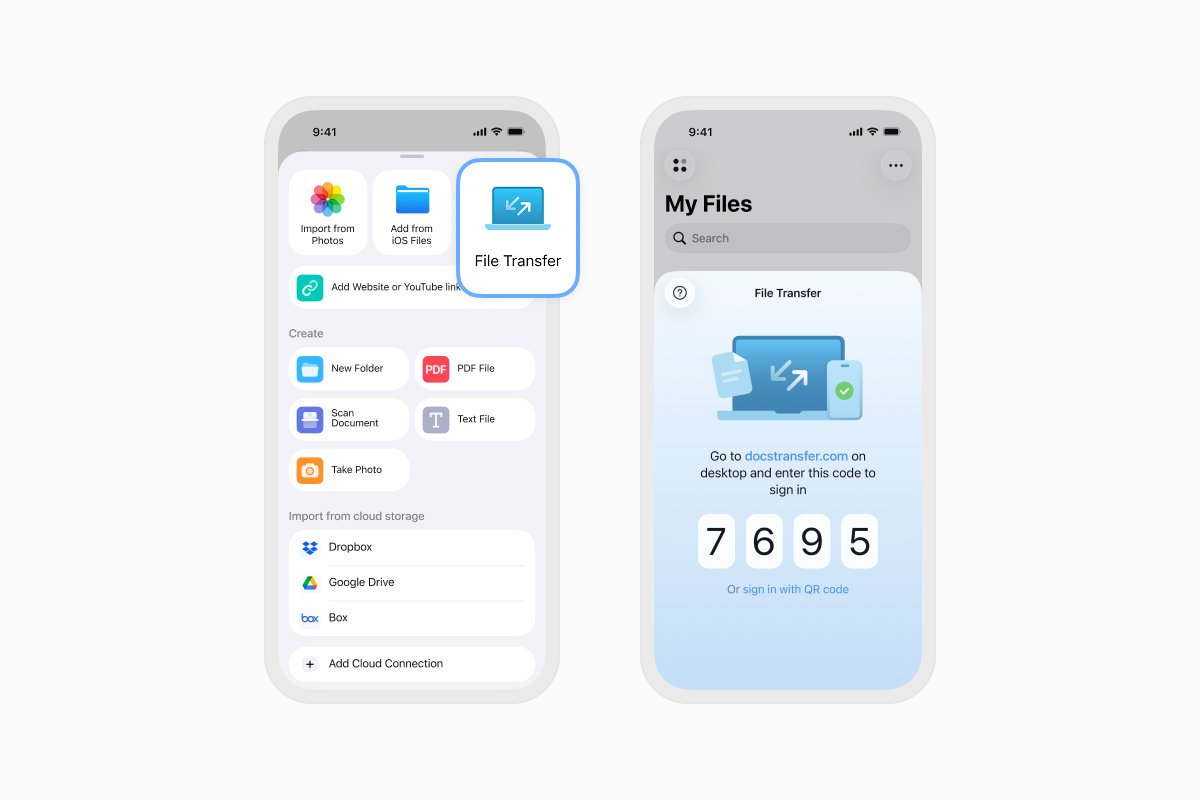
- Öffnen Sie auf Ihrem Mac oder PC einen Webbrowser und gehen Sie zu docstransfer.com.
- Geben Sie den vierstelligen Code ein, der in Documents angezeigt wird.
- Öffnen Sie nach dem Verbinden Photo Albums im Browserfenster. Wenn Sie auf Ihrem iPhone dazu aufgefordert werden, erlauben Sie Documents den Zugriff auf die Fotos, die Sie übertragen möchten.
- Öffnen Sie das Album mit Ihren Fotos oder Videos.
- Wählen Sie die Elemente aus, die Sie übertragen möchten.
- Klicken Sie auf Download und wählen Sie, wo sie auf Ihrem Computer gespeichert werden sollen.
Wenn der Download abgeschlossen ist, öffnen Sie einige der übertragenen Dateien, um zu bestätigen, dass sie korrekt kopiert wurden. Tippen Sie dann in Documents auf Disconnect oder schließen Sie die Browserseite.
So übertragen Sie Fotos von einem Computer auf das iPhone
Sie können Wi-Fi Transfer auch verwenden, um Fotos und Videos von Ihrem Computer zu Documents zu kopieren:
- Verbinden Sie Ihr iPhone und Ihren Computer mit den obigen Schritten.
- Ziehen Sie die Fotos oder Videos in das Browserfenster. Sie können auch auf Upload Files klicken und sie manuell auswählen.
- Warten Sie, bis der Upload abgeschlossen ist. Die Dateien werden in Documents auf Ihrem iPhone angezeigt.
Auf diese Weise hochgeladene Dateien werden in Documents gespeichert, nicht automatisch in Ihrer Fotos-Mediathek. Um ein Element zu Fotos hinzuzufügen, öffnen Sie es in Documents, tippen Sie auf Share und wählen Sie Save Image oder Save Video.
Was tun, wenn Wi-Fi Transfer keine Verbindung herstellt
Wenn Sie Ihre Geräte nicht verbinden können, überprüfen Sie, ob beide dasselbe Wi-Fi-Netzwerk verwenden. Ein VPN, eine Firewall, ein Gastnetzwerk oder eine Netzwerkisolationseinstellung kann die Kommunikation zwischen ihnen verhindern.
Versuchen Sie, die Verbindung zu Ihrem VPN zu trennen oder zu einem anderen vertrauenswürdigen Wi-Fi-Netzwerk zu wechseln, und wiederholen Sie dann die Verbindungsschritte.
So übertragen Sie Fotos vom iPhone mit einem USB-Kabel auf den Mac
Für eine kabelgebundene Übertragung auf einen Mac verwenden Sie Apples Fotos-App:
- Verbinden Sie Ihr iPhone mit einem USB-Kabel mit Ihrem Mac.
- Wenn Sie auf Ihrem Mac dazu aufgefordert werden, klicken Sie auf Allow.
- Entsperren Sie Ihr iPhone und tippen Sie auf Trust, falls Sie dazu aufgefordert werden.
- Öffnen Sie die Fotos-App auf Ihrem Mac.
- Wählen Sie Ihr iPhone in der Seitenleiste von Fotos aus.
- Wählen Sie die Fotos und Videos aus, die Sie kopieren möchten.
- Klicken Sie auf Import Selected oder importieren Sie alle neuen Elemente.
So übertragen Sie Fotos vom iPhone mit USB auf einen Windows-PC
- Installieren Sie die Apple Devices-App aus dem Microsoft Store.
- Verbinden Sie Ihr iPhone mit einem USB-Kabel, das Datenübertragung unterstützt, mit Ihrem PC.
- Entsperren Sie Ihr iPhone und tippen Sie auf Trust oder Allow, falls Sie dazu aufgefordert werden.
- Öffnen Sie die Fotos-App unter Windows.
- Wählen Sie Import und wählen Sie dann Ihr verbundenes iPhone aus.
- Wählen Sie die Fotos und Videos aus, die Sie kopieren möchten, und befolgen Sie die Anweisungen auf dem Bildschirm.
Wenn Sie iCloud-Fotos mit optimiertem Speicher verwenden, sind einige Originaldateien möglicherweise nur in iCloud gespeichert. Laden Sie die Originale in voller Auflösung auf Ihr iPhone herunter, bevor Sie sie auf einen Windows-PC importieren.
Bevor Sie Fotos von Ihrem iPhone löschen
Vergewissern Sie sich, dass sich die übertragenen Fotos und Videos korrekt auf Ihrem Computer öffnen lassen, bevor Sie etwas von Ihrem iPhone entfernen. Bewahren Sie bei wichtigen Dateien ein zusätzliches Backup auf einem externen Speicher oder in der Cloud auf.
Wenn iCloud-Fotos aktiviert ist, wird durch das Löschen eines Fotos von Ihrem iPhone dieses auch aus iCloud und von Ihren anderen Geräten entfernt, die dieselbe Fotomediathek verwenden.
Laden Sie Documents kostenlos herunter, um Fotos, Videos und andere Dateien über Wi-Fi zwischen Ihrem iPhone und Computer zu übertragen.
Aktuelle Posts

Anleitungen
So automatisieren Sie Dateiaufgaben mit Documents, Kurzbefehlen und Siri
Automatisieren Sie alltägliche Dateiaufgaben mit Documents, Kurzbefehlen und Siri. Erstellen Sie Workflows, um Dateien schneller zu konvertieren, zu speichern, zu archivieren und zu verwalten.

Anleitungen
Videodateien auf dem iPhone und iPad speichern
Laden Sie Videos auf Ihr iPhone oder iPad herunter und organisieren Sie sie, speichern Sie sie in Photos oder im Cloud-Speicher, extrahieren Sie Audio und übertragen Sie sie auf Ihren Computer.

Anleitungen
So speichern Sie eine Webseite als PDF auf iPhone und iPad
Speichern Sie eine beliebige Webseite als PDF auf Ihrem iPhone oder iPad und lesen Sie sie dann offline, fügen Sie Anmerkungen hinzu, teilen Sie sie oder speichern Sie sie in der Cloud.