


Möchten Sie Musik von Ihrem Computer auf Ihr iPhone übertragen, ohne Ihre gesamte Mediathek zu synchronisieren? Mit Wi-Fi Transfer in Documents können Sie einzelne Songs, Alben oder komplette Ordner von einem Mac oder Windows-PC über einen Browser kopieren.
Ihre Ordnerstruktur bleibt erhalten, sodass Ihre Musik auch nach der Übertragung organisiert bleibt. Sobald sich die Dateien auf Ihrem iPhone oder iPad befinden, können Sie sie direkt in Documents abspielen und ohne Internetverbindung anhören.
Diese Methode überträgt Audiodateien, die auf Ihrem Computer gespeichert sind. Apple Music-Playlists oder über ein Streaming-Abo heruntergeladene Titel werden dabei nicht importiert.
So übertragen Sie Musik vom Computer auf das iPhone
Bevor Sie beginnen, laden Sie Documents auf Ihr iPhone oder iPad herunter. Stellen Sie sicher, dass sich Ihr mobiles Gerät und Ihr Computer im selben Wi-Fi-Netzwerk befinden.
- Öffnen Sie Documents auf Ihrem iPhone oder iPad.
- Tippen Sie auf die drei Punkte in der oberen rechten Ecke.
- Wählen Sie Mit Computer verbinden. Sie finden diese Option auch über die Schaltfläche + in der Hauptansicht.
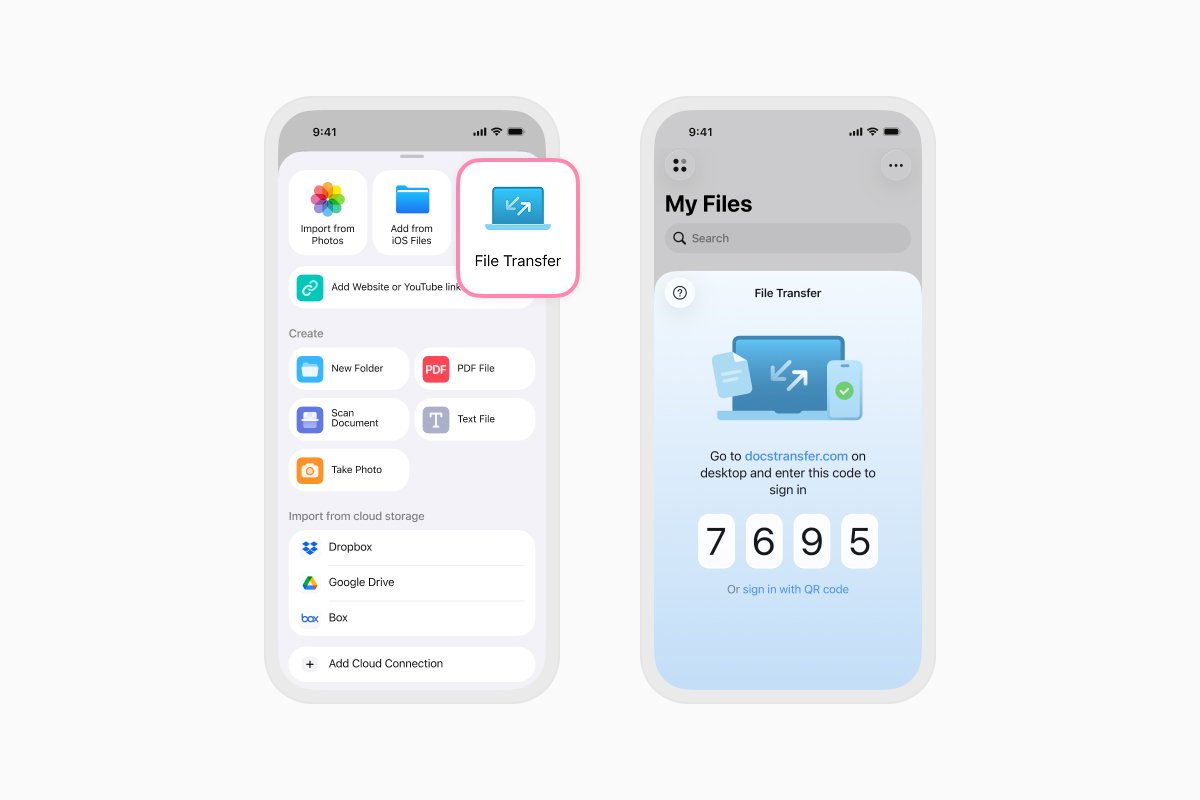
- Öffnen Sie auf Ihrem Mac oder PC einen Browser und gehen Sie zu docstransfer.com.
- Geben Sie den vierstelligen Code ein, der in Documents angezeigt wird.
- Sobald die Geräte verbunden sind, ziehen Sie Ihre Musikdateien oder Ordner in das Browserfenster. Sie können auch auf Dateien hochladen klicken und sie von Ihrem Computer auswählen.
- Warten Sie, bis der Upload abgeschlossen ist. Die Dateien werden in Documents auf Ihrem iPhone oder iPad angezeigt.
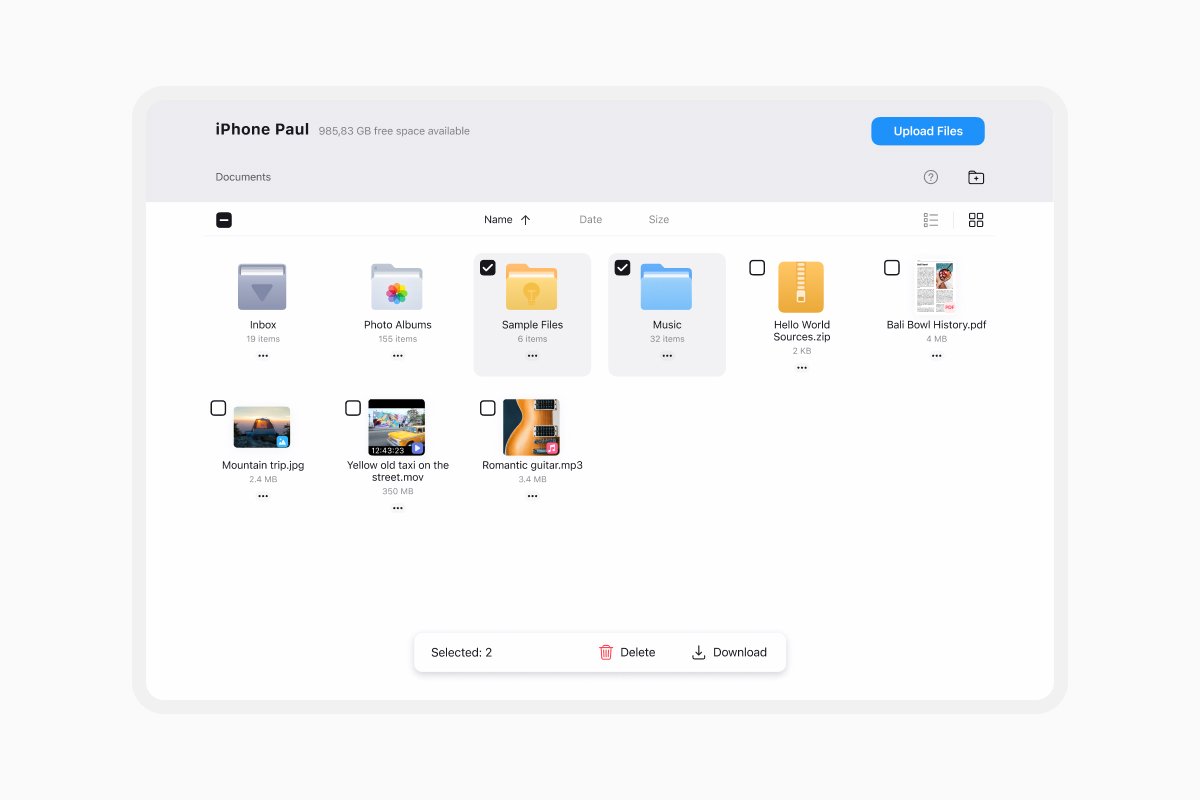
Ihre Musikdateien und Ordner behalten dieselbe Struktur, die sie auf Ihrem Computer hatten. Sie können auch Ordner erstellen, Dateien verschieben und Ihre Sammlung im Browserfenster organisieren, während die Geräte verbunden sind.
Wenn die Übertragung abgeschlossen ist, tippen Sie in Documents auf Trennen oder schließen Sie die Browserseite auf Ihrem Computer.
So übertragen Sie Musik vom iPhone auf einen Computer
Wi-Fi Transfer funktioniert auch in die andere Richtung:
- Verbinden Sie Ihr iPhone oder iPad mit den obigen Schritten mit Ihrem Computer.
- Wählen Sie im Browser die Songs oder Ordner aus, die Sie übertragen möchten.
- Klicken Sie auf Herunterladen.
- Wählen Sie aus, wo die Dateien auf Ihrem Mac oder PC gespeichert werden sollen.
Sobald der Download abgeschlossen ist, tippen Sie auf Ihrem iPhone auf Trennen oder schließen Sie die Browserseite.
Was tun, wenn Wi-Fi Transfer keine Verbindung herstellt
Wenn Ihre Geräte keine Verbindung herstellen können, überprüfen Sie, ob sie dasselbe Wi-Fi-Netzwerk verwenden. Ein VPN, eine Firewall, ein Gastnetzwerk oder eine Netzwerkisolierungs-Einstellung kann verhindern, dass Geräte miteinander kommunizieren.
Versuchen Sie, die Verbindung zu Ihrem VPN zu trennen oder ein anderes vertrauenswürdiges Wi-Fi-Netzwerk zu verwenden, und wiederholen Sie dann die Verbindungsschritte.
So spielen Sie Musik in Documents ab
Sobald Sie Ihre Musik übertragen haben, tippen Sie auf eine beliebige Audiodatei, um mit dem Anhören zu beginnen. Documents behandelt den Inhalt eines Ordners wie eine Playlist, sodass Sie Alben, Künstler, Hörbücher oder andere Sammlungen ganz einfach organisiert halten können.
Der Audioplayer unterstützt die Dateiformate AAC, AIF, AIFC, AIFF, AMR, AU, L16, M3U, M4A, M4B, M4P, MP3, PCM, WAV und FLAC.
Mit dem Documents-Audioplayer können Sie:
- Musik im Hintergrund oder bei gesperrtem Bildschirm abspielen.
- Titel zufällig abspielen oder einen Song, ein Album oder eine Playlist wiederholen.
- Dateien nach Name, Datum oder Größe sortieren.
- Die Wiedergabereihenfolge durch Umsortieren der Warteschlange ändern.
- Songs aus verschiedenen Ordnern zu einer temporären Warteschlange hinzufügen.
- Die Wiedergabegeschwindigkeit ändern.
- Musik über AirPlay streamen.
Temporäre Warteschlangen bleiben verfügbar, bis Sie den Audioplayer schließen. Für Sammlungen, die Sie zusammenhalten möchten, organisieren Sie die Titel in einem eigenen Ordner.
Halten Sie Ihre Musik organisiert und offline verfügbar
Wi-Fi Transfer bietet Ihnen eine unkomplizierte Möglichkeit, Ihre eigenen Musikdateien zwischen einem Computer und Ihrem iPhone oder iPad zu übertragen. Es ist nicht nötig, die Sammlung in einen Cloud-Speicher hochzuladen, und Ihre Ordnerstruktur bleibt erhalten.
Laden Sie Documents kostenlos herunter, um Musik auf Ihrem iPhone oder iPad zu übertragen, zu organisieren und abzuspielen.
Aktuelle Posts

Anleitungen
So automatisieren Sie Dateiaufgaben mit Documents, Kurzbefehlen und Siri
Automatisieren Sie alltägliche Dateiaufgaben mit Documents, Kurzbefehlen und Siri. Erstellen Sie Workflows, um Dateien schneller zu konvertieren, zu speichern, zu archivieren und zu verwalten.

Anleitungen
Videodateien auf dem iPhone und iPad speichern
Laden Sie Videos auf Ihr iPhone oder iPad herunter und organisieren Sie sie, speichern Sie sie in Photos oder im Cloud-Speicher, extrahieren Sie Audio und übertragen Sie sie auf Ihren Computer.

Anleitungen
So speichern Sie eine Webseite als PDF auf iPhone und iPad
Speichern Sie eine beliebige Webseite als PDF auf Ihrem iPhone oder iPad und lesen Sie sie dann offline, fügen Sie Anmerkungen hinzu, teilen Sie sie oder speichern Sie sie in der Cloud.