

So übertragen Sie Dateien vom iPhone oder iPad auf den PC

Das Übertragen von Dateien vom iPhone oder iPad auf einen Windows-PC war schon immer komplizierter, als es sein sollte, besonders wenn es um große Videos, PDFs, Fotos oder andere Dateien geht. Die meisten Lösungen erfordern zusätzliche Software, Kabel oder Cloud-Speicher-Abonnements. Aber es gibt einen besseren Weg.
Mit unserer Documents-App von Readdle können Sie Dateien schnell und problemlos drahtlos oder per USB von Ihrem iPhone oder iPad auf jeden PC übertragen. Kein iTunes, kein iCloud und kein Kopfzerbrechen (ja, Sie haben richtig gelesen!).
In diesem Artikel zeigen wir Ihnen den einfachsten Weg, Dateien vom iPhone auf einen Windows-PC oder Laptop zu senden – ohne iTunes, ohne Stress und kostenlos.
So übertragen Sie Dateien vom iPhone auf den PC mit Documents by Readdle
Der beste Weg, Dateien zwischen iPhone und PC zu übertragen, ist Wi-Fi Transfer in der Documents-App. Es ist kostenlos, funktioniert auf allen Plattformen (Windows, macOS) und Sie benötigen nur ein Wi-Fi-Netzwerk.
Das geht so:
- Laden Sie die kostenlose Documents-App aus dem App Store auf Ihr iPhone oder iPad herunter.
- Stellen Sie sicher, dass sich Ihr iOS-Gerät und Ihr Computer im selben Wi-Fi-Netzwerk befinden.
- Öffnen Sie Documents auf Ihrem iPhone oder iPad.
- Tippen Sie auf die Schaltfläche + und wählen Sie Connect to Computer.
- Öffnen Sie auf Ihrem PC den Browser und gehen Sie zu docstransfer.com.
- Geben Sie den Code ein, der in der Documents-App auf Ihrem iPhone oder iPad angezeigt wird. Alternativ können Sie den QR-Code scannen.
- Zack—Sie sind verbunden!
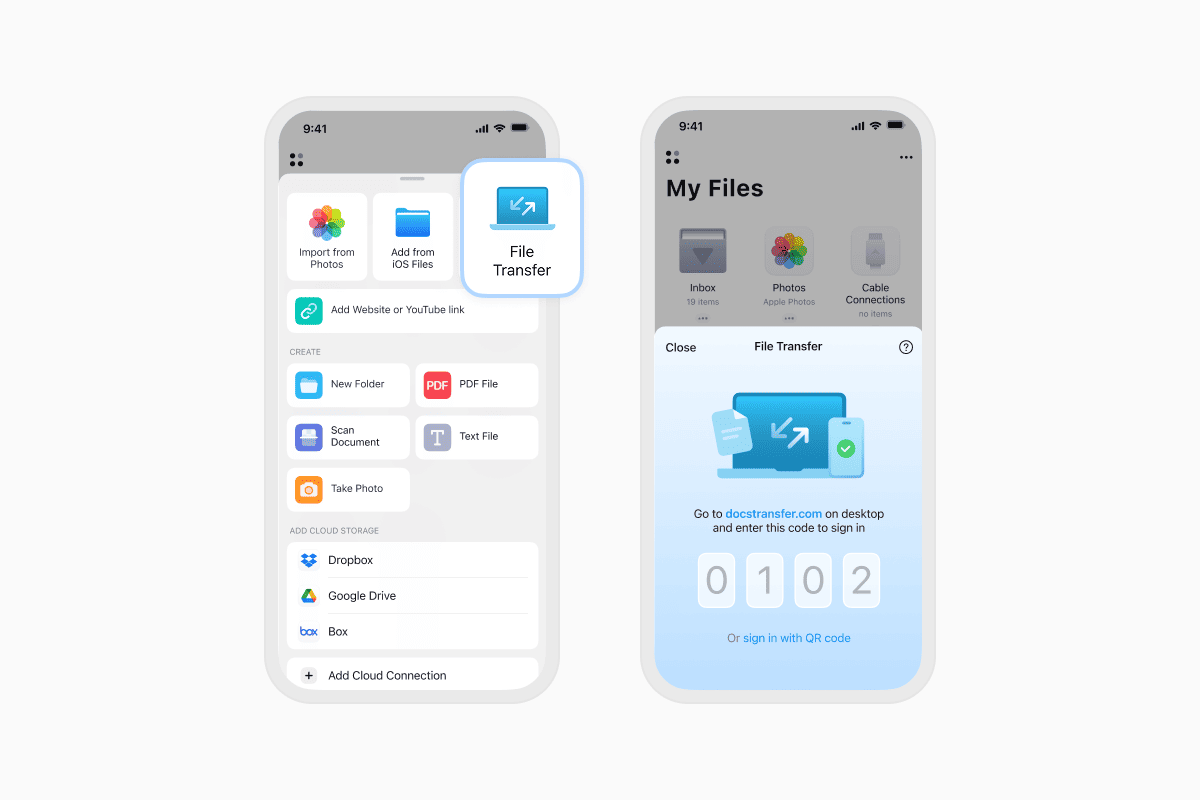
Ab jetzt können Sie das:
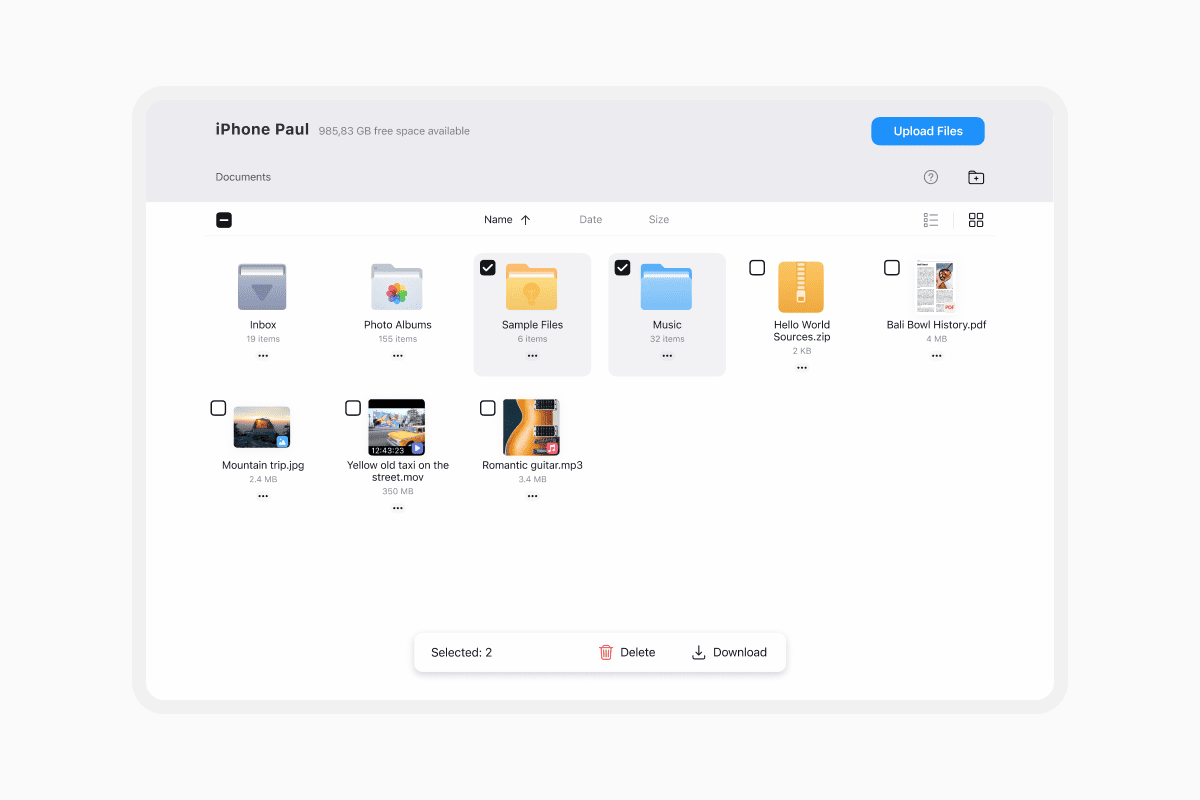
- Dateien von Ihrem iPhone auf Ihren PC herunterladen (wie Fotos, Videos, PDFs oder Musik)
- Dateien von Ihrem PC auf Ihr iPhone hochladen (einschließlich Dokumente, Filme oder ZIP-Ordner)
Ziehen Sie einfach Ihre Dateien per Drag-and-drop, um sie drahtlos zu verschieben. Wenn Sie fertig sind, tippen Sie auf Disconnect oder schließen Sie den Browser-Tab.
Welche anderen Übertragungsmethoden gibt es und wo liegen ihre Grenzen?
Es gibt viele Möglichkeiten, Dateien vom iPhone auf den PC zu senden oder Dokumente drahtlos hochzuladen, aber jede hat ihre eigenen Grenzen. Schauen wir sie uns genauer an.
AirDrop (nur Apple)
AirDrop ist Apples integriertes Tool zur drahtlosen Übertragung von Dateien zwischen Apple-Geräten. Es ist praktisch, wenn es funktioniert: Sie wählen einfach die Datei aus, die Sie teilen möchten, wählen das Gerät in der Nähe und senden sie.
Das Problem? AirDrop unterstützt Windows überhaupt nicht… Es funktioniert nur zwischen iPhones, iPads und Macs. Sie können außerdem keine Ordner übertragen, und viele Nutzer berichten, dass Geräte oft nicht angezeigt werden oder die Verbindung während der Übertragung abbricht. Wenn Sie versuchen, Dateien mit einem PC zu teilen, ist AirDrop einfach keine Option.
Vorteile: Funktioniert gut für schnelle Übertragungen zwischen Apple-Geräten.
Nachteile:
- Funktioniert nicht mit Windows-PCs oder -Laptops.
- Kann keine Ordner übertragen.
- Erkennt oft keine Geräte in der Nähe.
- Unterstützt keine Dateiübertragung vom iPhone auf Windows.
iTunes (veraltet und umständlich)
Jahrelang war iTunes die bevorzugte Methode zur Übertragung von Dateien zwischen iPhones und Windows-PCs. Der Prozess umfasst die Installation von iTunes auf Ihrem Computer, das Verbinden Ihres iPhones mit einem USB-Kabel und die Nutzung der Dateifreigabe-Oberfläche innerhalb der App.
Zwar funktioniert dieser Ansatz, aber er wirkt veraltet. Die Oberfläche ist umständlich und nicht intuitiv, und das gesamte Erlebnis ist alles andere als nahtlos. Sie können Dateien nicht einfach in der Vorschau anzeigen, und das Durchsuchen oder Verwalten von Inhalten in verschiedenen Ordnern ist frustrierend. Außerdem müssen Sie Ihr Gerät jedes Mal verbinden, wenn Sie etwas übertragen möchten.
Vorteile: Es ist ein integriertes Apple-Tool.
Nachteile:
- Erfordert das Herunterladen von iTunes auf Ihrem PC.
- Sie müssen Ihr iPhone mit einem Kabel verbinden.
- Die Oberfläche ist veraltet und nicht intuitiv.
- Kann Dateien nicht frei durchsuchen oder teilen.
iCloud Drive
iCloud bietet eine drahtlose Möglichkeit, Ihre Dateien auf mehreren Geräten hochzuladen und darauf zuzugreifen. Sie können etwas auf Ihrem iPhone in iCloud Drive speichern und es später über das Web von Ihrem PC herunterladen.
Allerdings bietet iCloud nur 5 GB kostenlosen Speicherplatz, und dieser füllt sich schnell. Wenn Sie mit großen Videos, Fotos oder Audiodateien arbeiten, müssen Sie wahrscheinlich für mehr bezahlen. Da Übertragungen über das Internet erfolgen, hängt die Geschwindigkeit von Ihrer Netzwerkverbindung ab, was bei größeren Dateien langsam oder unzuverlässig sein kann. iCloud ist außerdem nicht ideal für die Übertragung ganzer Ordner.
Vorteile: Drahtlos und auf mehreren Geräten verfügbar.
Nachteile:
- Auf 5 GB kostenlosen Speicherplatz beschränkt.
- Das Hochladen großer Dateien (wie 4K-Videos oder unkomprimiertes Audio) ist langsam.
- Hängt von Ihrer Internetgeschwindigkeit ab.
- Nicht für die Übertragung von Ordnern geeignet.
USB-Kabel
Die Übertragung von Dateien mit einem USB-Kabel wird oft als zuverlässige und schnelle Lösung angesehen. Sie verbinden Ihr iPhone mit Ihrem PC, autorisieren den Zugriff und verwalten Dateien direkt.
Aber sofern Sie kein Tool wie Documents verwenden, müssen Sie trotzdem iTunes oder Software von Drittanbietern installieren, um tatsächlich auf Ihre Dateien zuzugreifen und sie zu verwalten. Der native Dateiübertragungsprozess ist eingeschränkt, unterstützt für die meisten Dateitypen kein Drag-and-drop und bietet wenig Flexibilität beim Durchsuchen verschiedener App-Ordner.
Vorteile: Zuverlässig und schnell.
Nachteile:
- Sie müssen iTunes oder Software von Drittanbietern auf Ihrem PC installieren.
- Keine Dateivorschau oder einfaches Drag-and-drop.
- Sie können Dateien nicht einfach app-übergreifend verwalten.
Ein besserer Weg, Dateien zwischen iPhone, iPad und PC zu verschieben
Documents Wi-Fi Transfer löst all diese Probleme mit einer einfachen Lösung. Es ist kostenlos, funktioniert mit jedem Browser auf jeder Plattform (Windows, Mac, Linux) und erfordert keine Internetverbindung. Sie können PDFs hochladen, Fotos herunterladen, Videos übertragen oder Dokumente von Ihrem iPhone auf Ihren Windows-Laptop teilen – ohne iTunes oder iCloud.
Noch besser: Es gibt keine Dateigrößenbeschränkungen, keine versteckten Limits und keine Notwendigkeit, sich für irgendetwas anzumelden. Ob Sie eine einzelne Datei oder Dutzende Ordner übertragen, es funktioniert einfach,
Tipp: Stellen Sie sicher, dass Ihre Geräte während der Übertragung aktiv bleiben (lassen Sie sie sich nicht automatisch sperren). Wenn die Verbindung abbricht, haben Sie 10 Sekunden Zeit, sie wieder aufzunehmen, bevor Sie neu beginnen müssen.
Fazit
Wenn Sie es leid sind, herauszufinden, wie Sie Dateien vom iPhone auf Ihren Windows-PC ohne iTunes senden können, ist Documents by Readdle der richtige Weg. Es ist wirklich die zuverlässigste Methode, wenn Sie Fotos hochladen, PDFs teilen oder Dateien drahtlos herunterladen möchten.
Holen Sie sich Documents kostenlos im App Store und beginnen Sie in Sekundenschnelle mit der Übertragung von Dateien zwischen Ihrem iPhone, iPad und PC.
Aktuelle Posts

Anleitungen
So laden Sie MP3-Musik kostenlos auf das iPhone herunter und spielen sie ab
Erfahren Sie, wie Sie Ihre Lieblings-MP3-Musik aus dem Internet oder von Ihrem Computer auf Ihr iPhone herunterladen und mit der Documents-App kostenlos abspielen.

Anleitungen
iPhone und iPad synchronisieren
Wenn Sie sich fragen: „Wie synchronisiert man iPhone & iPad ohne iCloud?“, machen Sie sich keine Sorgen! Diese Anleitung erklärt, wie Sie eine bidirektionale Synchronisierung zwischen iOS-Geräten einrichten.

Anleitungen
So speichern Sie Audiodateien auf dem iPhone: Vollständige Anleitung
Laden Sie Audiodateien mit nur wenigen Tippbewegungen auf Ihr iPhone herunter. Erfahren Sie, wie Sie Musik, Podcasts und andere Audiodateien mit Documents speichern, wo Sie Ihre Downloads finden und wie Sie sie für das Offline-Hören organisieren.