

So transkribieren Sie Videos in Text auf iPhone und iPad

Benötigen Sie eine schriftliche Version einer Vorlesung, eines Meetings, eines Interviews oder einer Präsentation? Ein Transkript erleichtert es, das Gesagte zu überprüfen, nach bestimmten Informationen zu suchen und Notizen mit anderen zu teilen.
Documents by Readdle kann unterstützte Videodateien direkt auf Ihrem iPhone oder iPad transkribieren. Es erkennt gesprochenes Englisch, unterscheidet zwischen verschiedenen Sprechern und speichert das Transkript als TXT-Datei.
Laden Sie Documents herunter aus dem App Store, um loszulegen. Die Videotranskription erfordert ein Documents Plus-Abonnement.
Bevor Sie ein Video transkribieren
Hier sind einige Dinge, die Sie über die Videotranskription in Documents wissen sollten:
- Zu den unterstützten Videoformaten gehören MP4, MKV und MOV.
- Die Transkription unterstützt derzeit gesprochenes Englisch.
- Das Video muss lokal in Documents gespeichert sein.
- Eine Internetverbindung ist erforderlich.
- Documents muss geöffnet bleiben, während die Transkription läuft.
- Das Transkriptionsmodell wird auf Ihr Gerät heruntergeladen und verarbeitet das Video lokal.
- Das resultierende Transkript wird als TXT-Datei neben dem Originalvideo gespeichert.
- Die Funktion ist möglicherweise auf einigen älteren iPhone- und iPad-Modellen nicht verfügbar.
Die Transkription funktioniert am besten mit klar gesprochenen Inhalten. Hintergrundgeräusche, Musik und sich überschneidende Stimmen können die Genauigkeit des Ergebnisses beeinträchtigen.
So transkribieren Sie ein Video aus Fotos
Wenn das Video in Ihrer Fotos-Mediathek gespeichert ist, können Sie es direkt an Documents senden und die Transkription starten:
- Laden Sie Documents herunter, falls es noch nicht installiert ist.
- Öffnen Sie die Fotos-App und wählen Sie das Video aus, das Sie transkribieren möchten.
- Tippen Sie auf den Teilen-Button.
- Wählen Sie In Documents speichern. Wenn Sie es nicht sehen, wischen Sie durch die verfügbaren Aktionen oder tippen Sie auf Mehr.
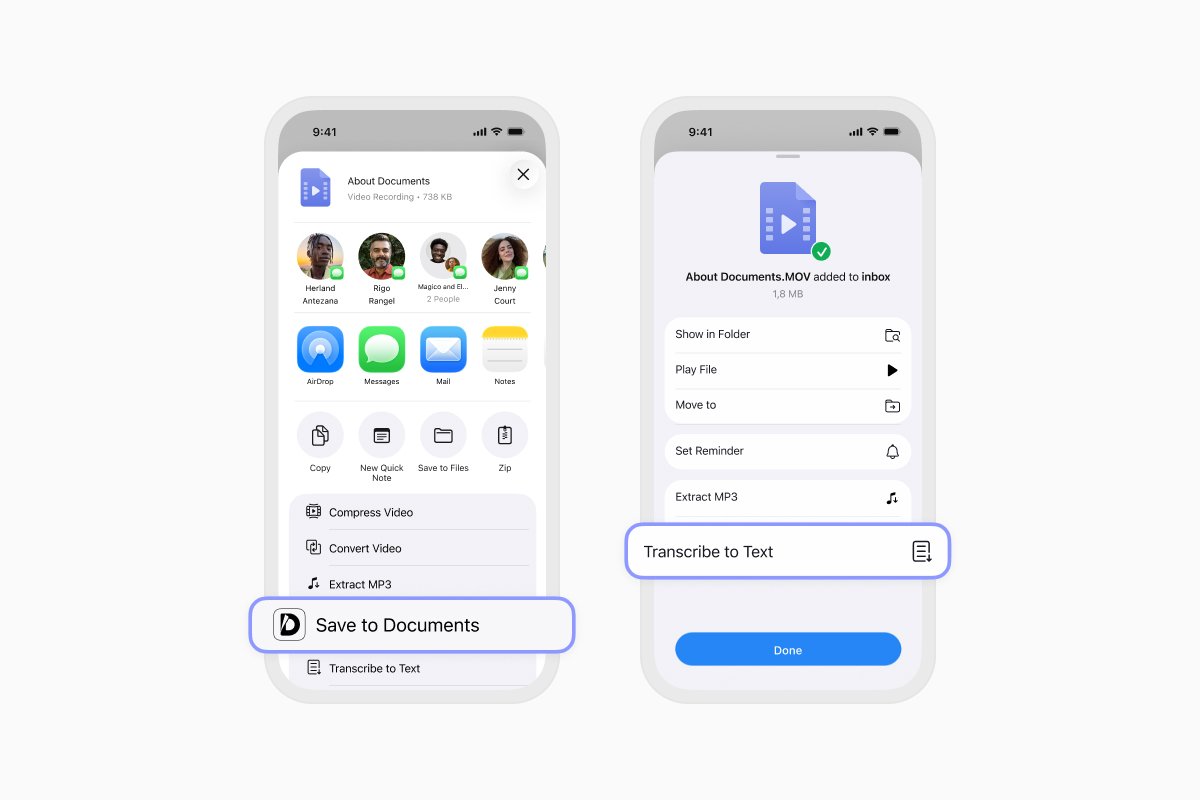
- Wählen Sie In Text transkribieren aus den verfügbaren Aktionen.
- Wenn dies Ihre erste Transkription ist, folgen Sie den Anweisungen auf dem Bildschirm, um die Funktion zu aktivieren und das Transkriptionsmodell herunterzuladen.
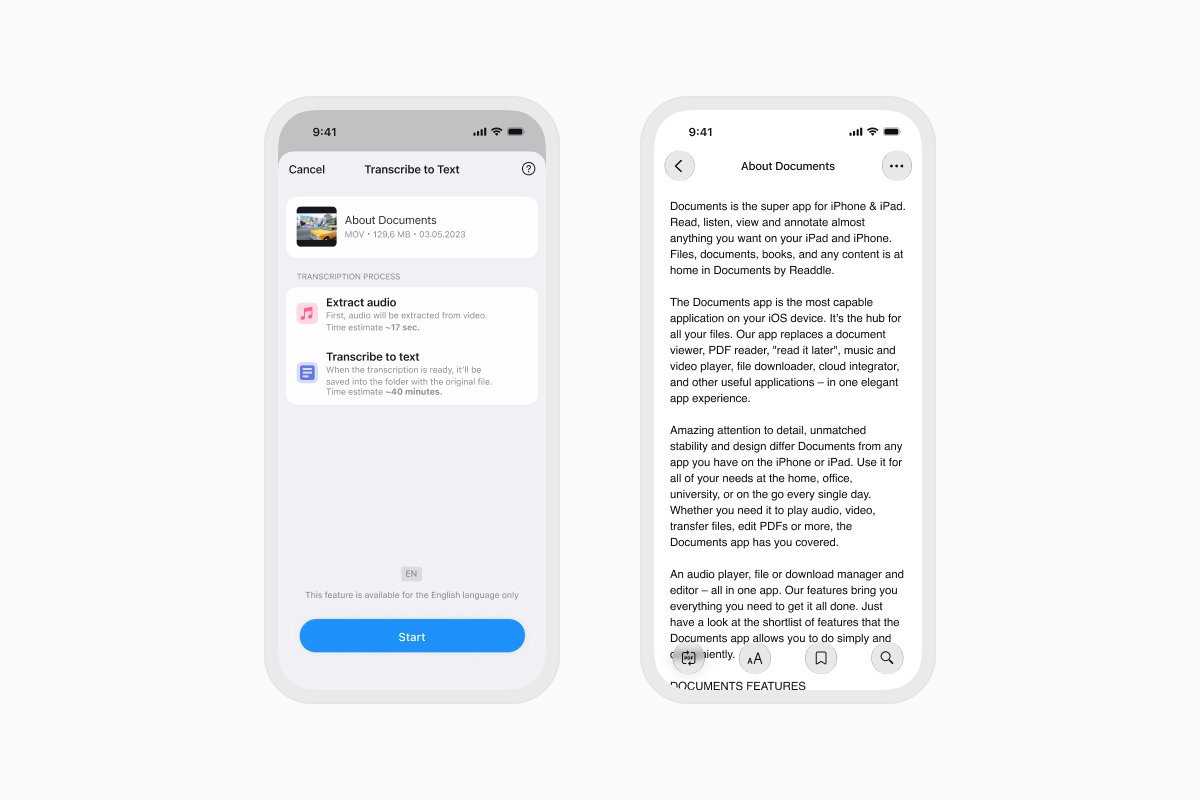
- Tippen Sie auf Start.
- Lassen Sie Documents geöffnet, während es die Audiospur extrahiert und die Sprache transkribiert.
- Sobald die Transkription abgeschlossen ist, öffnen Sie die TXT-Datei, die neben dem importierten Video gespeichert wurde.
Sie können das Transkript lesen, umbenennen, in einen anderen Ordner verschieben oder mit jemand anderem teilen.
So transkribieren Sie ein bereits in Documents gespeichertes Video
Wenn Ihr Video bereits in Documents gespeichert ist, können Sie die Transkription über sein Dateimenü starten:
- Öffnen Sie Documents und suchen Sie das Video.
- Tippen Sie auf den Drei-Punkte-Button neben der Datei.
- Wählen Sie In Text transkribieren.
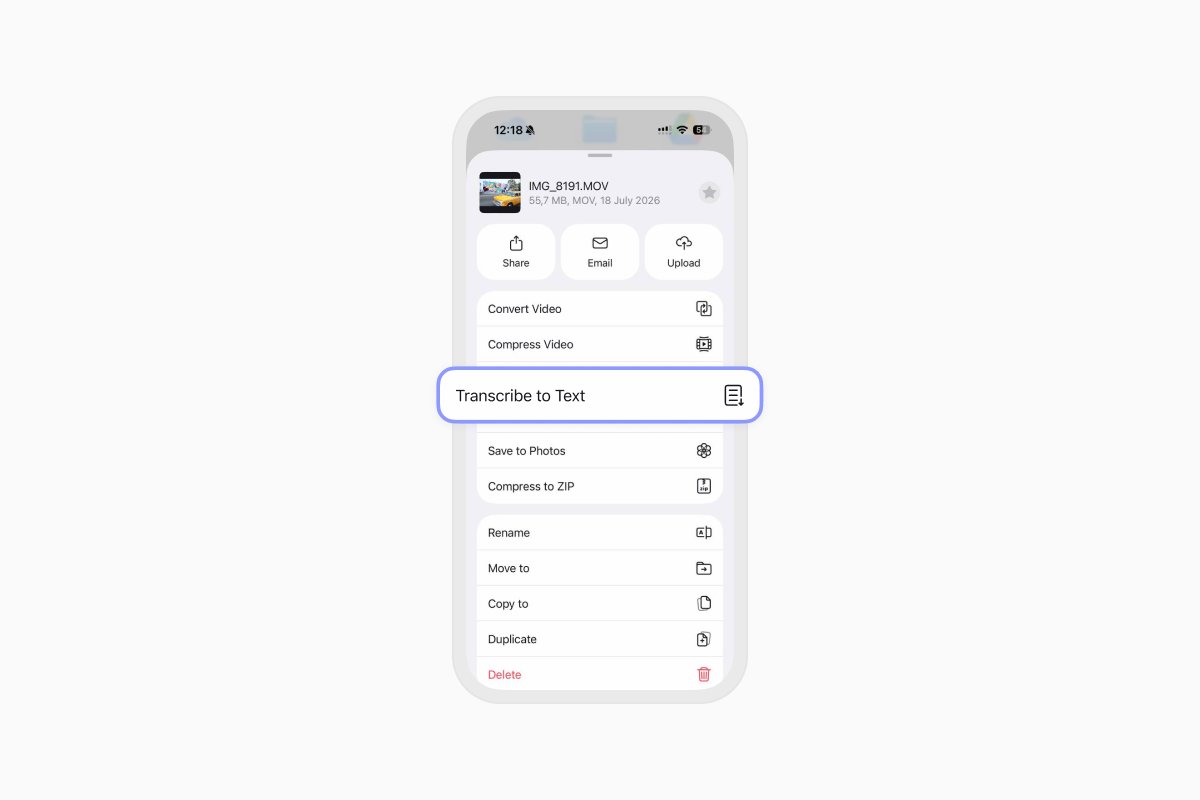
- Tippen Sie auf Start und lassen Sie Documents während der Transkription geöffnet.
- Wenn der Vorgang abgeschlossen ist, öffnen Sie das TXT-Transkript, das im selben Ordner wie das Video gespeichert wurde.
So transkribieren Sie ein Video aus dem Cloud-Speicher
Videos, die in Google Drive, Dropbox, OneDrive oder einem anderen verbundenen Cloud-Dienst gespeichert sind, müssen zunächst in Documents heruntergeladen werden, bevor sie transkribiert werden können.
- Öffnen Sie Documents und tippen Sie auf den +-Button.
- Verbinden oder öffnen Sie Ihren Cloud-Speicherdienst.
- Suchen Sie das Video und laden Sie es herunter oder kopieren Sie es in einen lokalen Ordner in Documents.
- Tippen Sie auf den Drei-Punkte-Button neben dem lokalen Video.
- Wählen Sie In Text transkribieren und tippen Sie dann auf Start.
Sie können auch den integrierten Browser in Documents verwenden, um ein Video herunterzuladen, wenn eine Website eine direkte Download-Option bietet. Laden Sie nur Videos herunter, die Ihnen gehören oder für die Sie die Berechtigung zum Speichern und Transkribieren haben.
Laden Sie Documents herunter, um Videos auf Ihrem iPhone oder iPad zu transkribieren und zu verwalten.
Aktuelle Posts

Anleitungen
So automatisieren Sie Dateiaufgaben mit Documents, Kurzbefehlen und Siri
Automatisieren Sie alltägliche Dateiaufgaben mit Documents, Kurzbefehlen und Siri. Erstellen Sie Workflows, um Dateien schneller zu konvertieren, zu speichern, zu archivieren und zu verwalten.

Anleitungen
Videodateien auf dem iPhone und iPad speichern
Laden Sie Videos auf Ihr iPhone oder iPad herunter und organisieren Sie sie, speichern Sie sie in Photos oder im Cloud-Speicher, extrahieren Sie Audio und übertragen Sie sie auf Ihren Computer.

Anleitungen
So speichern Sie eine Webseite als PDF auf iPhone und iPad
Speichern Sie eine beliebige Webseite als PDF auf Ihrem iPhone oder iPad und lesen Sie sie dann offline, fügen Sie Anmerkungen hinzu, teilen Sie sie oder speichern Sie sie in der Cloud.