


Benötigen Sie eine schriftliche Version einer Vorlesung, einer Besprechung, eines Interviews oder einer Sprachaufnahme? Documents by Readdle kann unterstützte Audiodateien direkt auf Ihrem iPhone oder iPad transkribieren und das Ergebnis als Textdatei speichern.
Laden Sie Documents herunter aus dem App Store, um loszulegen.
Bevor Sie eine Audiodatei transkribieren
Hier sind ein paar Dinge, die Sie über die Audiotranskription in Documents wissen sollten:
- Zu den unterstützten Audioformaten gehören MP3, M4A und WAV.
- Die Transkription unterstützt derzeit gesprochenes Englisch.
- Die Audiodatei muss lokal auf Ihrem Gerät gespeichert sein.
- Eine Internetverbindung ist erforderlich.
- Documents muss geöffnet bleiben, während die Transkription läuft.
- Das Transkriptionsmodell läuft lokal auf Ihrem Gerät.
- Das resultierende Transkript wird als TXT-Datei neben der ursprünglichen Audiodatei gespeichert.
- Die Funktion ist möglicherweise auf einigen älteren iPhone- und iPad-Modellen nicht verfügbar.
Die Transkription funktioniert am besten mit klar gesprochenem Audio, wie z. B. Vorlesungen, Podcasts, Besprechungen und Interviews. Hintergrundgeräusche, sich überlappende Stimmen oder Musik können die Genauigkeit des Ergebnisses beeinträchtigen.
So transkribieren Sie eine Audiodatei in Text
Ihr Audio ist möglicherweise in Documents, der Dateien-App, iCloud Drive, Mail oder einer anderen App gespeichert. Wenn sich die Datei noch nicht in Documents befindet, speichern Sie sie zuerst dort:
- Laden Sie Documents herunter und öffnen Sie die App.
- Gehen Sie zur App oder zum Speicherort, der Ihre Audiodatei enthält.
- Öffnen Sie die Datei oder halten Sie sie gedrückt und tippen Sie dann auf Teilen.
- Wählen Sie In Documents speichern. Falls Sie es nicht sehen, wischen Sie durch die verfügbaren Aktionen oder tippen Sie auf Mehr.
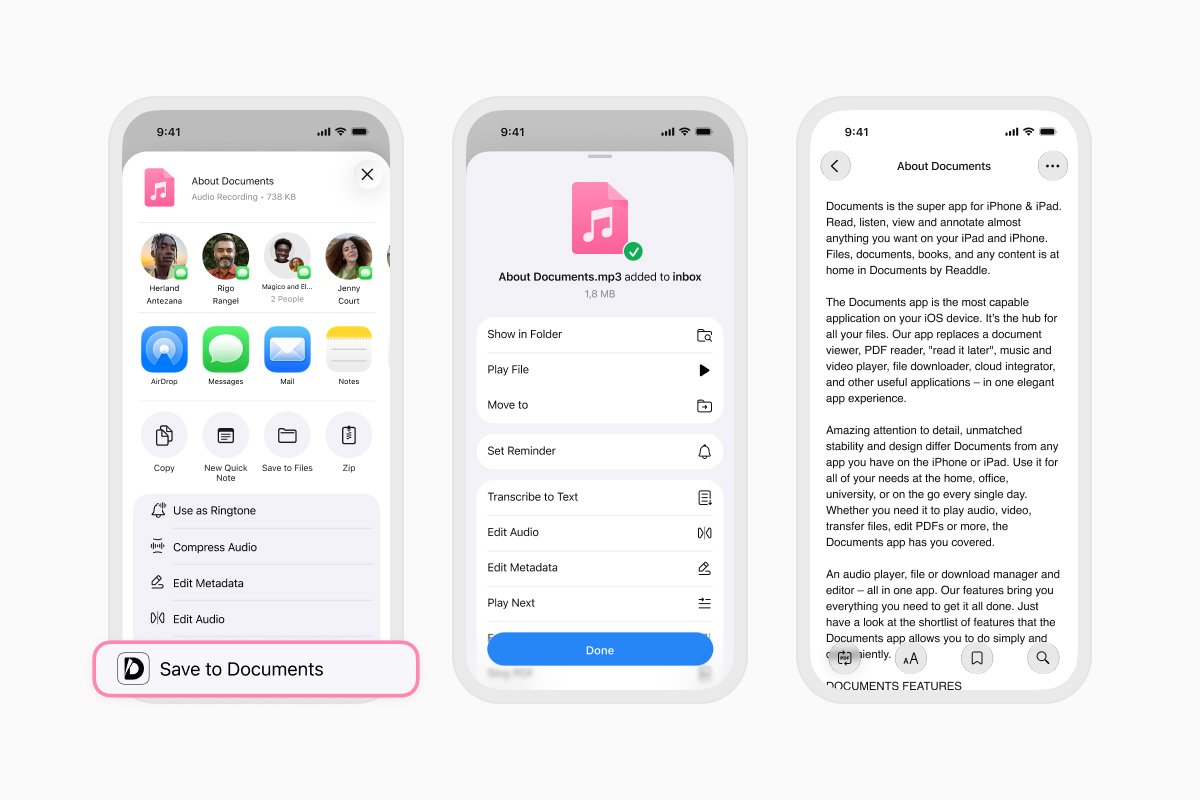
- Wählen Sie In Text transkribieren aus den verfügbaren Aktionen.
- Wenn dies Ihre erste Transkription ist, folgen Sie den Anweisungen auf dem Bildschirm, um die Funktion zu aktivieren und das Transkriptionsmodell herunterzuladen.
- Tippen Sie auf Start.
- Lassen Sie Documents geöffnet, während das Audio verarbeitet wird.
- Sobald die Transkription abgeschlossen ist, speichert Documents das Ergebnis als TXT-Datei im selben Ordner wie das ursprüngliche Audio.
Sie können das Transkript öffnen, um es zu lesen, es umzubenennen, in einen anderen Ordner zu verschieben oder mit jemand anderem zu teilen.
So transkribieren Sie eine Sprachaufnahme auf dem iPhone
Sie können auch eine Aufnahme aus Apples Sprachmemos-App an Documents senden und in Text umwandeln:
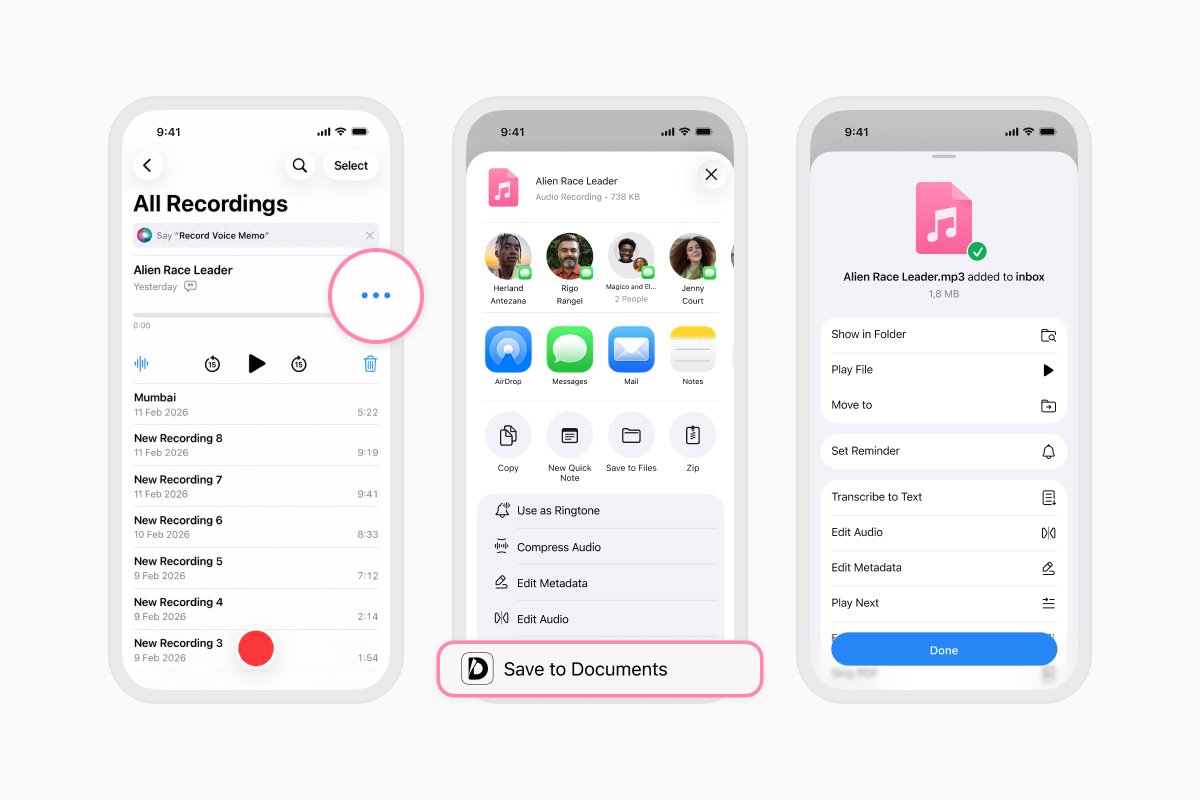
- Öffnen Sie die App Sprachmemos.
- Wählen Sie die Aufnahme aus, die Sie transkribieren möchten.
- Tippen Sie auf die Schaltfläche Mehr mit den drei Punkten.

- Tippen Sie auf Teilen und wählen Sie dann In Documents speichern.

- Wählen Sie In Text transkribieren.

- Tippen Sie auf Start und lassen Sie Documents geöffnet, bis die Transkription abgeschlossen ist.
- Öffnen Sie die TXT-Datei, die neben der ursprünglichen Aufnahme gespeichert wurde, um Ihr Transkript anzuzeigen.
Laden Sie Documents aus dem App Store herunter, um Audiodateien auf Ihrem iPhone oder iPad zu transkribieren und zu verwalten.
Aktuelle Posts

Anleitungen
So automatisieren Sie Dateiaufgaben mit Documents, Kurzbefehlen und Siri
Automatisieren Sie alltägliche Dateiaufgaben mit Documents, Kurzbefehlen und Siri. Erstellen Sie Workflows, um Dateien schneller zu konvertieren, zu speichern, zu archivieren und zu verwalten.

Anleitungen
Videodateien auf dem iPhone und iPad speichern
Laden Sie Videos auf Ihr iPhone oder iPad herunter und organisieren Sie sie, speichern Sie sie in Photos oder im Cloud-Speicher, extrahieren Sie Audio und übertragen Sie sie auf Ihren Computer.

Anleitungen
So speichern Sie eine Webseite als PDF auf iPhone und iPad
Speichern Sie eine beliebige Webseite als PDF auf Ihrem iPhone oder iPad und lesen Sie sie dann offline, fügen Sie Anmerkungen hinzu, teilen Sie sie oder speichern Sie sie in der Cloud.