


Wenn Sie mehrere iOS-Geräte verwenden, also iPhones und iPads, dann bietet es sich an, Ihr iPhone und iPad zu synchronisieren, um überall auf Ihre Dateien zugreifen zu können. Wenn Sie Ihr iPhone und iPad synchronisieren, können Sie tatsächlich von beiden Geräten aus auf Ihre Dateien zugreifen, ohne die gleichen Aktionen doppelt ausführen zu müssen. Sie können ein Dokument unterwegs auf Ihrem iPhone öffnen und zu Hause auf Ihrem iPad weiterbearbeiten. Mit der richtigen Einrichtung bleiben Ihre Dateien automatisch synchron und sind immer auf dem neuesten Stand.
In dieser Anleitung erfahren Sie, wie Sie Ihr iPhone mit dem iPad über die Documents-App von Readdle synchronisieren. Sie funktioniert mit gängigen Cloud-Speicheranbietern und bietet Ihnen mehr Flexibilität als iCloud, ganz ohne monatliche Gebühren oder Speicherbeschränkungen.
iPhone und iPad synchronisieren
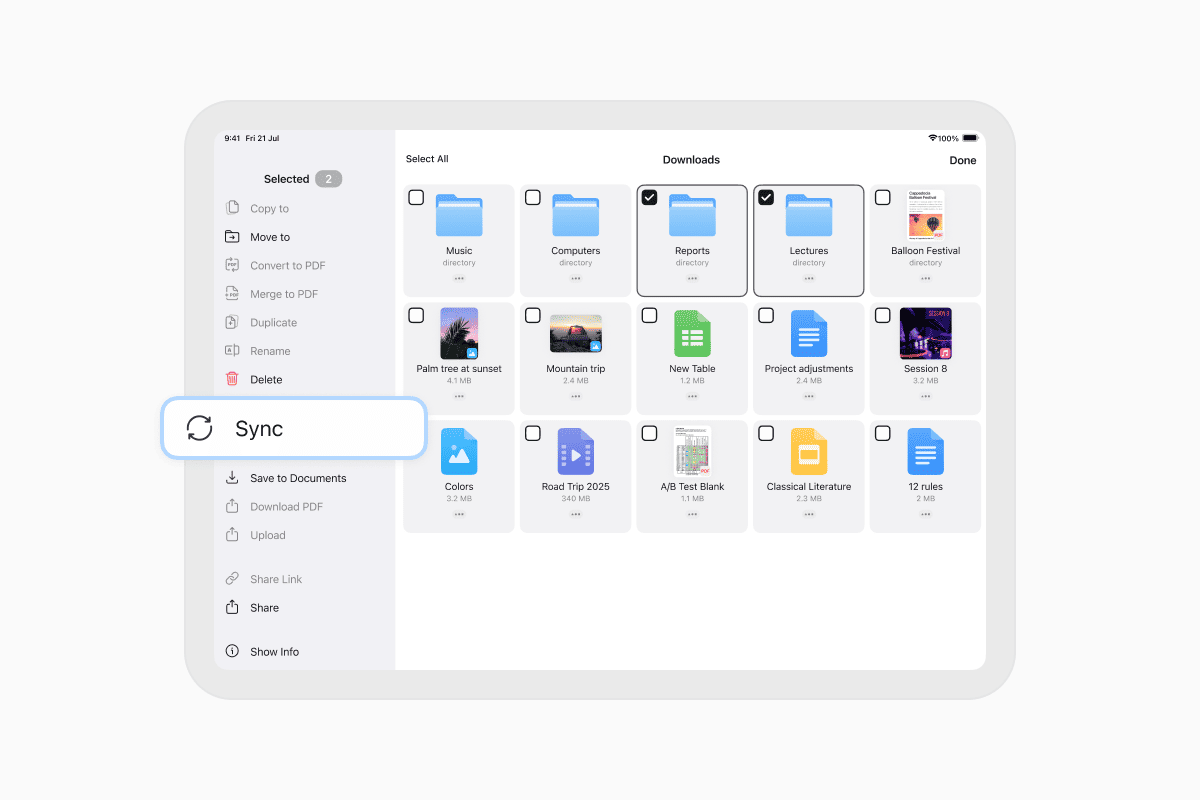
Um Ihr iPhone und iPad zu synchronisieren, verwenden Sie Documents mit einem verbundenen Cloud-Speicherkonto. Sobald Sie die Synchronisierung für einen Ordner eingerichtet haben, erscheinen alle auf einem Gerät vorgenommenen Änderungen auch auf dem anderen. So gehen Sie Schritt für Schritt vor:
- Laden Sie die Documents-App aus dem App Store sowohl auf Ihr iPhone als auch auf Ihr iPad herunter.
- Öffnen Sie Documents auf jedem Gerät.
- Tippen Sie auf einem Gerät unten rechts auf die Schaltfläche +.
- Tippen Sie auf Verbindung hinzufügen.
- Wählen Sie den Cloud-Speicherdienst aus, den Sie verwenden möchten, etwa Google Drive, Dropbox, OneDrive oder Box.
- Melden Sie sich mit Ihrem Konto an und gewähren Sie den Zugriff.
- Öffnen Sie im Tab Meine Dateien den Ordner aus Ihrem Cloud-Speicher.
- Um den Ordner zu synchronisieren, tippen Sie auf die drei Punkte (…) unter dem Ordnernamen und wählen Sie Sync.
- Um mehrere Ordner zu synchronisieren, tippen Sie oben rechts auf die drei Punkte, wählen Sie Auswählen, markieren Sie die Ordner, tippen Sie unten rechts auf die Punkte und wählen Sie Sync.
- Sobald die Synchronisierung eingerichtet ist, erscheint in Meine Dateien ein neuer Bereich namens Synchronisierte Ordner.
- Documents synchronisiert Ordner automatisch, wenn eine Wi-Fi-Verbindung besteht. Um dies zu ändern, gehen Sie zu Einstellungen > Cloud & Verbindungen > Automatische Synchronisierung.
- Sie können jederzeit manuell synchronisieren, indem Sie bei einem synchronisierten Ordner auf … Mehr > Jetzt synchronisieren tippen.
- Um die Synchronisierung zu pausieren, tippen Sie auf Sync pausieren. Um die lokale Kopie zu entfernen, tippen Sie auf Löschen. Dies wirkt sich nicht auf Ihre Dateien in der Cloud aus.
Nach Abschluss bleiben Ihre Geräte synchron und zeigen Aktualisierungen sowohl auf Ihrem iPhone als auch auf Ihrem iPad an.
Was kann zwischen iPhone und iPad synchronisiert werden?
Documents unterstützt die bidirektionale Synchronisierung für nahezu jeden Dateityp, der in einem mit der Cloud verbundenen Ordner gespeichert ist. Sie können PDFs, Bilder, Videos, ZIP-Archive, Tabellen, gescannte Dokumente und mehr geräteübergreifend synchron halten.
Nach der Synchronisierung werden diese Dateien lokal sowohl auf Ihrem iPhone als auch auf Ihrem iPad gespeichert. So können Sie auch ohne Internetverbindung darauf zugreifen und sie bearbeiten. Wenn Ihr Gerät wieder online ist, werden alle Änderungen automatisch hochgeladen und auf beiden Geräten synchronisiert.
Diese Einrichtung eignet sich gut für alltägliche Aufgaben, darunter das Arbeiten an Berichten, das Organisieren persönlicher Dokumente, das Teilen gescannter Formulare und das Ansehen von Mediendateien. Sie bietet außerdem eine zusätzliche Schutzebene. Wenn ein Gerät nicht verfügbar ist, haben Sie über das andere weiterhin vollen Zugriff auf Ihre synchronisierten Ordner.
Die Synchronisierung hilft Ihnen, organisiert zu bleiben, besonders wenn Sie Ihr iPhone eher unterwegs und Ihr iPad eher zu Hause oder für die Arbeit nutzen. Mit Documents bleibt alles auf dem neuesten Stand, ohne manuelles Kopieren oder das Hin- und Herschicken von Dateien.
Beginnen Sie noch heute mit der Synchronisierung Ihrer Apple-Geräte
Falls Sie sich die Frage stellen: “Wie synchronisiert man iPhone und iPad ohne iCloud?” keine Sorge! Sie benötigen weder iCloud noch einen Computer, um Ihr iPhone und iPad zu synchronisieren. Mit Documents von Readdle können Sie Ihren Cloud-Dienst auswählen, die automatische Ordnersynchronisierung einrichten und alle Ihre Inhalte geräteübergreifend verfügbar und konsistent halten.
Installieren Sie Documents aus dem App Store und legen Sie in nur wenigen Minuten los.
Aktuelle Posts

Anleitungen
So greifen Sie auf dem iPhone auf Google Drive und Dropbox zu
Verbinden Sie Dropbox mit Ihrem iPhone und verwalten Sie all Ihre Dateien an einem Ort. Erfahren Sie, wie Sie auf Dropbox-Dateien zugreifen, sie für die Offline-Nutzung herunterladen, neue Dateien hochladen und mit Documents by Readdle den Überblick behalten.
Anleitungen
So extrahieren Sie kostenlos Audio aus Videos mit Documents
Möchten Sie Audio aus einem Video auf Ihrem iPhone extrahieren? Erfahren Sie, wie Sie mit Documents by Readdle Videos mit nur wenigen Tippbewegungen in MP3 konvertieren und Vorlesungen, Interviews, Präsentationen und mehr zum Offline-Anhören speichern.
Anleitungen
Einen Ordner auf dem iPhone erstellen
Halten Sie Ihr iPhone organisiert, indem Sie Ordner für Dokumente, Fotos, Videos und Downloads erstellen. Erfahren Sie, wie Sie mit Documents by Readdle oder der integrierten Dateien-App Ordner erstellen, verwalten und organisieren.