


Wenn Sie Ihre Dateien geordnet halten, finden Sie wichtige Dokumente, Fotos, Videos und Downloads auf Ihrem iPhone viel leichter. Egal, ob Sie Arbeitsdateien, Schulprojekte oder persönliche Dokumente verwalten – mit Ordnern behalten Sie alles am richtigen Platz.
Sie können Ordner mit Apples integrierter Dateien-App erstellen, aber wenn Sie regelmäßig mit Dokumenten oder Cloud-Speicher arbeiten, bietet Documents by Readdle ein umfassenderes Dateiverwaltungserlebnis. Damit können Sie Dateien organisieren, Cloud-Dienste verbinden, Dokumente per Drag-and-drop verschieben und Ordner anpassen—alles in einer einzigen App.
Warum sollten Sie Ordner auf dem iPhone erstellen?
Das Erstellen von Ordnern hilft Ihnen dabei:
- Arbeits- und persönliche Dateien zu organisieren.
- Heruntergeladene Dokumente an einem Ort aufzubewahren.
- Fotos, Videos und PDFs nach Projekt oder Reise zu gruppieren.
- Wichtige Dateien schneller zu finden.
- Unordnung in Ihrer Dateibibliothek zu reduzieren.
Egal, ob Sie Dateien oder Documents verwenden – Ordner machen die Verwaltung Ihres iPhones viel einfacher.
So erstellen Sie einen Ordner in Documents
Documents by Readdle ist ein kostenloser Dateimanager, mit dem sich Ordner ganz einfach erstellen und organisieren lassen.
Einen neuen Ordner erstellen
- Laden Sie Documents by Readdle aus dem App Store herunter und öffnen Sie die App.
- Tippen Sie unten auf dem Bildschirm auf die Schaltfläche +.
- Wählen Sie Ordner erstellen.
- Geben Sie einen Namen für Ihren Ordner ein.
- Tippen Sie auf Fertig.
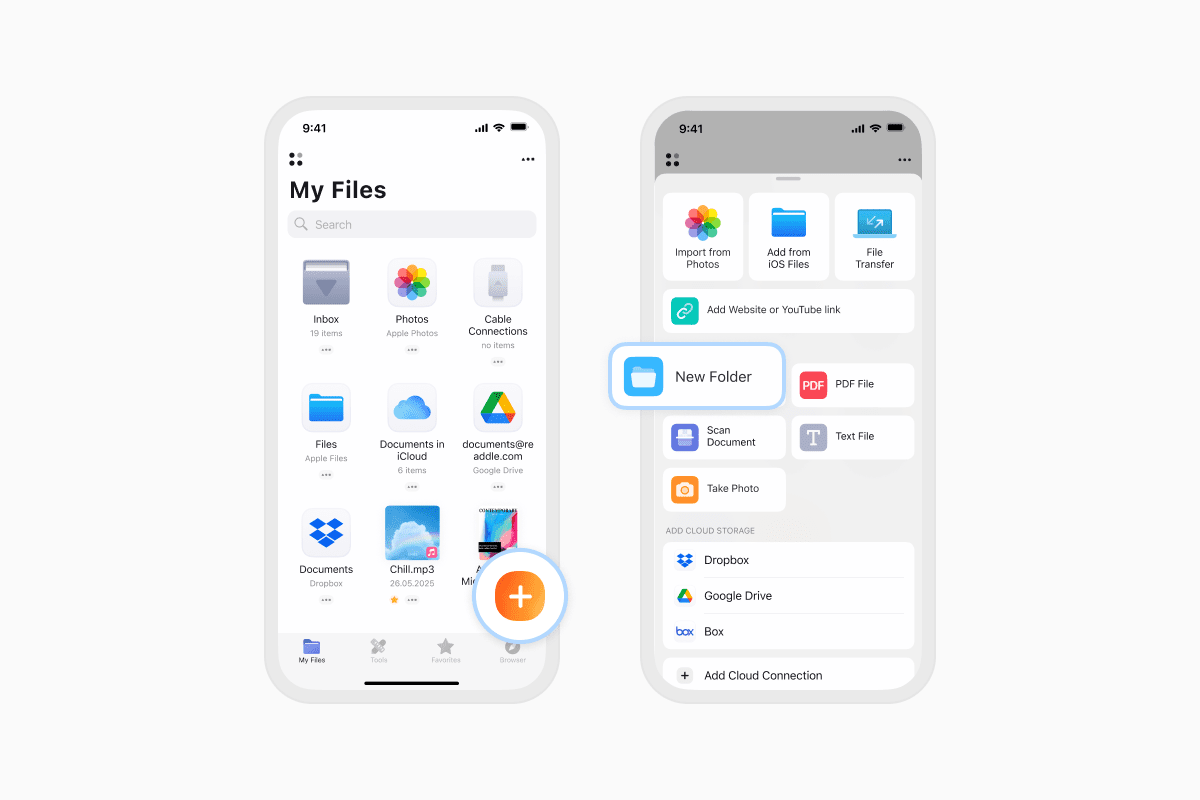
Ihr neuer Ordner ist nun bereit, um Dokumente, Fotos, Videos, PDFs, ZIP-Archive und mehr zu speichern.
Dateien mit Ordnern organisieren
Auch mit Documents lässt sich alles ganz einfach ordnen.
- Dateien verschieben: Ziehen Sie Dateien per Drag-and-drop in einen beliebigen Ordner.
- Einen Ordner aus vorhandenen Dateien erstellen: Ziehen Sie eine Datei auf eine andere, um automatisch einen neuen Ordner zu erstellen.
- Unterordner erstellen: Öffnen Sie einen beliebigen Ordner, tippen Sie auf + und erstellen Sie darin einen weiteren Ordner.
So lassen sich Projekte, Reisedokumente, Belege, Schuldateien oder alles andere, das Sie zusammenhalten möchten, ganz einfach organisieren.
So erstellen Sie einen Ordner in der Dateien-App
Sie können Ordner auch mit Apples integrierter Dateien-App erstellen.
- Öffnen Sie die Dateien-App.
- Navigieren Sie zu dem Ort, an dem Sie den Ordner haben möchten, etwa iCloud Drive oder Auf meinem iPhone.
- Tippen Sie auf die Schaltfläche Mehr (⋯).
- Wählen Sie Neuer Ordner.
- Geben Sie einen Ordnernamen ein.
- Tippen Sie auf Fertig.
Ihr neuer Ordner ist nun am ausgewählten Ort verfügbar.
Häufige Fragen
Können Sie auf dem iPhone einen Ordner in einem anderen Ordner erstellen?
Ja. Sowohl Documents als auch die Dateien-App unterstützen verschachtelte Ordner (auch Unterordner genannt).
Öffnen Sie einfach den übergeordneten Ordner, bevor Sie einen neuen erstellen.
Welche Dateien können Sie in einem Ordner ablegen?
Sie können nahezu jeden Dateityp organisieren, darunter:
- PDF-Dateien
- Word-Dokumente
- Excel-Tabellen
- PowerPoint-Präsentationen
- Fotos
- Videos
- Audiodateien
- ZIP- und RAR-Archive
- Downloads
- Textdateien
Ordner erleichtern es, zusammengehörige Dateien unabhängig von ihrem Format zusammenzuhalten.
Können Sie Dateien zwischen Ordnern verschieben?
Ja. Sowohl in Documents als auch in der Dateien-App können Sie Dateien in verschiedene Ordner verschieben, wann immer Sie Ihre Bibliothek neu ordnen möchten.
Documents unterstützt außerdem Drag-and-drop, wodurch sich mehrere Dateien noch schneller organisieren lassen.
Können Sie Ordner farblich kennzeichnen?
Ja. Mit Documents können Sie Ordnern Farbmarkierungen zuweisen, damit sie auf einen Blick leichter zu erkennen sind.
So fügen Sie eine Farbe hinzu:
- Tippen Sie bei einem Ordner auf die Schaltfläche Mehr (⋯).
- Wählen Sie Mit Farbe markieren.
- Wählen Sie die gewünschte Farbe.
Farbmarkierungen sind eine einfache Möglichkeit, Arbeitsdateien, persönliche Dateien, Reisedokumente oder laufende Projekte zu trennen.
Organisieren Sie Ihre Dateien effizienter
Egal, ob Sie Arbeitsdokumente, Schuldateien, Reisepläne oder persönliche Fotos verwalten – das Erstellen von Ordnern ist eine der einfachsten Möglichkeiten, Ihr iPhone geordnet zu halten.
Mit Documents by Readdle können Sie Ordner erstellen, Cloud-Speicher verbinden, Dateien per Drag-and-drop organisieren, wichtige Ordner farblich kennzeichnen und alles von einem Ort aus verwalten.
Laden Sie Documents by Readdle kostenlos herunter und halten Sie all Ihre Dateien geordnet und leicht auffindbar.
Aktuelle Posts

Anleitungen
So laden Sie MP3-Musik kostenlos auf das iPhone herunter und spielen sie ab
Erfahren Sie, wie Sie Ihre Lieblings-MP3-Musik aus dem Internet oder von Ihrem Computer auf Ihr iPhone herunterladen und mit der Documents-App kostenlos abspielen.

Anleitungen
iPhone und iPad synchronisieren
Wenn Sie sich fragen: „Wie synchronisiert man iPhone & iPad ohne iCloud?“, machen Sie sich keine Sorgen! Diese Anleitung erklärt, wie Sie eine bidirektionale Synchronisierung zwischen iOS-Geräten einrichten.

Anleitungen
So speichern Sie Audiodateien auf dem iPhone: Vollständige Anleitung
Laden Sie Audiodateien mit nur wenigen Tippbewegungen auf Ihr iPhone herunter. Erfahren Sie, wie Sie Musik, Podcasts und andere Audiodateien mit Documents speichern, wo Sie Ihre Downloads finden und wie Sie sie für das Offline-Hören organisieren.