

So extrahieren Sie kostenlos Audio aus Videos mit Documents

Möchten Sie den Ton aus einem Video auf Ihrem iPhone speichern? Ob Sie eine Vorlesung in einen Podcast verwandeln, eine Rede zum späteren Anhören speichern oder Musik aus einem Video extrahieren möchten, das Ihnen gehört – Sie können den Ton eines Videos mit nur wenigen Tipps in eine MP3-Datei umwandeln.
Mit Documents by Readdle können Sie den Ton aus Videos extrahieren, die auf Ihrem iPhone, in der Dateien-App oder in einem Cloud-Speicher gespeichert sind—ohne das Originalvideo zu verändern.
Warum sollte man den Ton aus einem Video extrahieren?
Durch das Extrahieren des Tons können Sie:
- Vorlesungen oder Interviews anhören, ohne das Video anzusehen.
- Reden oder Präsentationen als Audiodateien speichern.
- Podcasts aus aufgezeichneten Videos erstellen.
- Speicherplatz freigeben, indem Sie nur den Ton behalten, wenn Sie das Video nicht mehr benötigen.
- Offline anhören, während Sie pendeln, trainieren oder reisen.
So extrahieren Sie den Ton aus einem Video auf dem iPhone
Mit Documents lässt sich die Tonspur eines Videos ganz einfach in eine MP3-Datei umwandeln.
- Laden Sie Documents by Readdle herunter und öffnen Sie die App.
- Tippen Sie auf den +-Button, um Ihr Video zu importieren.
- Wählen Sie ein Video aus der Fotos-App, aus Dateien, iCloud Drive, Google Drive, Dropbox oder einem anderen Cloud-Speicherdienst aus.
- Öffnen Sie das Video.
- Tippen Sie auf den Mehr (⋯)-Button.
- Wählen Sie Audio extrahieren.
- Wählen Sie MP3-Datei extrahieren.
- Tippen Sie auf In Meine Dateien anzeigen, um Ihre neue Audiodatei zu öffnen.
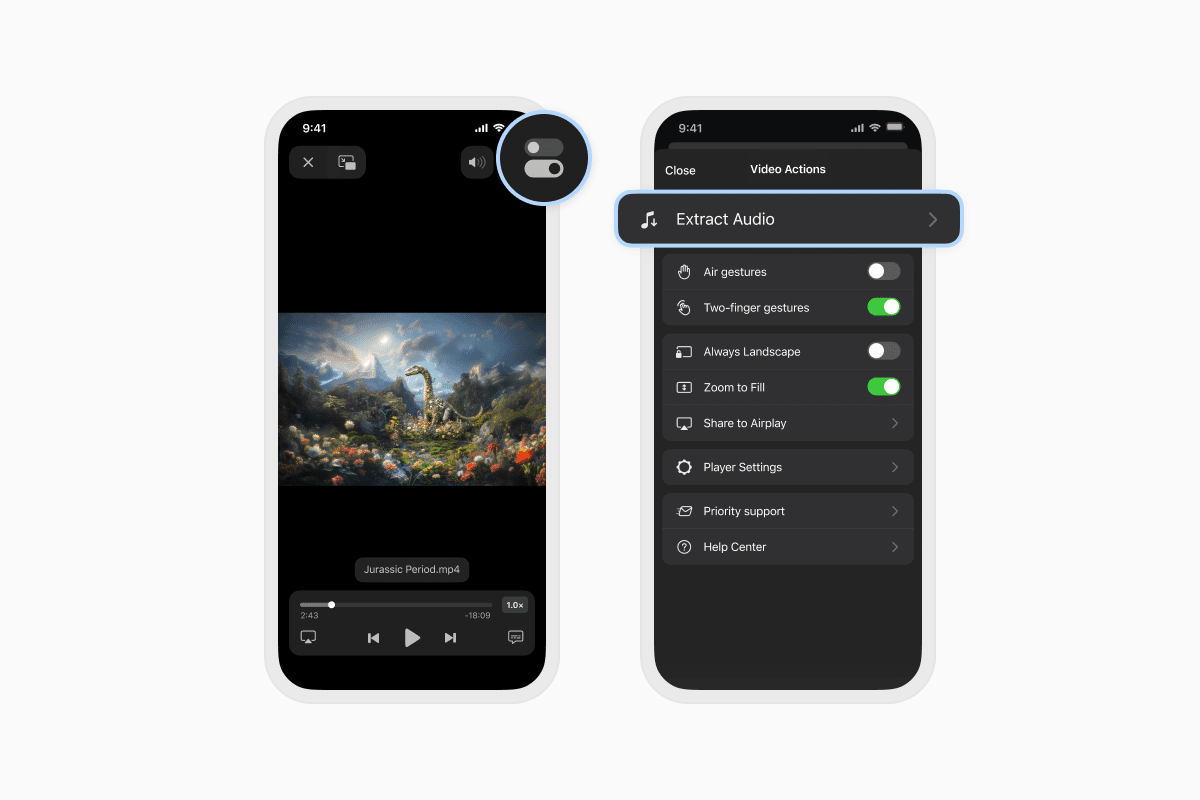
Ihr Originalvideo bleibt unverändert, während die extrahierte MP3-Datei separat in Documents gespeichert wird.
Welche Videoformate werden unterstützt?
Documents unterstützt die Audioextraktion aus den meisten Videoformaten, die es öffnen kann, darunter:
- MP4
- MOV
- MKV
- AVI
Wenn das Video in Documents abgespielt wird, können Sie in der Regel auch dessen Ton extrahieren.
Wo wird der extrahierte Ton gespeichert?
Nach Abschluss der Umwandlung erscheint Ihre MP3-Datei in Meine Dateien in Documents.
Von dort aus können Sie:
- Den Ton abspielen.
- Die Datei umbenennen.
- Sie in Ordner verschieben.
- Sie in iCloud Drive, Google Drive, Dropbox, OneDrive und andere Cloud-Dienste hochladen.
- Sie mit Freunden oder Kollegen teilen.
Häufige Fragen
Verändert das Extrahieren des Tons das Originalvideo?
Nein. Documents erstellt eine neue MP3-Datei und lässt das Originalvideo unangetastet.
Ist die Audioextraktion kostenlos?
Die Audioextraktion ist mit einem Documents Plus-Abonnement verfügbar.
Documents Plus enthält außerdem erweiterte Werkzeuge zum Bearbeiten von PDFs, Konvertieren von Dateien, Organisieren von Dokumenten und vieles mehr.
Welche Videos kann ich konvertieren?
Sie können den Ton aus Videos extrahieren, die auf Ihrem iPhone gespeichert, aus der Dateien-App importiert oder von unterstützten Cloud-Speicherdiensten heruntergeladen wurden.
Videos in Sekundenschnelle in MP3 umwandeln
Ob Sie eine Vorlesung, ein Interview, eine Präsentation oder eine persönliche Aufnahme speichern – mit Documents lässt sich der Ton aus Videos auf Ihrem iPhone ganz einfach extrahieren, während Ihre Originaldatei unverändert bleibt.
Laden Sie Documents by Readdle kostenlos herunter und verwalten, konvertieren und organisieren Sie all Ihre Dateien an einem Ort.
Aktuelle Posts

Anleitungen
So laden Sie MP3-Musik kostenlos auf das iPhone herunter und spielen sie ab
Erfahren Sie, wie Sie Ihre Lieblings-MP3-Musik aus dem Internet oder von Ihrem Computer auf Ihr iPhone herunterladen und mit der Documents-App kostenlos abspielen.

Anleitungen
iPhone und iPad synchronisieren
Wenn Sie sich fragen: „Wie synchronisiert man iPhone & iPad ohne iCloud?“, machen Sie sich keine Sorgen! Diese Anleitung erklärt, wie Sie eine bidirektionale Synchronisierung zwischen iOS-Geräten einrichten.

Anleitungen
So speichern Sie Audiodateien auf dem iPhone: Vollständige Anleitung
Laden Sie Audiodateien mit nur wenigen Tippbewegungen auf Ihr iPhone herunter. Erfahren Sie, wie Sie Musik, Podcasts und andere Audiodateien mit Documents speichern, wo Sie Ihre Downloads finden und wie Sie sie für das Offline-Hören organisieren.