

So fassen Sie PDFs, Dokumente, Bilder und Links mit Smart Insights zusammen

Ein langes PDF trifft kurz vor einem Meeting ein. Sie haben mehrere Forschungsberichte zu prüfen. Oder es gibt einen Artikel, den Sie schon seit Tagen lesen wollten.
Smart Insights in Documents fasst PDFs, Textdateien, Bilder und Links zusammen, sodass Sie schnell erkennen können, worum es geht, und die wichtigen Punkte finden.
Sie können Smart Insights auf dem iPhone und iPad sowie auf Documents.io verwenden.
Und so funktioniert es.
So fassen Sie ein PDF auf dem iPhone oder iPad zusammen
Wenn das PDF bereits in Documents gespeichert ist:
- Öffnen Sie Documents auf Ihrem iPhone oder iPad.
- Suchen und öffnen Sie das PDF, das Sie zusammenfassen möchten.
- Tippen Sie auf das Symbol 💡 Extract Insights.
- Warten Sie einen Moment, während Documents die Datei analysiert.
- Sehen Sie sich Ihre Zusammenfassung und die wichtigsten Erkenntnisse an.
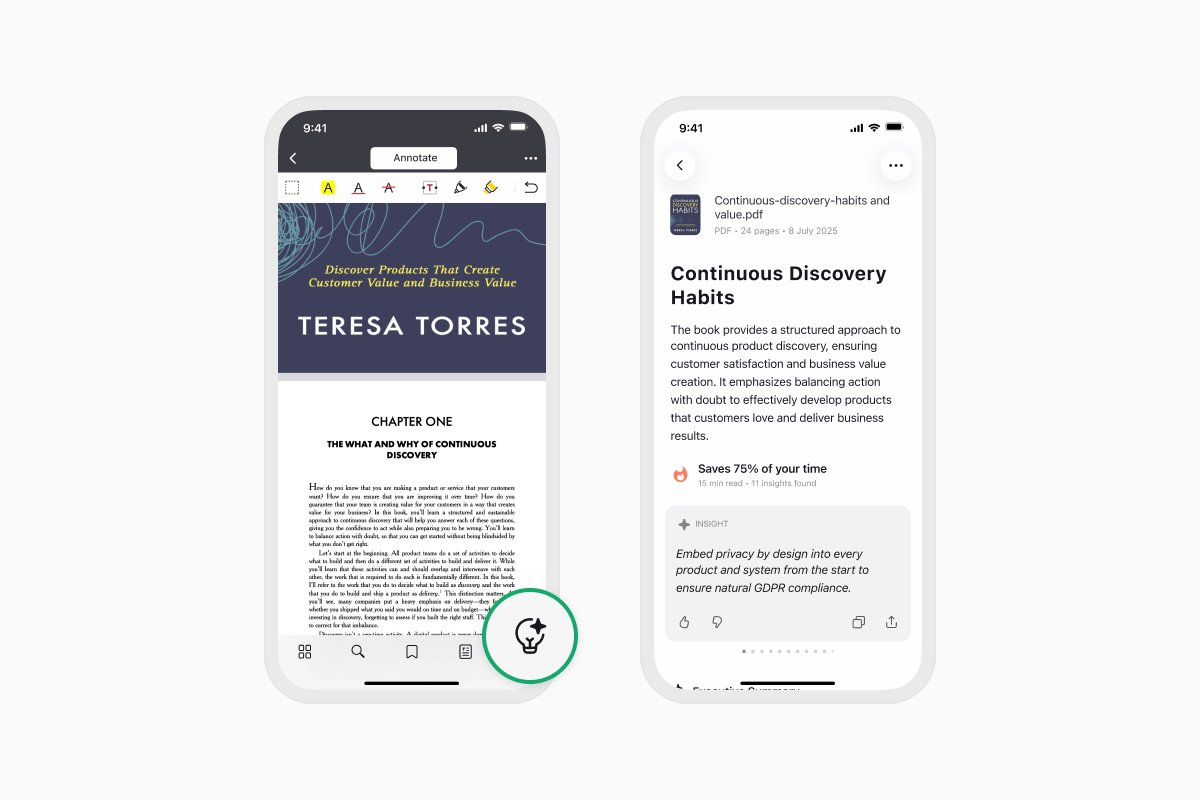
Sie können das Extrahieren von Erkenntnissen auch über das Aktionen-Menü oder über Erweiterungen starten.
Die Zusammenfassung bietet Ihnen einen schnellen Überblick, bevor Sie entscheiden, welche Teile des PDFs Sie ausführlicher lesen möchten. Das kann besonders nützlich für Berichte, Forschungsberichte, Lernmaterialien, Anleitungen und andere lange PDFs sein.
So fassen Sie ein Dokument oder eine Textdatei zusammen
Smart Insights ist nicht auf PDFs beschränkt. Sie können es auch mit unterstützten Textdateien verwenden.
- Öffnen Sie die Textdatei in Documents.
- Tippen Sie auf das Symbol 💡 Extract Insights.
- Warten Sie, während Documents die Datei analysiert.
- Sehen Sie sich die generierte Zusammenfassung und die wichtigsten Erkenntnisse an.
Sie können das Extrahieren von Erkenntnissen auch über das Aktionen-Menü oder über Erweiterungen starten.
So fassen Sie ein Bild zusammen
Smart Insights kann auch Informationen in Bildern analysieren.
- Öffnen Sie das Bild in Documents.
- Tippen Sie auf das Symbol 💡 Extract Insights.
- Warten Sie, während Documents den Inhalt analysiert.
- Sehen Sie sich die Zusammenfassung und die wichtigsten Punkte an.
Sie können das Extrahieren von Erkenntnissen auch über das Aktionen-Menü oder über Erweiterungen starten.
Das ist praktisch für Screenshots und andere Bilder mit Informationen, die Sie verstehen möchten, ohne alles manuell durchzugehen.
So fassen Sie einen Artikel oder Weblink zusammen
Sie können Smart Insights auch mit Links verwenden.
Wenn Sie einen Link in Documents gespeichert haben:
- Öffnen Sie den gespeicherten Link in Documents.
- Tippen Sie auf das Symbol 💡 Extract Insights.
- Warten Sie, während Documents den Inhalt analysiert.
- Sehen Sie sich die Zusammenfassung und die wichtigsten Erkenntnisse an.
Wenn Sie beispielsweise einen langen Artikel zum späteren Lesen gespeichert haben, kann Ihnen Smart Insights zunächst einen Überblick geben. Anschließend können Sie entscheiden, ob Sie den gesamten Artikel lesen oder sich auf einen bestimmten Teil konzentrieren möchten.
So fassen Sie Inhalte aus Safari und anderen Apps zusammen
Sie müssen Inhalte nicht in Documents speichern, bevor Sie sie zusammenfassen.
Mit der Documents-Erweiterung können Sie das Extrahieren von Erkenntnissen direkt aus Safari und anderen unterstützten Apps starten:
- Öffnen Sie das PDF oder andere unterstützte Inhalte in Safari oder einer anderen App.
- Tippen Sie auf den Teilen-Button.
- Öffnen Sie die Documents-Erweiterung.
- Wählen Sie 💡 Summarize PDF.
- Sehen Sie sich die generierte Zusammenfassung und die wichtigsten Erkenntnisse an.
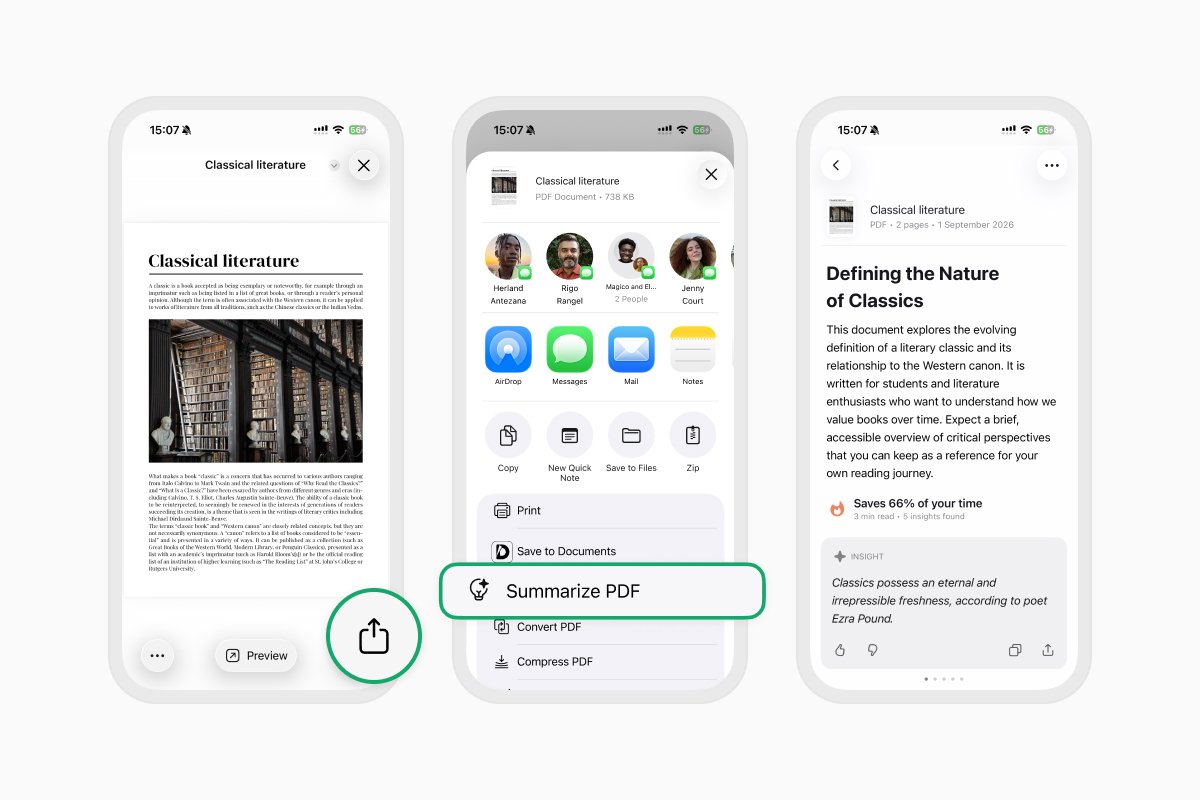
So erhalten Sie einen Überblick über Inhalte, auf die Sie in anderen Apps stoßen, ohne sie zuerst in Documents zu speichern und zu öffnen.
Was ist in einer Smart Insights-Zusammenfassung enthalten?
Smart Insights kürzt nicht nur den ursprünglichen Inhalt. Es organisiert die Informationen so, dass sie leichter zu überblicken sind.
Je nach Inhalt erhalten Sie:
- Executive summary — ein Überblick darüber, worum es in der Datei geht.
- Key takeaways — die Punkte, die Beachtung verdienen.
- Bias detection — zusätzlicher Kontext zum Ton und zu möglichen Tendenzen der Quelle.
Die Bias detection kann nützlich sein, wenn Sie Nachrichten, Meinungsbeiträge, Forschungsergebnisse und andere Inhalte prüfen, bei denen die Perspektive der Quelle wichtig ist.
KI-generierte Zusammenfassungen und Analysen können Fehler enthalten. Prüfen Sie wichtige Informationen daher anhand der Originalquelle.
Was können Sie mit einer Zusammenfassung tun?
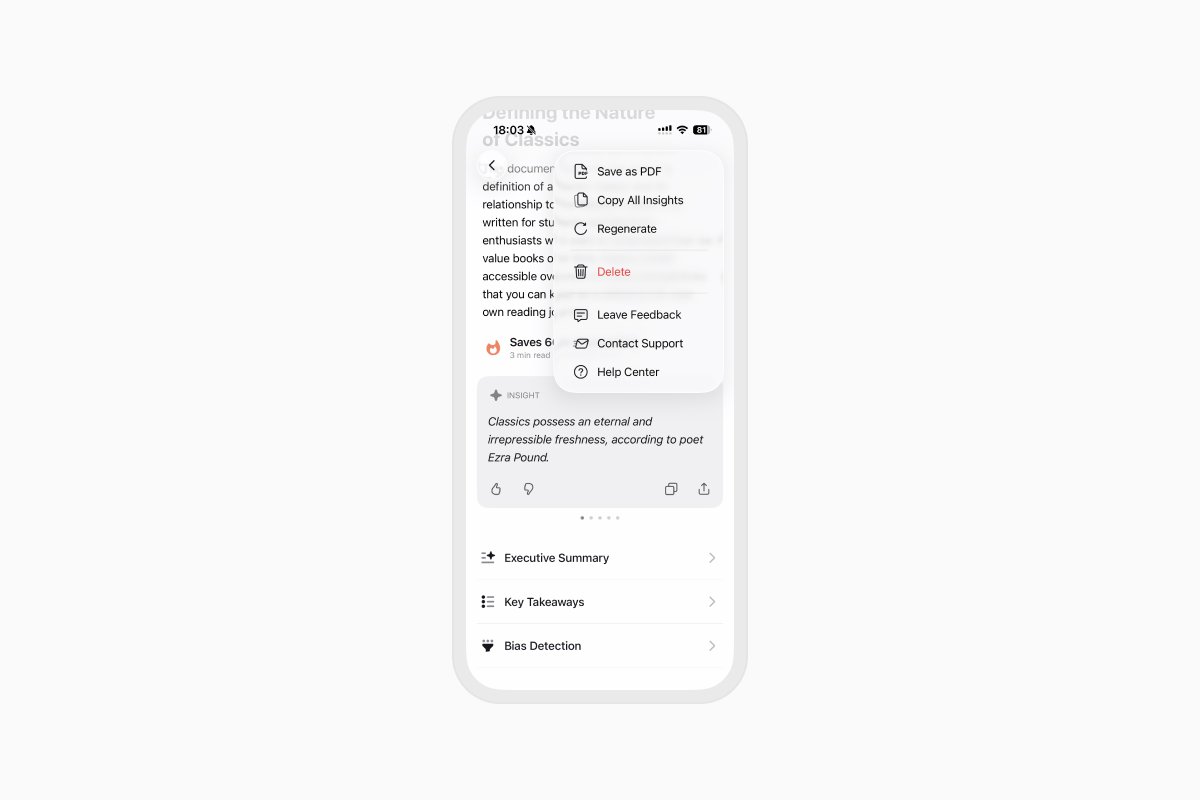
Sobald Smart Insights eine Zusammenfassung erstellt hat, können Sie sie kopieren, teilen oder exportieren.
Sie können beispielsweise die wichtigsten Punkte aus einem Bericht an einen Kollegen senden, eine Zusammenfassung zu Ihren Forschungsnotizen hinzufügen oder die Erkenntnisse aus einem Artikel für später speichern.
Und da Sie sich bereits in Documents befinden, bleibt die Originaldatei immer griffbereit, wenn Sie mehr Kontext benötigen.
So fassen Sie ein PDF online zusammen
Sie können Smart Insights auch über Ihren Browser mit Documents.io verwenden.
Laden Sie Ihre Inhalte hoch, generieren Sie eine Zusammenfassung und sehen Sie sich die wichtigsten Informationen an, ohne zuerst die gesamte Datei lesen zu müssen.
Documents.io umfasst 3 kostenlose Generierungen, sodass Sie Smart Insights im Web ausprobieren können, bevor Sie das kostenlose Limit erreichen.
Erste Schritte mit Smart Insights
Wenn Sie das nächste Mal einen langen Bericht, Forschungsbericht, Artikel oder eine andere informationsreiche Datei öffnen, beginnen Sie mit Smart Insights.
Öffnen Sie Ihre Inhalte in Documents, tippen Sie auf Extract Insights und erhalten Sie die wichtigsten Punkte, bevor Sie entscheiden, wofür Sie Ihre Lesezeit aufwenden möchten.
Aktuelle Posts

Anleitungen
So automatisieren Sie Dateiaufgaben mit Documents, Kurzbefehlen und Siri
Automatisieren Sie alltägliche Dateiaufgaben mit Documents, Kurzbefehlen und Siri. Erstellen Sie Workflows, um Dateien schneller zu konvertieren, zu speichern, zu archivieren und zu verwalten.

Anleitungen
Videodateien auf dem iPhone und iPad speichern
Laden Sie Videos auf Ihr iPhone oder iPad herunter und organisieren Sie sie, speichern Sie sie in Photos oder im Cloud-Speicher, extrahieren Sie Audio und übertragen Sie sie auf Ihren Computer.

Anleitungen
So speichern Sie eine Webseite als PDF auf iPhone und iPad
Speichern Sie eine beliebige Webseite als PDF auf Ihrem iPhone oder iPad und lesen Sie sie dann offline, fügen Sie Anmerkungen hinzu, teilen Sie sie oder speichern Sie sie in der Cloud.