


Das Herunterladen einer Datei auf Ihrem iPhone oder iPad ist einfach, sobald Sie wissen, wo Sie sie finden. Vielleicht möchten Sie eine PDF-Datei, ein ZIP-Archiv, ein Video, einen Musiktitel oder eine andere Datei von einer Website, aus einer E-Mail oder einer Messaging-App speichern.
Documents by Readdle kombiniert einen Dateimanager mit einem integrierten Browser und bietet Ihnen einen praktischen Ort zum Herunterladen, Öffnen und Organisieren Ihrer Dateien. Sie können auswählen, wo jede Datei gespeichert wird, sie zwischen Ordnern verschieben oder mit einem Cloud-Speicher synchronisieren.
Laden Sie Documents kostenlos herunter und folgen Sie dann den nachstehenden Schritten.
Herunterladen und Speichern von Dateien auf iPhone oder iPad
Sie können den integrierten Browser in Documents verwenden, um Dateien direkt aus dem Internet herunterzuladen:
- Laden Sie Documents herunter und öffnen Sie die App.
- Tippen Sie unten rechts auf Browser.
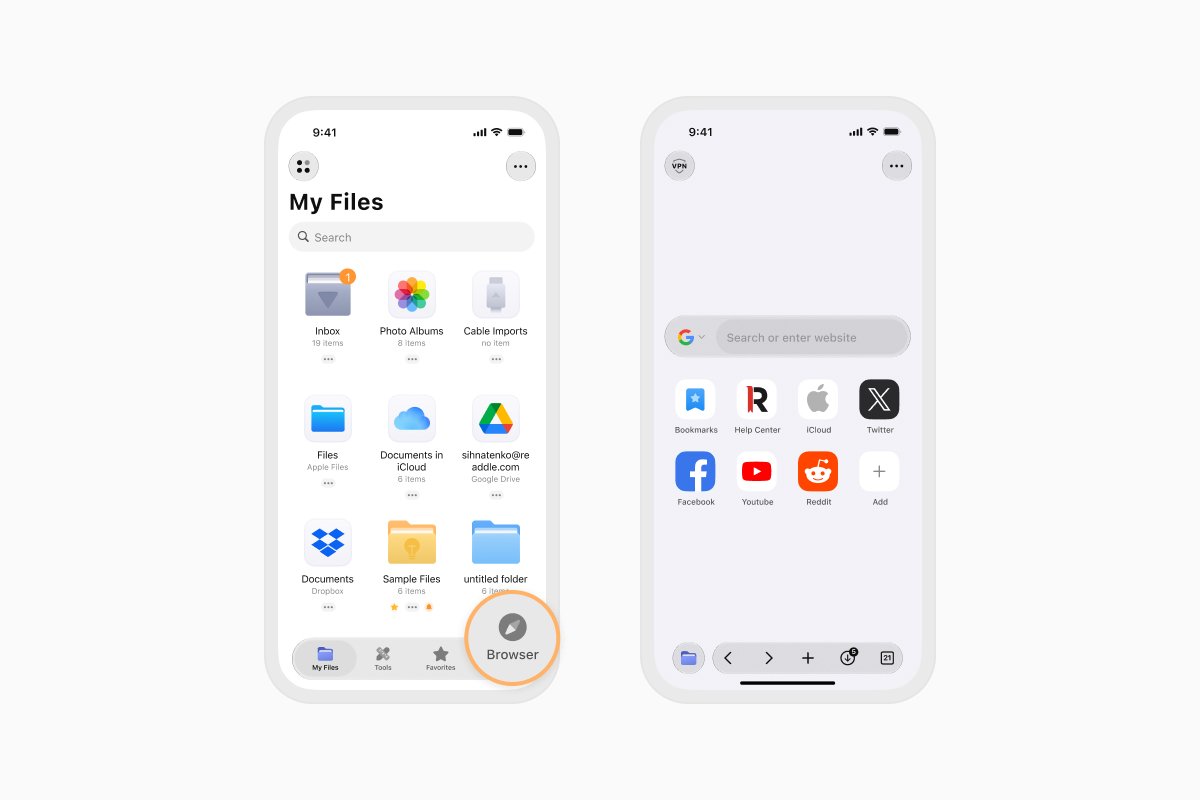
- Rufen Sie die Website mit der Datei auf, die Sie speichern möchten.
- Tippen Sie auf den Download-Button oder den Datei-Link. Downloads über direkte Links können automatisch starten.
- Wählen Sie einen Namen und ein Speicherziel für die Datei. Sie können Jedes Mal fragen deaktivieren, wenn Documents künftig denselben Download-Speicherort verwenden soll.
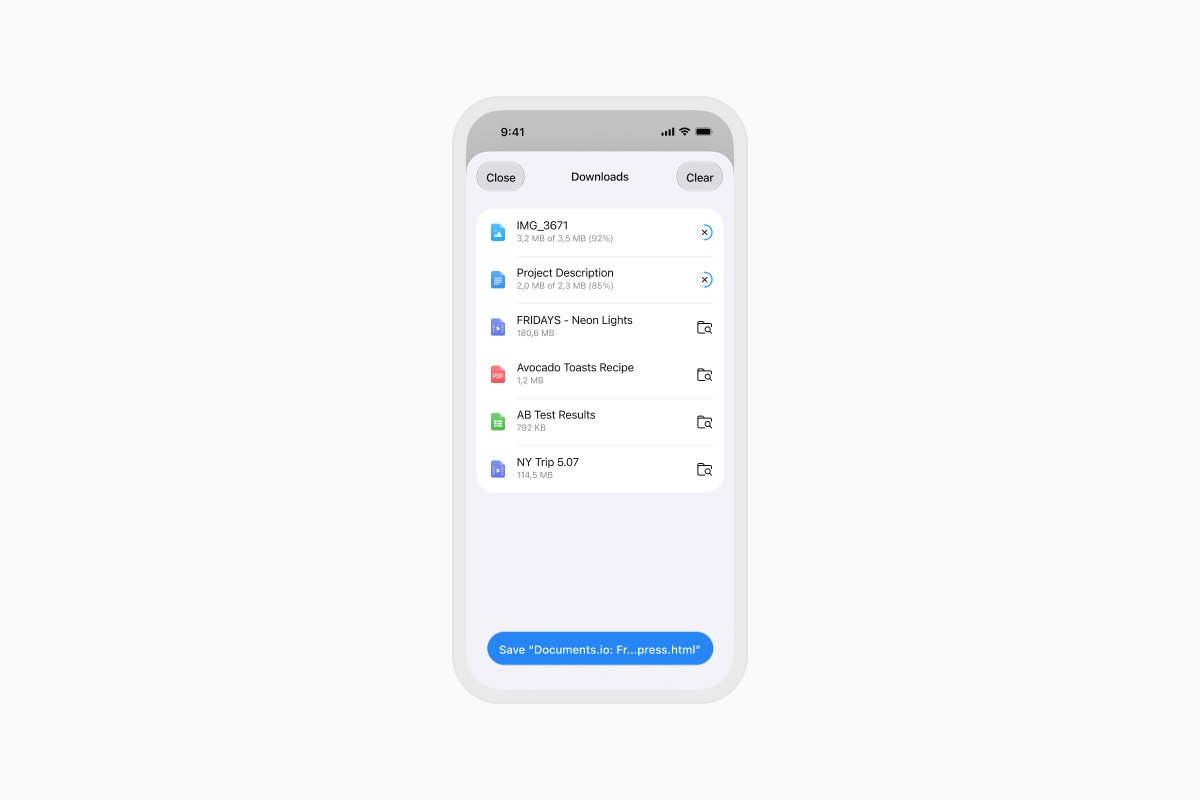
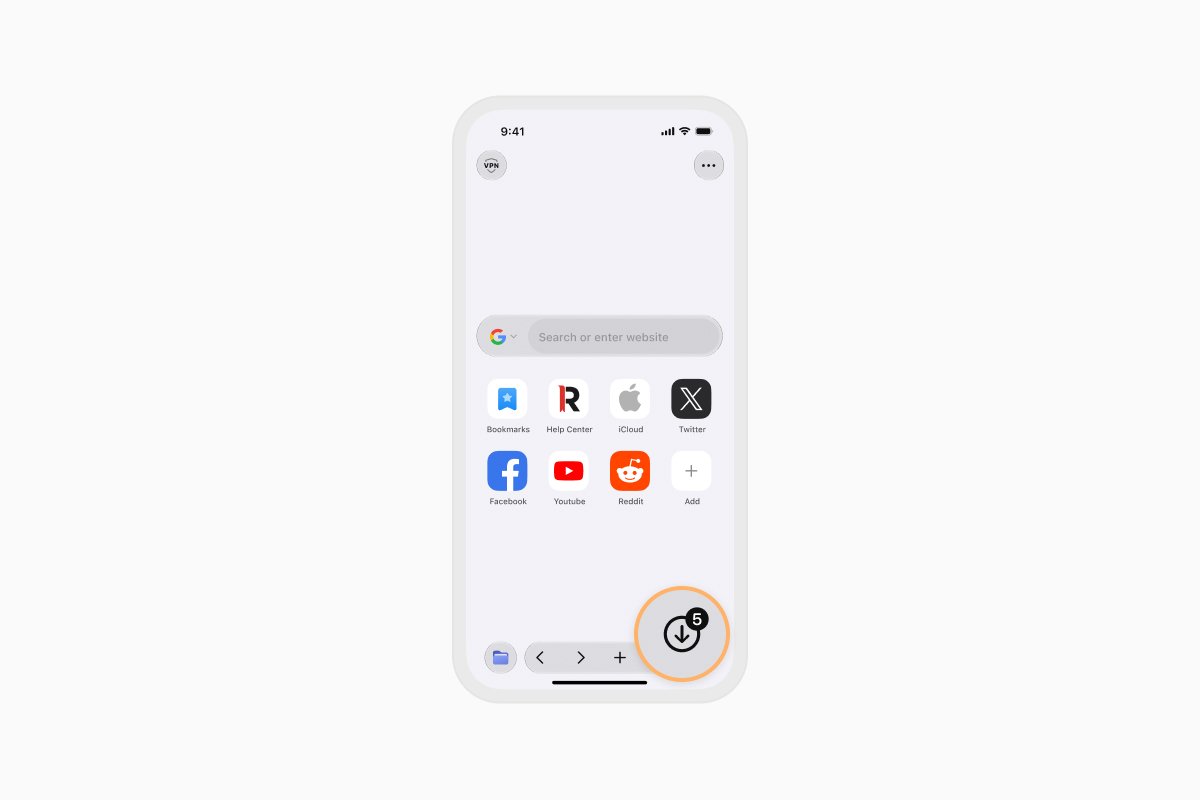
- Verfolgen Sie den Download-Fortschritt über den Downloads-Button am unteren Bildschirmrand.
- Sobald der Download abgeschlossen ist, tippen Sie auf die Datei, um sie zu öffnen. Sie können sie auch in einen anderen Ordner verschieben oder in einen verbundenen Cloud-Dienst wie Dropbox, Google Drive oder OneDrive hochladen.
Laden Sie Documents kostenlos aus dem App Store herunter.
Wo werden heruntergeladene Dateien auf iPhone und iPad gespeichert?
Der Speicherort einer heruntergeladenen Datei hängt von der verwendeten App und Ihren Download-Einstellungen ab. Hier erfahren Sie, wo Sie beim Herunterladen mit Safari oder Documents nachsehen müssen.
Wo speichert Safari heruntergeladene Dateien?
Safari speichert heruntergeladene Dateien normalerweise in einem Ordner namens Downloads. Je nach Ihren Einstellungen finden Sie diesen Ordner unter iCloud Drive oder Auf meinem iPhone in der Dateien-App.
So finden Sie einen Safari-Download:
- Öffnen Sie die Dateien-App.
- Tippen Sie auf Durchsuchen.
- Öffnen Sie iCloud Drive oder Auf meinem iPhone.
- Tippen Sie auf den Ordner Downloads.
Um zu ändern, wo Safari Dateien speichert, öffnen Sie Einstellungen und gehen Sie zu Apps > Safari > Downloads. Sie können iCloud Drive, Auf meinem iPhone oder einen anderen Ordner auswählen.
Wo speichert Documents heruntergeladene Dateien?
Mit Documents können Sie vor dem Start des Downloads auswählen, wo eine Datei gespeichert werden soll. Wenn Sie den Standardspeicherort verwenden, finden Sie die Datei in der Regel in Ihrem Posteingang.
Um sie zu finden, öffnen Sie Documents, tippen Sie auf Meine Dateien und öffnen Sie den Ordner Posteingang. Anschließend können Sie die Datei umbenennen, in einen anderen Ordner verschieben oder in einen Cloud-Speicher hochladen.
So speichern Sie Dateien aus E-Mails und anderen Apps
Sie können auch Anhänge und Dateien aus Mail, Messaging-Apps, Cloud-Diensten und anderen Apps direkt in Documents speichern:
- Stellen Sie sicher, dass Documents auf Ihrem Gerät installiert ist.
- Öffnen Sie die App mit der Datei, die Sie speichern möchten.
- Öffnen Sie die Datei und tippen Sie auf den Button Teilen.
- Wählen Sie im Teilen-Menü die Option In Documents sichern. Wenn Sie sie nicht sehen, wischen Sie durch die verfügbaren Aktionen oder tippen Sie auf Mehr.
- Wählen Sie aus, wo Sie die Datei speichern möchten.
Die Datei ist jetzt in Documents verfügbar. Je nach Format können Sie sie öffnen, umbenennen, verschieben, teilen oder andere Aktionen ausführen, etwa ein ZIP-Archiv entpacken.
Laden Sie Documents kostenlos herunter und halten Sie Dateien aus dem Web, aus E-Mails und anderen Apps an einem Ort organisiert.
Aktuelle Posts

Anleitungen
So automatisieren Sie Dateiaufgaben mit Documents, Kurzbefehlen und Siri
Automatisieren Sie alltägliche Dateiaufgaben mit Documents, Kurzbefehlen und Siri. Erstellen Sie Workflows, um Dateien schneller zu konvertieren, zu speichern, zu archivieren und zu verwalten.

Anleitungen
Videodateien auf dem iPhone und iPad speichern
Laden Sie Videos auf Ihr iPhone oder iPad herunter und organisieren Sie sie, speichern Sie sie in Photos oder im Cloud-Speicher, extrahieren Sie Audio und übertragen Sie sie auf Ihren Computer.

Anleitungen
So speichern Sie eine Webseite als PDF auf iPhone und iPad
Speichern Sie eine beliebige Webseite als PDF auf Ihrem iPhone oder iPad und lesen Sie sie dann offline, fügen Sie Anmerkungen hinzu, teilen Sie sie oder speichern Sie sie in der Cloud.