


Ob Sie Musik, Podcasts, Vorlesungen oder andere Audiodateien herunterladen: Wenn Sie wissen, wie Sie Audiodateien auf Ihrem iPhone speichern, können Sie jederzeit offline hören. Mit der kostenlosen App Documents von Readdle können Sie Audiodateien direkt auf Ihr Gerät herunterladen, in Ordnern organisieren und abspielen, ohne eine weitere App zu benötigen.
In dieser Anleitung erfahren Sie, wie Sie Audiodateien auf dem iPhone herunterladen und speichern, wo sie abgelegt werden und wie Sie sie später wiederfinden.
So laden und speichern Sie Audiodateien auf dem iPhone
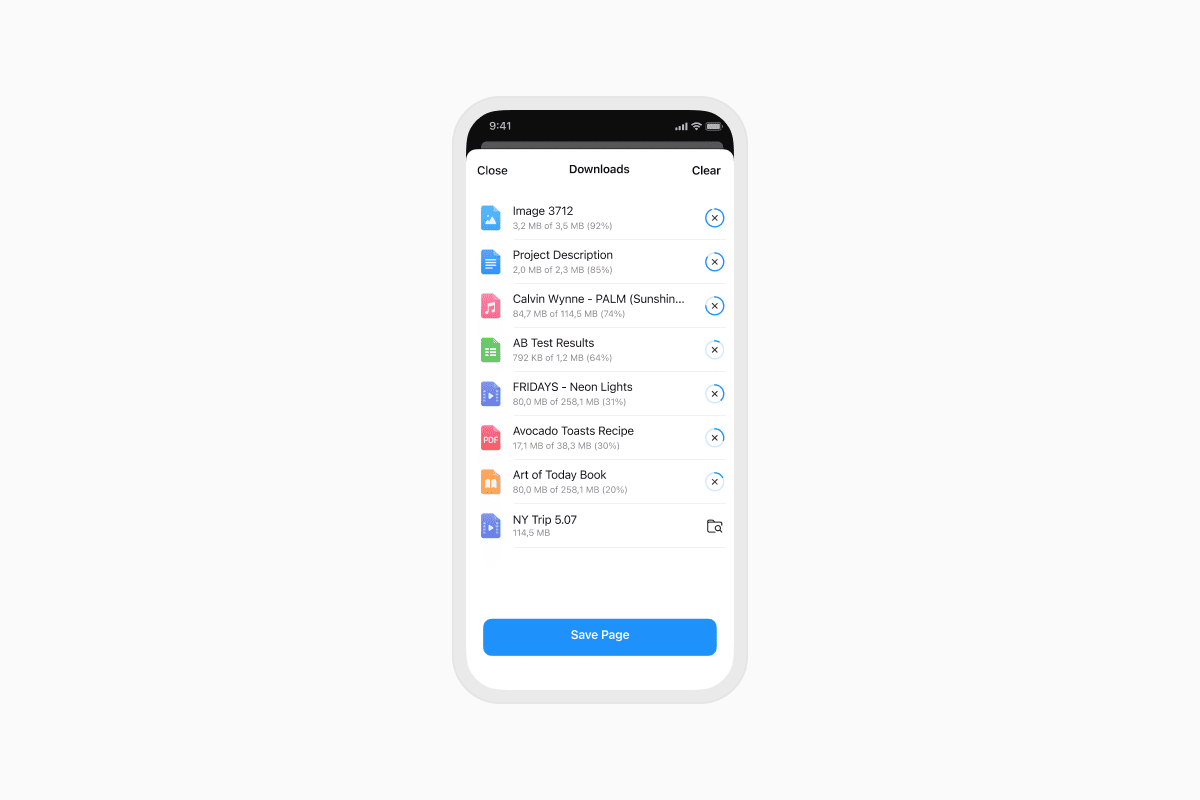
So speichern Sie Audiodateien von einer Website mit Documents auf Ihrem iPhone oder iPad:
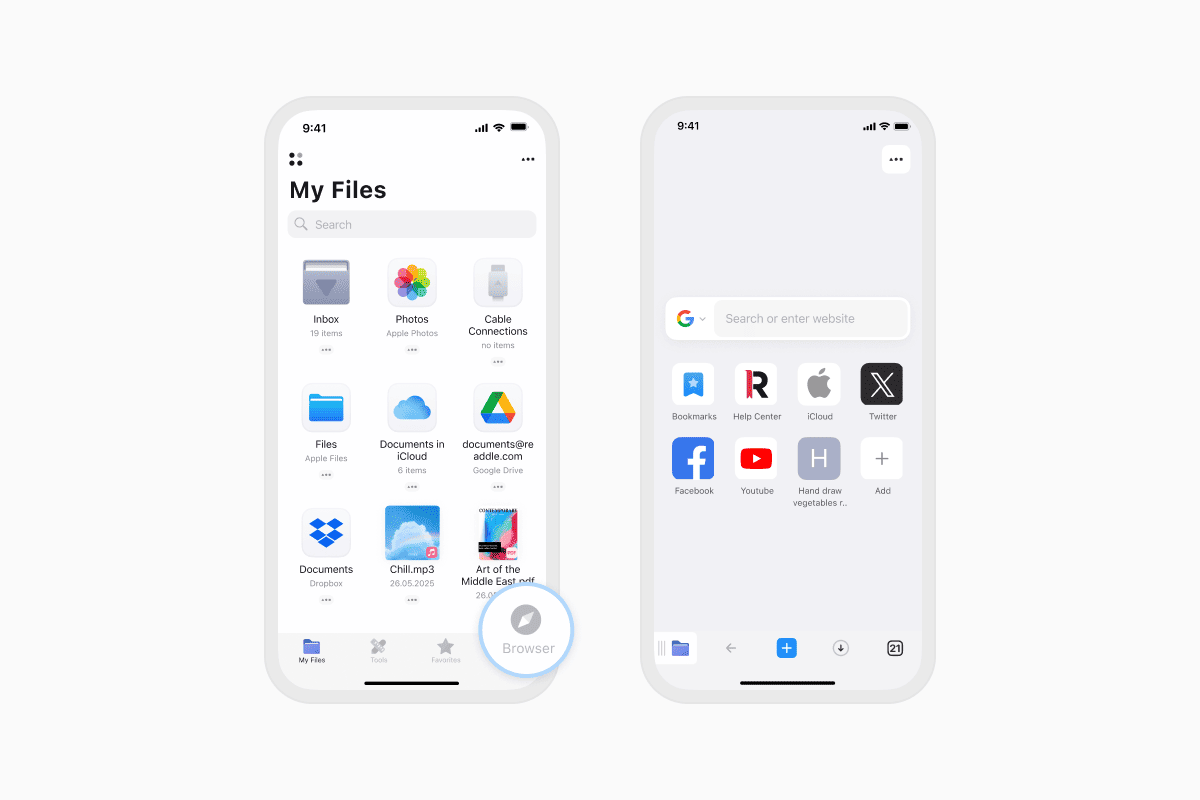
- Laden Sie Documents aus dem App Store herunter und öffnen Sie die App.
- Tippen Sie unten rechts auf das Symbol Browser.
- Besuchen Sie die Website, auf der die Audiodatei verfügbar ist.
- Tippen Sie auf einen Download-Link oder -Button.
- Wählen Sie einen Dateinamen und einen Speicherort oder tippen Sie auf Fertig, um die Standardeinstellungen zu verwenden.
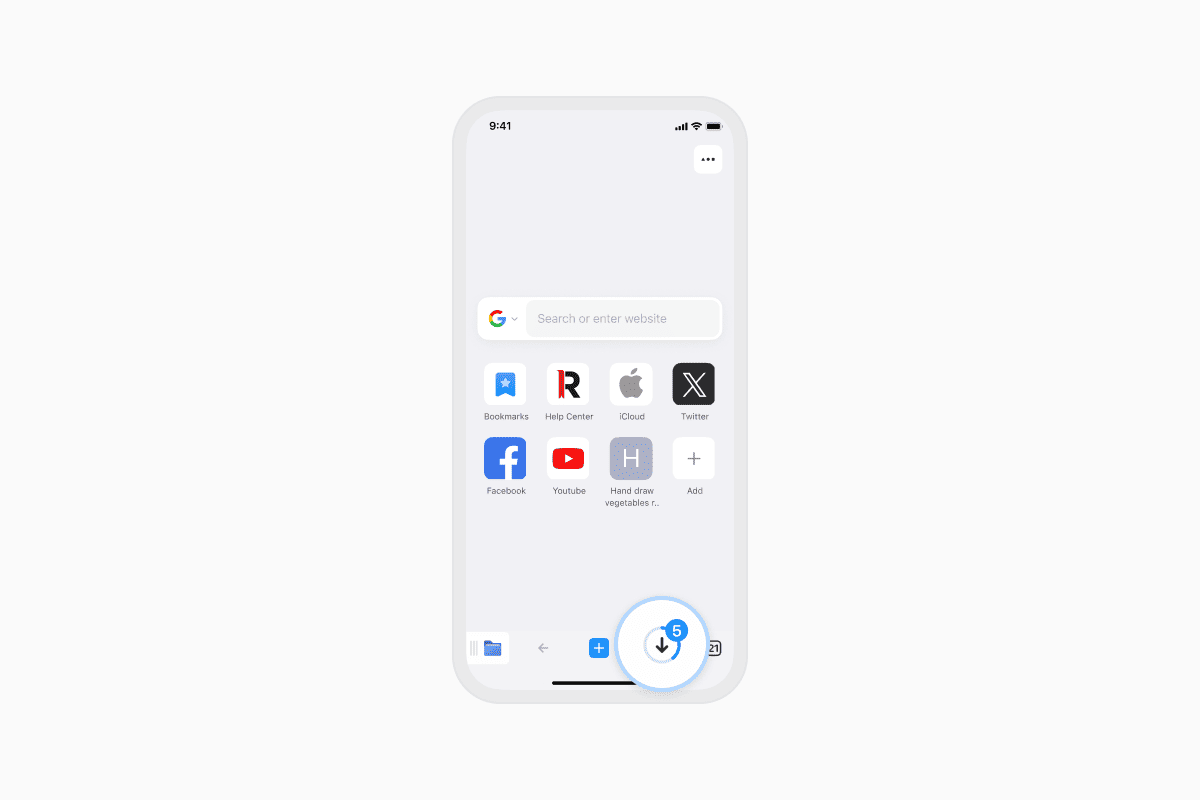
- Warten Sie, bis der Download abgeschlossen ist.
- Öffnen Sie den Ordner Downloads, um auf Ihre Datei zuzugreifen.
Ihre Audiodatei kann jetzt abgespielt, verschoben, umbenannt oder organisiert werden. Documents unterstützt alle gängigen Audioformate, darunter MP3, M4A, WAV, AAC und FLAC, sodass Sie Ihre Downloads verwalten können, ohne einen weiteren Musikplayer zu installieren.
Wo werden Audiodateien auf dem iPhone gespeichert?
In Safari heruntergeladene Audiodateien werden in der Regel im Ordner Downloads in der App Dateien gespeichert. Öffnen Sie Dateien, tippen Sie auf Durchsuchen und wählen Sie dann je nach Ihren Download-Einstellungen Auf meinem iPhone oder iCloud Drive aus.
Documents bietet Ihnen mehr Kontrolle über Ihre Downloads. Bevor Sie eine Datei speichern, können Sie ihren Speicherort auswählen und sie umbenennen. Sie können Audiodateien auch in verbundene Cloud-Speicherdienste wie Google Drive, Dropbox oder OneDrive verschieben, sodass Sie Ihre Bibliothek geräteübergreifend organisiert halten können.
So finden Sie eine gespeicherte Audiodatei auf dem iPhone
Suchen Sie nach einer Audiodatei, die Sie zuvor heruntergeladen haben? Mit Documents finden Sie sie ganz einfach.
- Öffnen Sie Documents auf Ihrem iPhone oder iPad.
- Tippen Sie oben auf dem Bildschirm auf das Feld Suchen. Wenn Sie es nicht sehen, wischen Sie leicht nach unten.
- Geben Sie einen Teil des Dateinamens ein.
- Verwenden Sie die Filterleiste, um nur Audio-Dateien anzuzeigen.
Documents zeigt sofort passende Dateien an, sodass Sie schnell finden, wonach Sie suchen, ohne durch Ordner zu blättern.
Der einfachste Weg, Audiodateien auf dem iPhone zu verwalten
Documents ist mehr als ein Dateimanager. Es ist eine All-in-One-App zum Herunterladen von Audiodateien, Organisieren Ihrer Dateien, Verwalten von Cloud-Speicher und Zugreifen auf Ihre Medien im Offline-Modus. Ob Sie Musik, Podcasts, Hörbücher oder Aufnahmen speichern – alles bleibt organisiert und leicht auffindbar.
Laden Sie Documents kostenlos herunter und behalten Sie die volle Kontrolle über Ihre Audiodateien auf iPhone und iPad.
Aktuelle Posts

Anleitungen
So automatisieren Sie Dateiaufgaben mit Documents, Kurzbefehlen und Siri
Automatisieren Sie alltägliche Dateiaufgaben mit Documents, Kurzbefehlen und Siri. Erstellen Sie Workflows, um Dateien schneller zu konvertieren, zu speichern, zu archivieren und zu verwalten.

Anleitungen
Videodateien auf dem iPhone und iPad speichern
Laden Sie Videos auf Ihr iPhone oder iPad herunter und organisieren Sie sie, speichern Sie sie in Photos oder im Cloud-Speicher, extrahieren Sie Audio und übertragen Sie sie auf Ihren Computer.

Anleitungen
So speichern Sie eine Webseite als PDF auf iPhone und iPad
Speichern Sie eine beliebige Webseite als PDF auf Ihrem iPhone oder iPad und lesen Sie sie dann offline, fügen Sie Anmerkungen hinzu, teilen Sie sie oder speichern Sie sie in der Cloud.