


Sie müssen einen Mail-Anhang auf Ihrem iPhone speichern? Das kann ein PDF sein, das Sie unterschreiben müssen, Fotos von einem Freund, ein ZIP-Archiv oder eine Datei, die Sie für später aufbewahren möchten.
Mit der kostenlosen Documents-App können Sie Mail-Anhänge auf Ihrem iPhone speichern und verschiedene Dateitypen an einem Ort verwalten.
So speichern Sie einen Mail-Anhang auf dem iPhone
- Laden Sie Documents kostenlos herunter.
- Öffnen Sie die Mail, die den Anhang enthält.
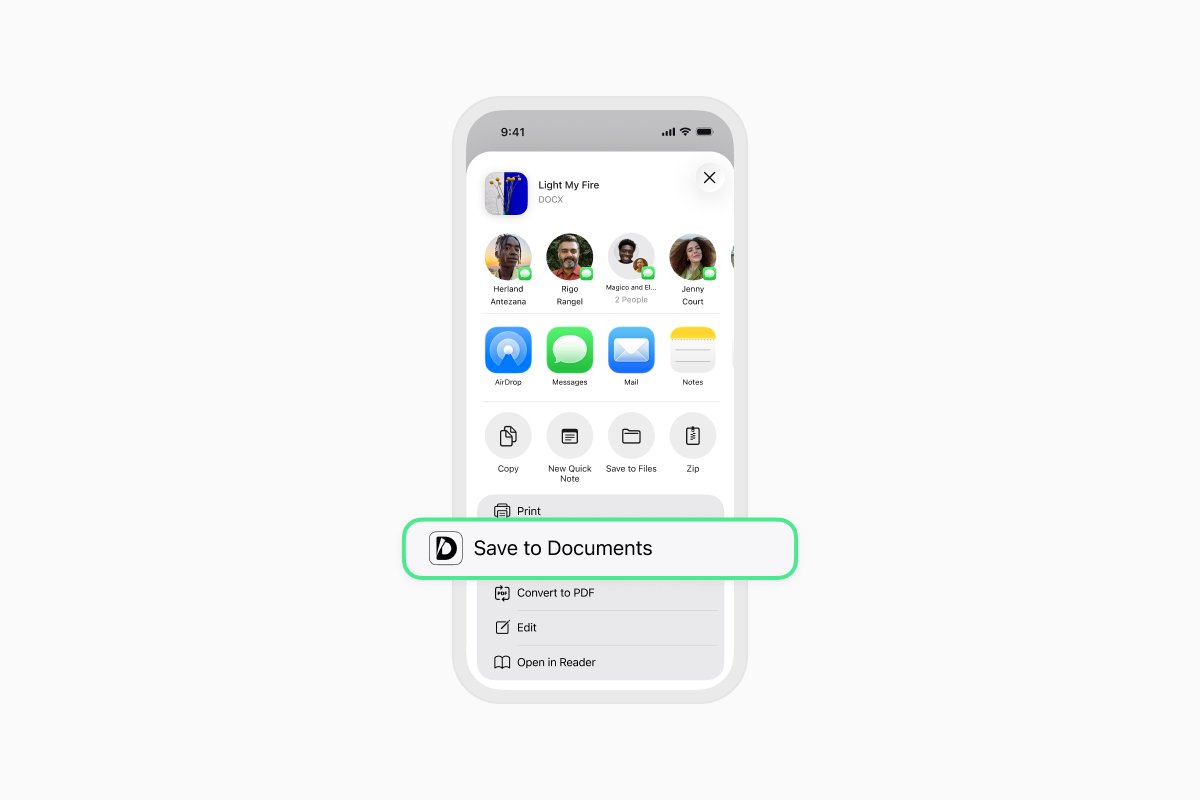
- Berühren und halten Sie den Anhang und tippen Sie dann auf Teilen. Sie können den Anhang auch öffnen und auf die Schaltfläche Teilen tippen.
- Wählen Sie im Teilen-Menü die Option In Documents speichern. Wenn Sie es nicht sehen, wischen Sie durch die verfügbaren Aktionen oder tippen Sie auf Mehr.
- Wählen Sie, wo Sie die Datei in Documents speichern möchten.
Was können Sie mit gespeicherten Anhängen tun?
Sobald der Anhang gespeichert ist, öffnen Sie Documents, um ihn zu finden und zu verwalten. Von dort aus können Sie:
- PDFs anzeigen, bearbeiten, unterschreiben und mit Anmerkungen versehen.
- Fotos, Videos, Musik und E-Books öffnen.
- ZIP-Archive erstellen und öffnen.
- Dateien in Ordnern organisieren.
- Dateien mit Cloud-Speicherdiensten synchronisieren.
- Dateien zwischen Ihrem iPhone und Ihrem Computer übertragen.
Laden Sie Documents kostenlos herunter und behalten Sie alle Ihre Mail-Anhänge organisiert und bereit, wenn Sie sie brauchen.
Aktuelle Posts

Anleitungen
So automatisieren Sie Dateiaufgaben mit Documents, Kurzbefehlen und Siri
Automatisieren Sie alltägliche Dateiaufgaben mit Documents, Kurzbefehlen und Siri. Erstellen Sie Workflows, um Dateien schneller zu konvertieren, zu speichern, zu archivieren und zu verwalten.

Anleitungen
Videodateien auf dem iPhone und iPad speichern
Laden Sie Videos auf Ihr iPhone oder iPad herunter und organisieren Sie sie, speichern Sie sie in Photos oder im Cloud-Speicher, extrahieren Sie Audio und übertragen Sie sie auf Ihren Computer.

Anleitungen
So speichern Sie eine Webseite als PDF auf iPhone und iPad
Speichern Sie eine beliebige Webseite als PDF auf Ihrem iPhone oder iPad und lesen Sie sie dann offline, fügen Sie Anmerkungen hinzu, teilen Sie sie oder speichern Sie sie in der Cloud.