

Wie steuere ich die Videowiedergabe auf einem iPhone mit Handgesten

iPhones verfügen über wunderschöne, hochauflösende Bildschirme, auf denen Videos in sehr hoher Qualität abgespielt werden können. Sie verfügen außerdem über eine ausreichende Batteriekapazität, um die Videowiedergabe mehrere Stunden am Stück zu ermöglichen. Dies gilt auch für iPads, die über größere Bildschirme, größere Batterien und ein insgesamt besseres Videoerlebnis verfügen. Dank dieser Eigenschaften eignen sich iOS-Geräte hervorragend als tragbare Videoplayer, mit denen Sie Ihre Lieblingsfilme, Fernsehsendungen, Musikvideos oder Video-Kochrezepte fast überall ansehen können.
Es kommt häufig vor, dass ein iPhone oder iPad in der Küche zum Ansehen von Rezeptvideos, in einem Zug oder Flugzeug oder beim Tanz- oder Yoga-Training verwendet wird — überall spielen beispielsweise von YouTube gespeicherte Videos eine Rolle. In vielen dieser Szenarien haben Sie sich vielleicht gewünscht, die Videowiedergabe steuern zu können, ohne den Bildschirm zu berühren, da Ihre Hände möglicherweise verschmutzt oder zu beschäftigt sind.
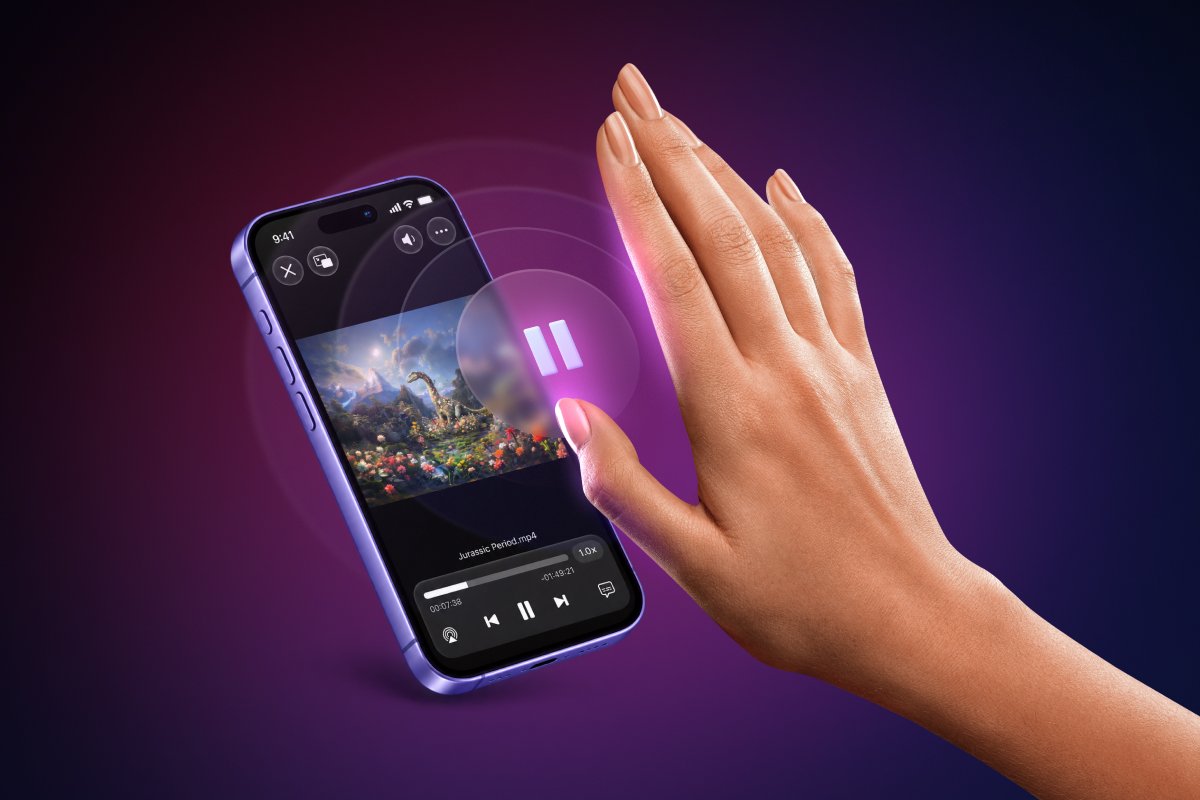
Wenn Sie sich jemals die Möglichkeit gewünscht haben, die Videowiedergabe auf Ihrem iPhone oder iPad berührungslos mit den Händen zu steuern, geht Ihr Wunsch nun in Erfüllung. Okay, ich bin kein Flaschengeist, aber die neue Air Gestures-Funktion in Documents fühlt sich wirklich magisch an.
Holen Sie sich Documents kostenlos aus dem App Store →
Wie steuere ich die Videowiedergabe auf einem iPhone mit Handgesten?
Sie sind hier, um zu erfahren, wie Sie die Videowiedergabe auf Ihrem iPhone oder iPad starten und stoppen können, ohne den Bildschirm zu berühren, nicht wahr? Diese magische Fähigkeit, ein Video allein durch das Wedeln mit den Händen in der Luft abzuspielen oder zu pausieren und ebenso jedes Video mit Gesten vor- und zurückzuspulen, wird durch das neueste Update in Documents von Readdle möglich. Laden Sie Documents kostenlos herunter aus dem App Store und lassen Sie uns lernen, wie Sie die Videowiedergabe auf iPhone und iPad mit Air Gestures steuern können.
- Öffnen Sie ein beliebiges Video, das Sie mit Air Gestures steuern möchten, in Documents. Sie können dies tun, indem Sie die Option ‘Nach Documents kopieren’ in der Teilen-Funktion von iOS aus einer beliebigen Drittanbieter-App heraus verwenden – oder Sie nutzen den “+”-Button in der Documents-App selbst.
- Tippen Sie auf das Video, das Sie gerade in Documents kopiert haben, um es anzusehen — wenn Sie dies zum ersten Mal tun, wird der folgende Bildschirm angezeigt, auf dem die Air Gestures-Funktion und die damit verbundenen Vorteile kurz erläutert werden.
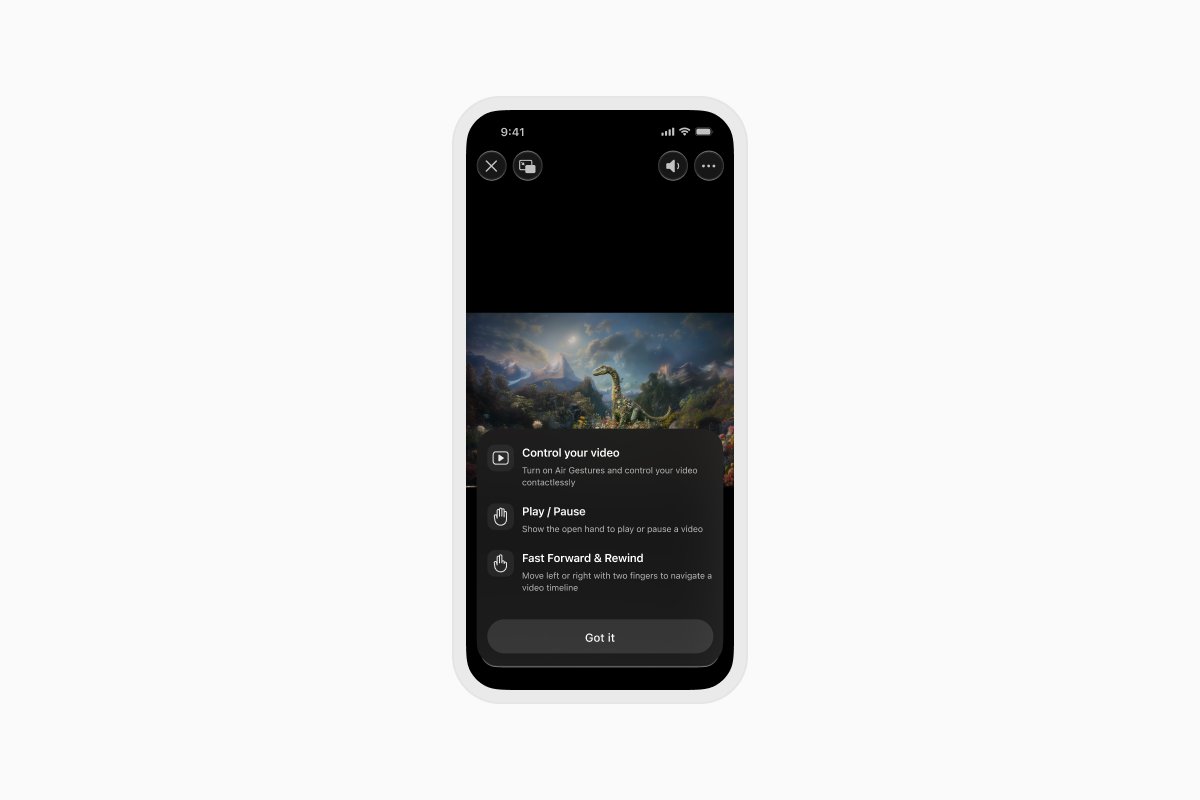
- Mit Air Gestures können Sie ein beliebiges Video in Documents mit einer offenen Handgeste abspielen und pausieren und mit zwei Fingern in der Luft nach links oder rechts streichen, um das Video vor- oder zurückzuspulen, indem Sie durch die Video-Zeitleiste navigieren.
- Sie können Air Gestures in Documents auch aktivieren, indem Sie auf das Symbol für das Kontrollzentrum in der oberen rechten Ecke des Videos tippen und dann den Schalter neben Air Gestures betätigen.
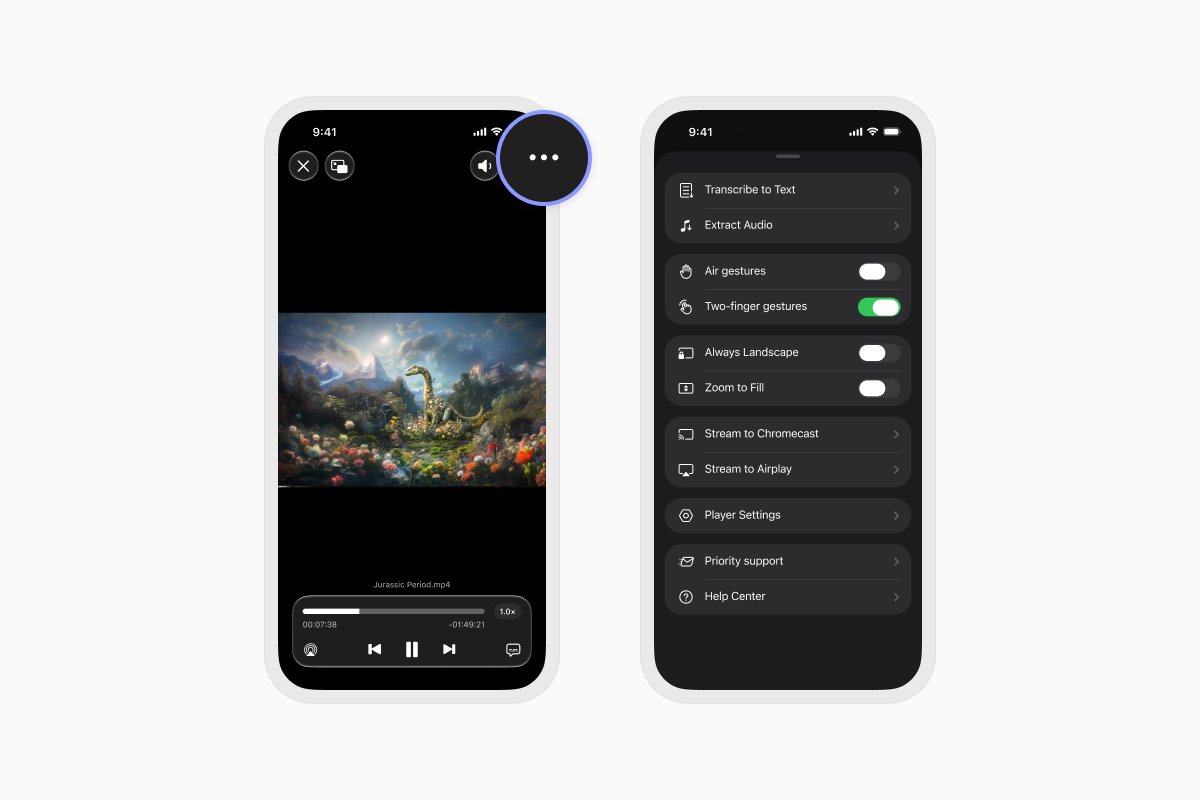
- Ab jetzt können Sie einfach Handgesten in der Luft verwenden, um die Videowiedergabe zu steuern. Probieren Sie es aus, es ist ein magisches Erlebnis.
Apple bereitet vielleicht große Neuerungen für die Apple Vision Pro vor, aber mit der Air Gestures-Funktion in Documents bekommen Sie schon jetzt einen Vorgeschmack darauf, wie es sich anfühlt, Dinge auf dem Bildschirm zu steuern, ohne den Bildschirm tatsächlich zu berühren. Wenn Sie also das nächste Mal alle Hände voll zu tun haben, beispielsweise beim Kochen in der Küche oder wenn Sie Ihr Baby wickeln, müssen Sie sich keine Sorgen darüber machen, wie Sie das Video pausieren oder vorspulen können — Documents ist für Sie da. Und das alles ist kostenlos: Laden Sie Documents einfach herunter aus dem App Store, um loszulegen.
Häufig gestellte Fragen (FAQs) zu Air Gestures in Documents
F: Muss ich für die Nutzung von Air Gestures bezahlen?
A: Nein, Air Gestures in Documents ist ein kostenloses Update für alle Kunden.
F: Funktioniert Air Gestures mit allen Videos?
A: Documents unterstützt eine Vielzahl von Videoformaten, und die Air Gestures-Funktion funktioniert mit jedem Video, das in Documents abgespielt werden kann — also praktisch mit allen gängigen Videoformaten.
F: Warum muss ich Documents die Kameraberechtigung erteilen, um Air Gestures zu verwenden?
A: Documents benötigt die Kameraberechtigung, um Ihre Handgesten während der Videowiedergabe zu erkennen. Wir legen großen Wert auf Ihre Privatsphäre und diese Daten werden nur verwendet, um die Air Gestures-Funktionalität während der Videowiedergabe bereitzustellen.
F: Wirkt sich die Verwendung von Air Gestures auf meine Akkulaufzeit aus?
A: Die Air Gestures-Funktion verbraucht zusätzlichen Akku, um Ihre Gestenbefehle zum Abspielen/Pausieren oder Spulen der Videowiedergabe zu verarbeiten. Wir empfehlen daher, die Funktion auszuschalten, wenn Sie sie nicht mehr benötigen.
F: Wie kann ich mein Video in der Fotos-App mit Gesten steuern?
A: Sie müssen das Video zuerst nach Documents kopieren. Das geht, indem Sie in der Fotos-App auf die Schaltfläche "Teilen" tippen und dann die Option ‘Nach Documents kopieren’ auswählen. Dadurch wird das Video in die Documents-App kopiert und die Wiedergabe des Videos gestartet.
F: Ich habe weitere Fragen zur Air Gestures-Funktion in Documents. Können Sie sie beantworten?
A: Klar, melden Sie sich einfach unter rdsupport@readdle.com bei unserem Support-Team und wir helfen Ihnen gerne weiter.
Aktuelle Posts

Anleitungen
So automatisieren Sie Dateiaufgaben mit Documents, Kurzbefehlen und Siri
Automatisieren Sie alltägliche Dateiaufgaben mit Documents, Kurzbefehlen und Siri. Erstellen Sie Workflows, um Dateien schneller zu konvertieren, zu speichern, zu archivieren und zu verwalten.

Anleitungen
Videodateien auf dem iPhone und iPad speichern
Laden Sie Videos auf Ihr iPhone oder iPad herunter und organisieren Sie sie, speichern Sie sie in Photos oder im Cloud-Speicher, extrahieren Sie Audio und übertragen Sie sie auf Ihren Computer.

Anleitungen
So speichern Sie eine Webseite als PDF auf iPhone und iPad
Speichern Sie eine beliebige Webseite als PDF auf Ihrem iPhone oder iPad und lesen Sie sie dann offline, fügen Sie Anmerkungen hinzu, teilen Sie sie oder speichern Sie sie in der Cloud.