


并非每张照片都能拍出你想象中的效果。 陌生人闯入画面、路牌破坏了风景,或是不需要的物体分散了对这一刻的注意力。 幸运的是,AI 只需轻点几下即可帮你清理照片。
在本指南中,你将学习如何使用 Documents by Readdle 在 iPhone 或 iPad 上移除照片中不需要的物体、人物、文字和其他干扰元素。 你还将了解它与 Google 和 Apple 的同类工具相比有何不同。
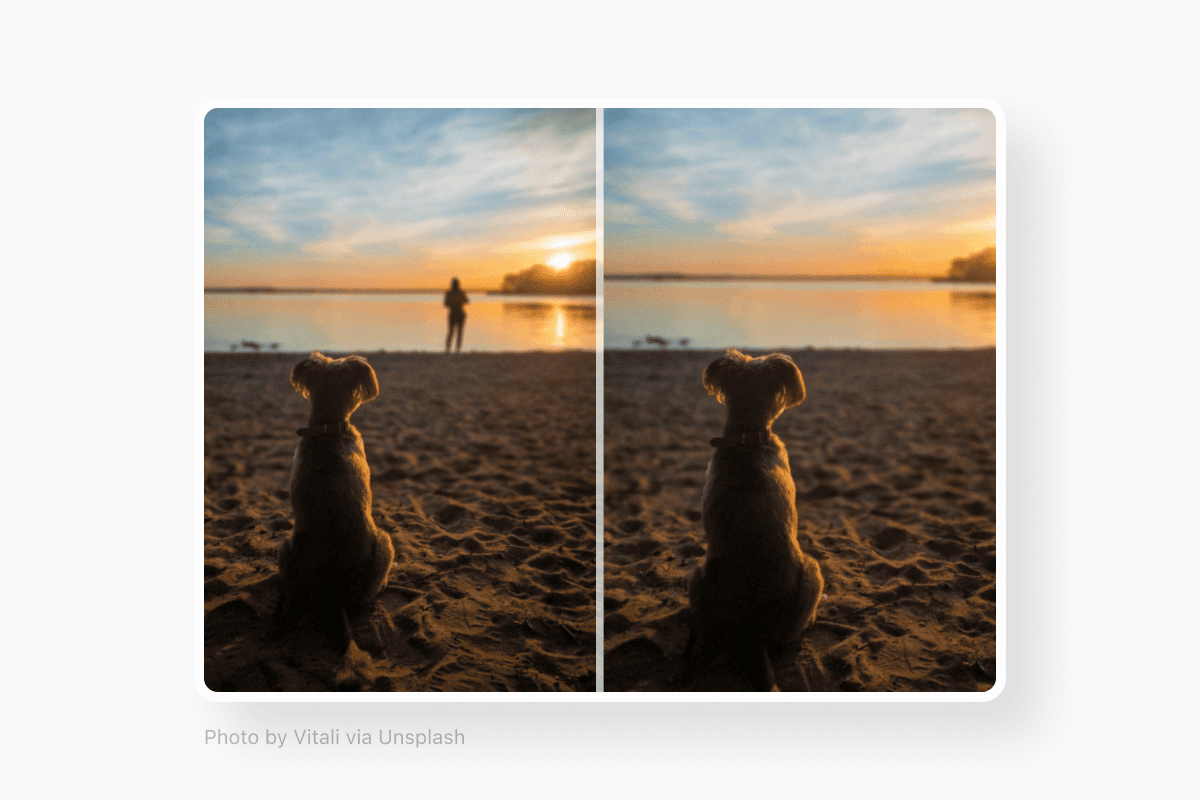
如何在 iPhone 上移除照片中的物体
Documents 内置 Smart Eraser,这是一款由 AI 驱动的工具,可让你直接在 iPhone 或 iPad 上移除人物、物体、阴影、反光和文字。
具体操作如下:
- 从 App Store 免费下载 Documents。
- 打开应用并导入你想要编辑的照片:
- 点击 + 按钮,从你的图库中选择一张照片。
- 或者在照片应用中打开一张照片,点击分享,然后选择保存到 Documents。
- 打开照片并点击橡皮擦图标。
- 在你想要移除的物体上涂抹。 选中的区域将以红色高亮显示。
- 将阴影或反光一并包含在内,以获得最自然的效果。
- 点击擦除,让 AI 移除选中的物体。
- 点击保存创建一个新的编辑副本,同时保持原始照片不变。
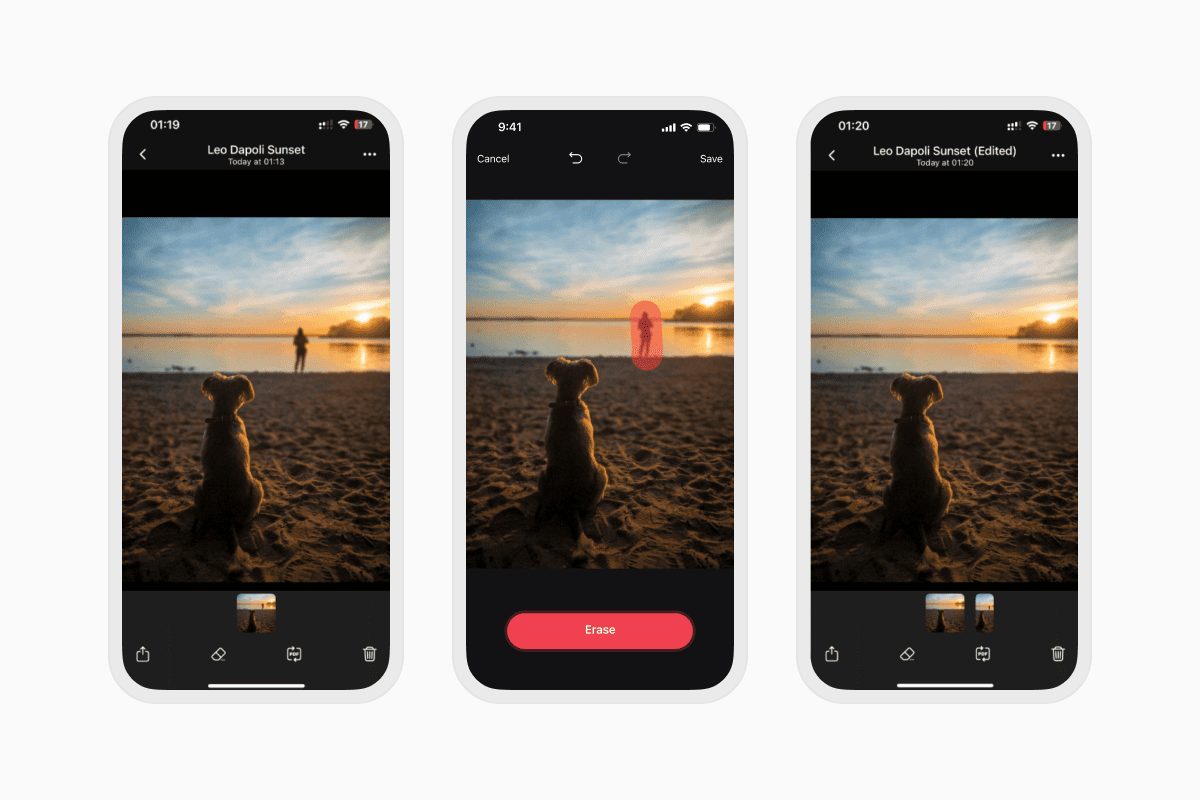
你无需做出完美的选择。 Smart Eraser 会自动重建背景,使其与图像的其余部分自然融合。
由于编辑直接在你的设备上进行,你的照片将保持私密。 除非你选择分享,否则不会上传任何内容。
Documents Smart Eraser 对比 Google Magic Eraser 对比 Apple Intelligence
有多款应用可以移除照片中不需要的物体,但它们的工作方式并不完全相同。
| 功能 | Documents Smart Eraser | Google Magic Eraser | Apple Intelligence |
|---|---|---|---|
| 隐私 | 在设备上编辑 | 可能依赖 Google Photos 服务 | 在设备上 |
| 需要账号 | 否 | Google 账号 | Apple ID |
| 设备支持 | 现代 iPhone 和 iPad 机型 | iOS 上的 Google Photos 应用 | 受支持的 Apple Intelligence 设备 |
| 保留原图 | 是 | 是 | 是 |
| 其他工具 | 文件管理器、PDF 工具、云存储、媒体播放器、AI 工具 | 照片管理 | 内置于照片应用 |
为什么使用 Documents?
Smart Eraser 只是 Documents 中众多工具之一。 除了 AI 照片编辑,你还可以:
- 在一处整理文件
- 阅读 EPUB 和 PDF 书籍
- 编辑和批注 PDF
- 连接 Google Drive、Dropbox、OneDrive 和其他云存储
- 从网页下载文件
- 转换、压缩和管理文档、照片、视频和音频
无需在多个应用之间切换,你就可以在单一工作区中管理文件和编辑照片。
数秒内移除照片中的干扰元素
无论你是在清理度假照片、移除乱入镜头的人、擦除文字,还是去除不需要的物体,Smart Eraser 都能让操作变得快捷轻松。
免费下载 Documents 亲自体验,然后解锁 Documents Plus 以使用 Smart Eraser 和其他高级效率工具。
最新文章



操作指南
如何在 iPhone 上保存音频文件:完整指南
只需轻点几下,即可将音频文件下载到你的 iPhone。了解如何使用 Documents 保存音乐、播客和其他音频,在哪里找到你的下载内容,以及如何整理它们以便离线收听。