

在会议或讲座中边听边记,往往难以专注于对方所说的内容。借助 Documents 中的“语音笔记”,您可以录制对话、记录想法,并获得摘要、后续事项和完整的文字记录,无需逐字记下所有内容。
以下是入门方法。
如何在 Documents 中录制语音笔记
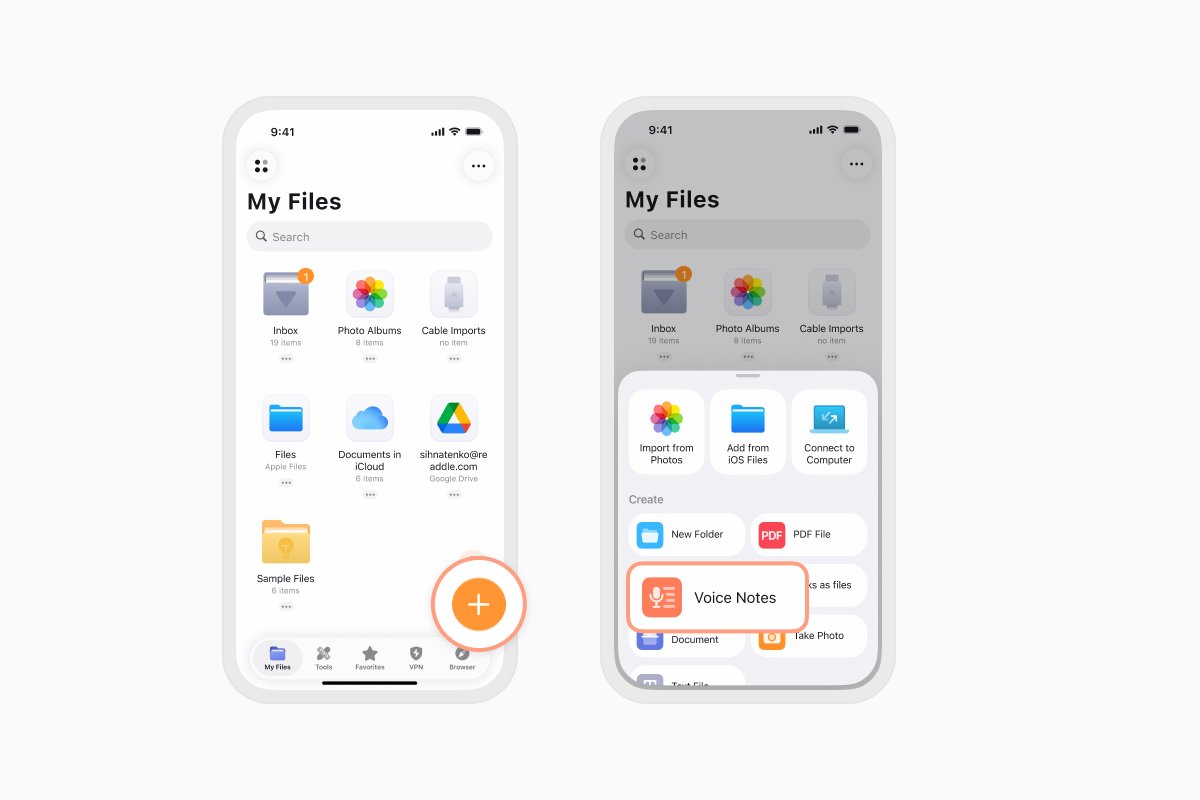
- 在 iPhone 或 iPad 上打开 Documents。
- 轻点 + 按钮,然后选择 语音笔记。您也可以通过操作按钮使用此功能。
- 如有提示,请允许访问麦克风。
- 开始录音。
- 完成后,停止录音。
Documents 会处理您的语音笔记,并生成摘要、后续事项和文字记录。
开始录音前,请确保所有相关人员都同意被录音。
如何查看摘要、后续事项和文字记录
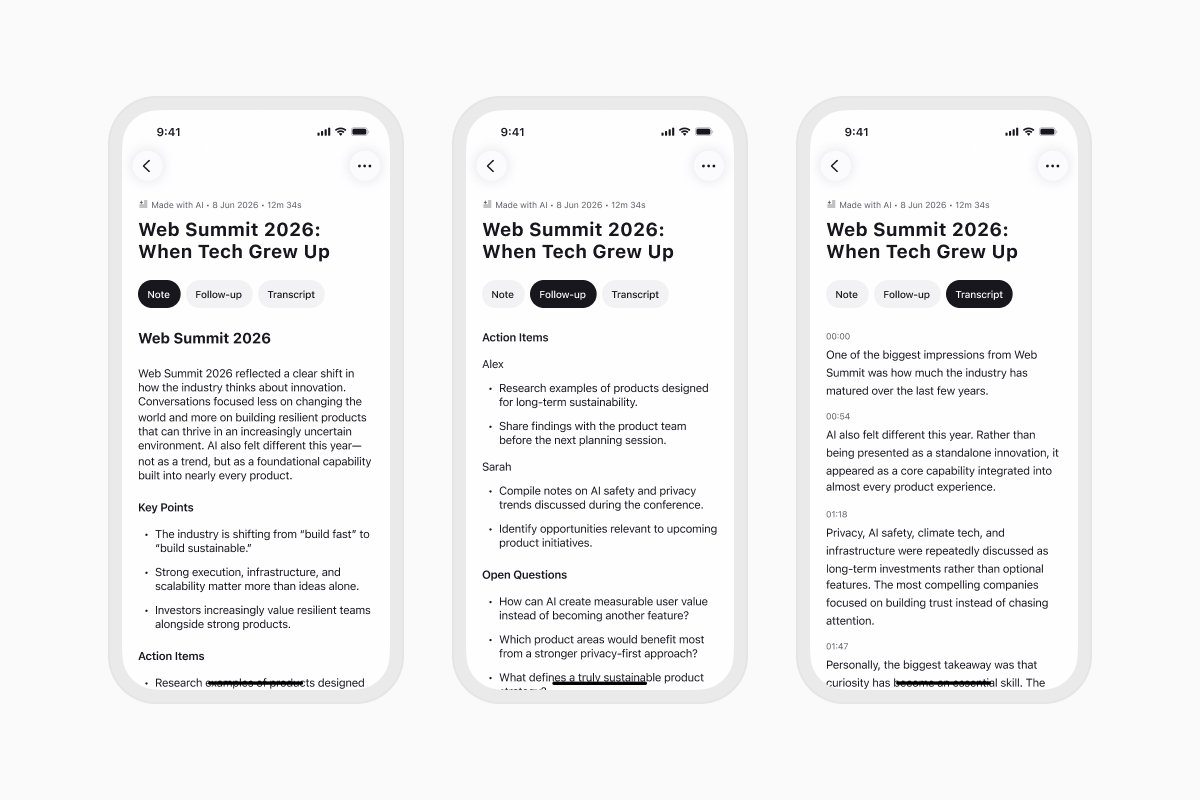
录音处理完成后,在 Documents 中打开语音笔记,即可查看:
- 摘要:要点概览。
- 后续事项:待办事项和需要再次跟进的内容。
- 文字记录:录音的完整文本。
您可以在这些部分之间切换,查看所需信息,或收听原始录音。
Documents 能否转写不同语言的录音?
可以。“语音笔记”支持多种语言,包括混用多种语言的录音。
文字记录会显示录音中使用的所有语言。 摘要和后续事项将以使用最多的语言生成。
如何将文字记录保存为文本文件
每条语音笔记都会作为单个文件保存在 Documents 中,其中包含原始录音、摘要、后续事项和文字记录。
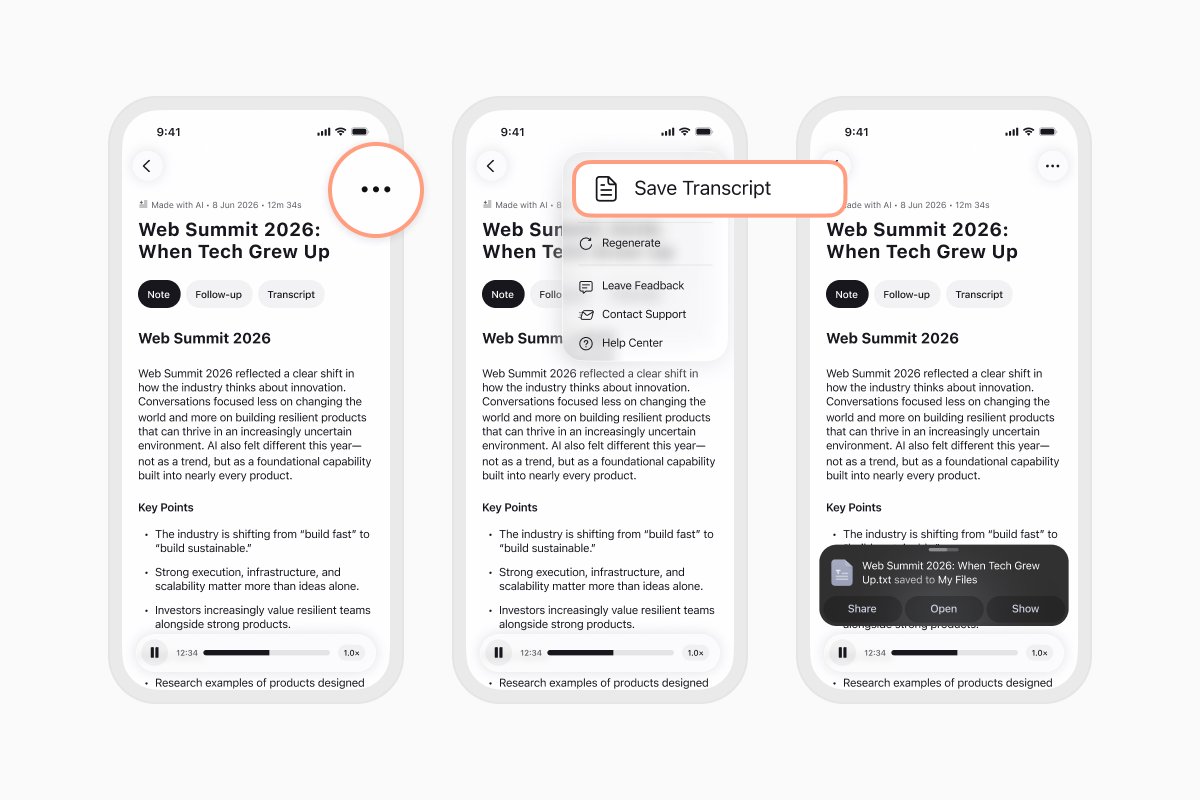
您也可以单独保存文字记录:
- 在 Documents 中打开语音笔记。
- 前往文字记录。
- 使用相应选项将其保存为 .txt 文件。
文本文件会与语音笔记保存在同一位置,方便您单独打开或分享。
如何整理和分享语音笔记
“语音笔记”可与 Documents 中的其他文件协同使用。
在“我的文件”中,您可以将语音笔记整理到文件夹中、进行分享,或与已连接的云存储同步。例如,您可以将会议笔记与项目文档放在一起,或将讲座录音和文字记录与学习资料保存在同一文件夹中。
录音、摘要、后续事项和文字记录始终一起保存在原始语音笔记文件中。
如何在 Documents 中获取“语音笔记”
“语音笔记”是 Documents Plus 的一部分,可在 iPhone 和 iPad 上使用,同时 Plus 还提供 30 多种其他工具。
如果您已是 Plus 订阅用户,即可直接使用此功能,无需额外付费,录音时长也不受限制。新用户可免费试用 Documents Plus 7 天。
立即打开 Documents,轻点 + 按钮并选择“语音笔记”,开始使用吧。
贡献者
AR
Artem Azarov
Product Lead
最新文章