


想在 iPhone 或 iPad 上轻松阅读电子书吗? Documents by Readdle 让您在一个地方打开 EPUB、PDF、FB2、TXT 及其他流行的电子书格式。 无需在不同应用之间来回切换,您可以让整个书库井然有序,并在所有书籍中享受舒适的阅读体验。
在本指南中,您将了解如何在 iPhone 上打开 EPUB 和 PDF 电子书、自定义阅读体验,并充分利用书签、批注和搜索等内置功能。
如何在 iPhone 上打开电子书
只需轻点几下即可开始。
- 从 App Store 免费下载 Documents。
- 打开应用,点击右下角的 + 按钮。
- 从“文件”应用、云存储或电脑中导入您的图书。
- 选择您想阅读的电子书。
- 点触它即可开始阅读。
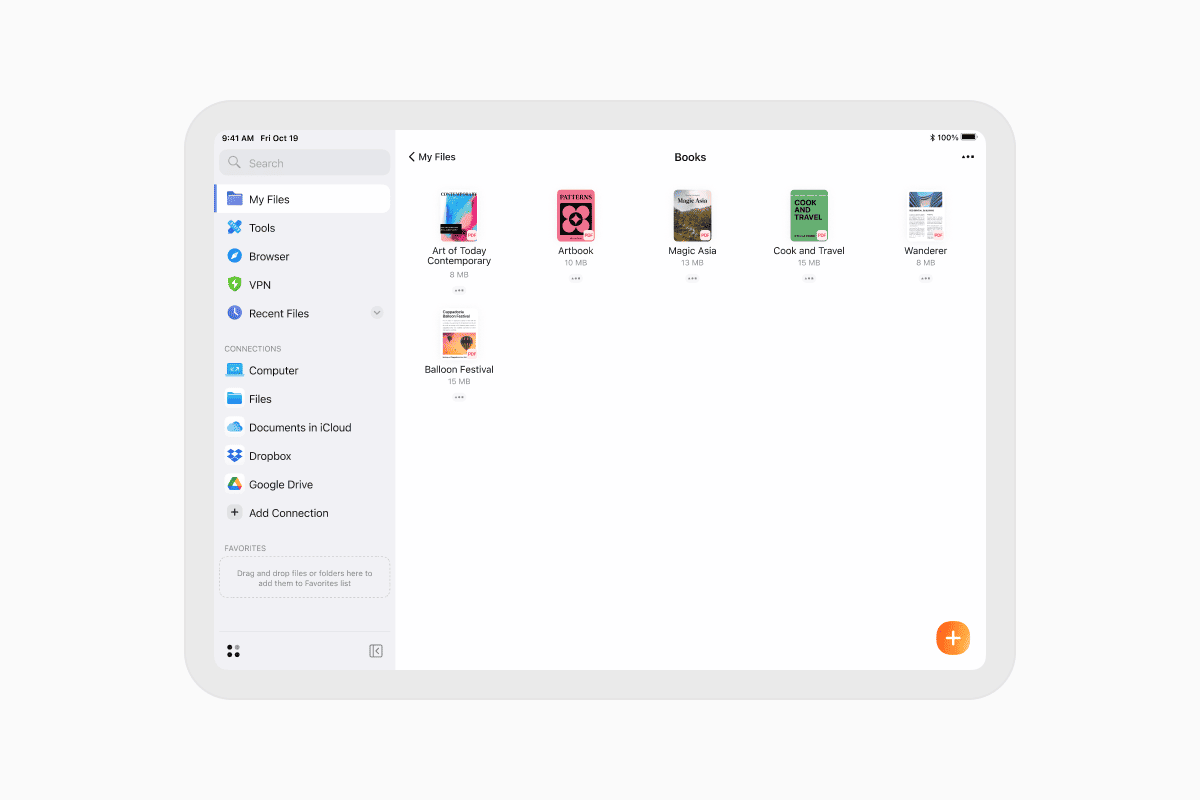
现在您的电子书已准备就绪,尽情享受吧。 无论是 EPUB 小说、PDF 手册,还是其他受支持的格式,Documents 都能即刻打开。
自定义您的阅读体验
Documents 包含舒适阅读所需的一切。
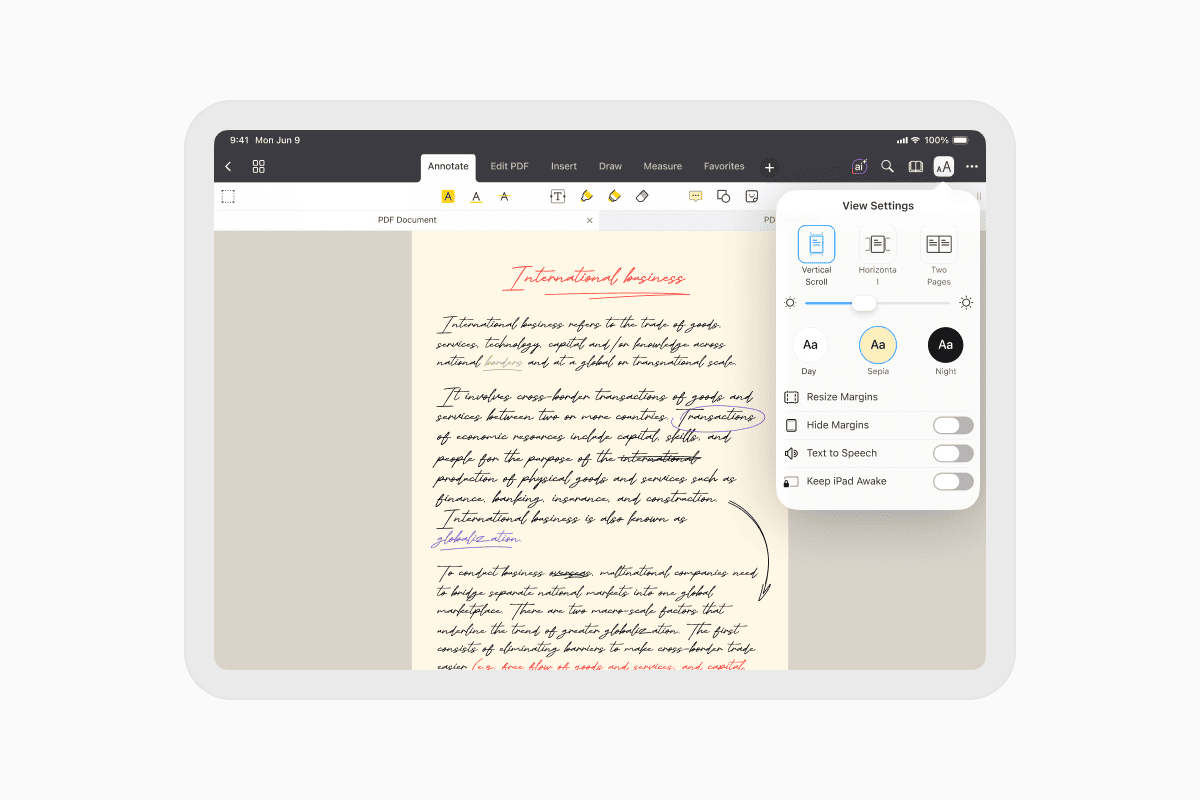
打开 EPUB 电子书,点击视图选项,即可自定义以下体验:
- 竖向或横向滚动
- 可调节亮度
- 浅色、夜间或纸质主题
- 不同的字体和文本大小
- 阅读时保持屏幕常亮的选项
无论您是在家中、通勤途中还是旅行时,这些设置都能让您轻松阅读数小时。
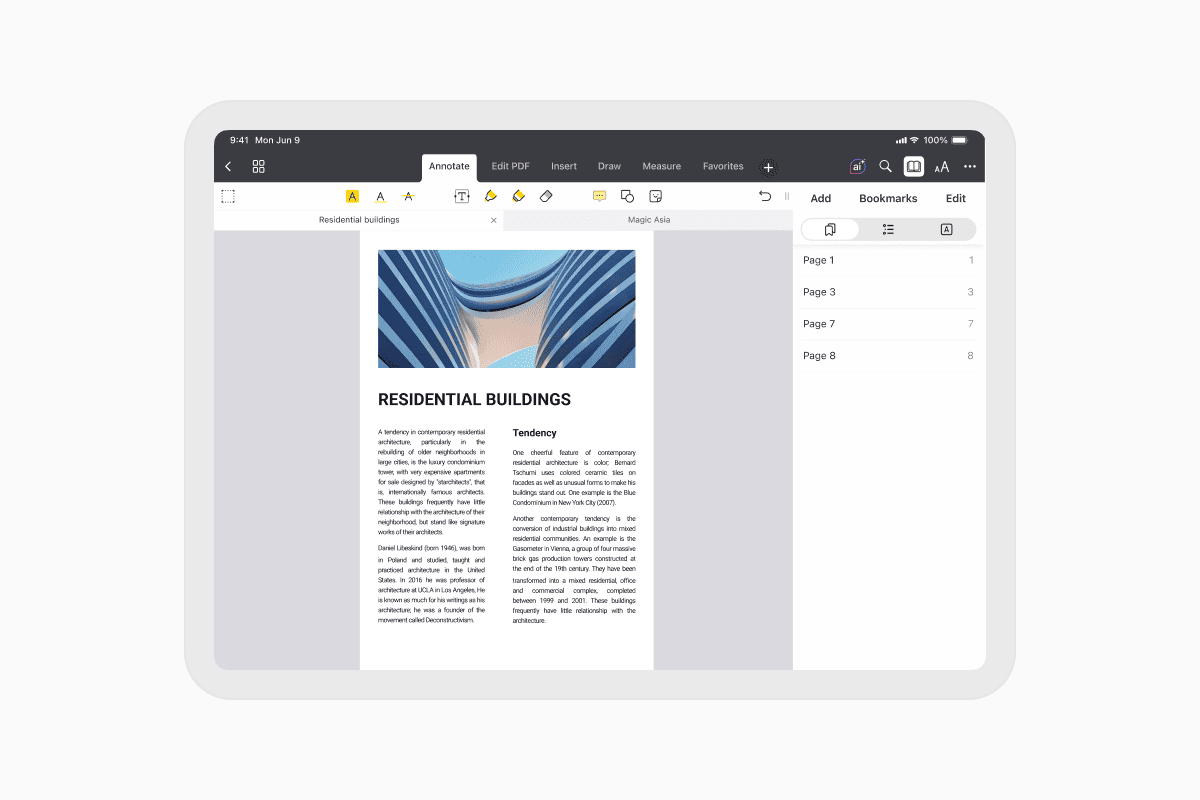
为重要页面添加书签
想稍后回到某个章节吗?
只需在阅读时点击书签按钮,为书签命名并保存即可。 您可以随时从书签标签页访问所有书签。
跳转到任意章节
借助内置的目录,浏览长篇书籍更加轻松。
打开阅读菜单并选择目录,即可查看每个章节并直接跳转到您想要的部分。
在书中搜索
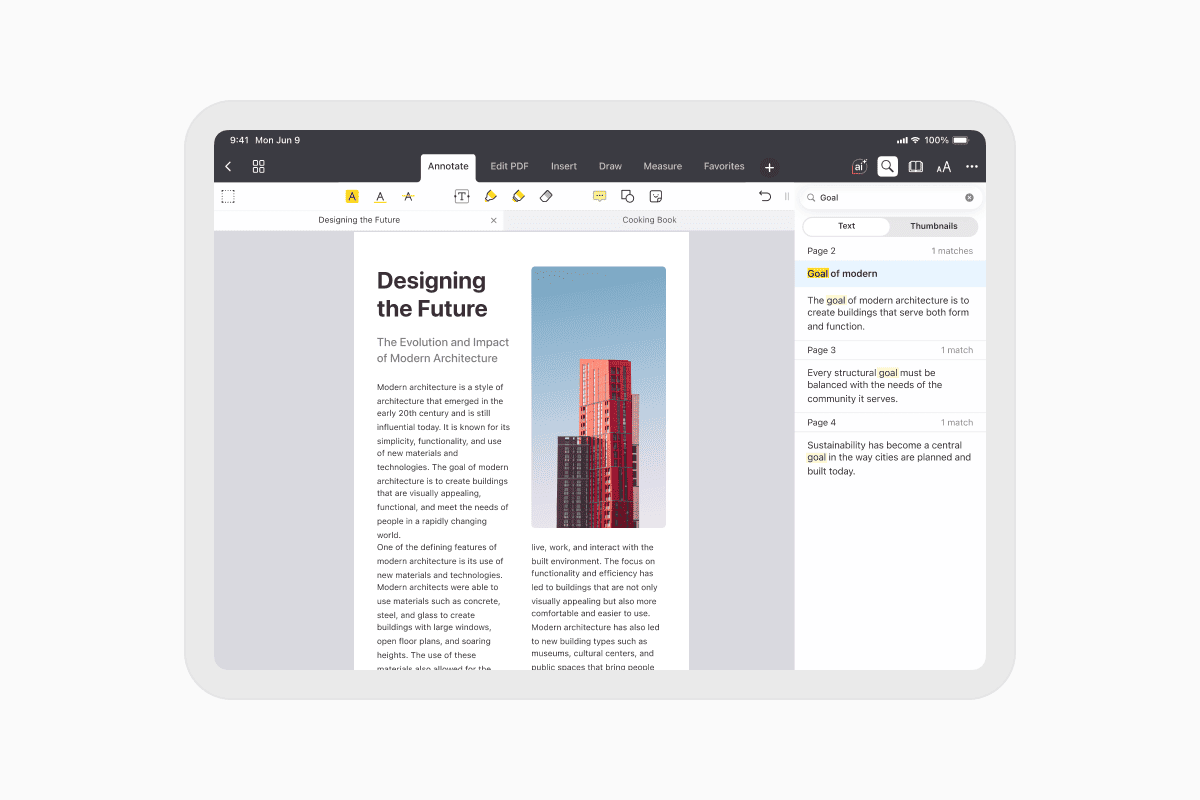
需要查找某段引言、名称或特定主题吗?
点击搜索图标,输入单词或短语,Documents 会立即高亮显示所有匹配项。 使用导航箭头在结果之间移动。
批注 PDF 电子书
Documents 也是一款强大的 PDF 阅读器,让学习、审阅或处理文档变得轻松。
打开任意 PDF,点击批注即可:
- 高亮或为文本添加下划线
- 添加备注和评论
- 使用钢笔或马克笔工具绘图
- 插入形状和贴纸
- 擦除或编辑批注
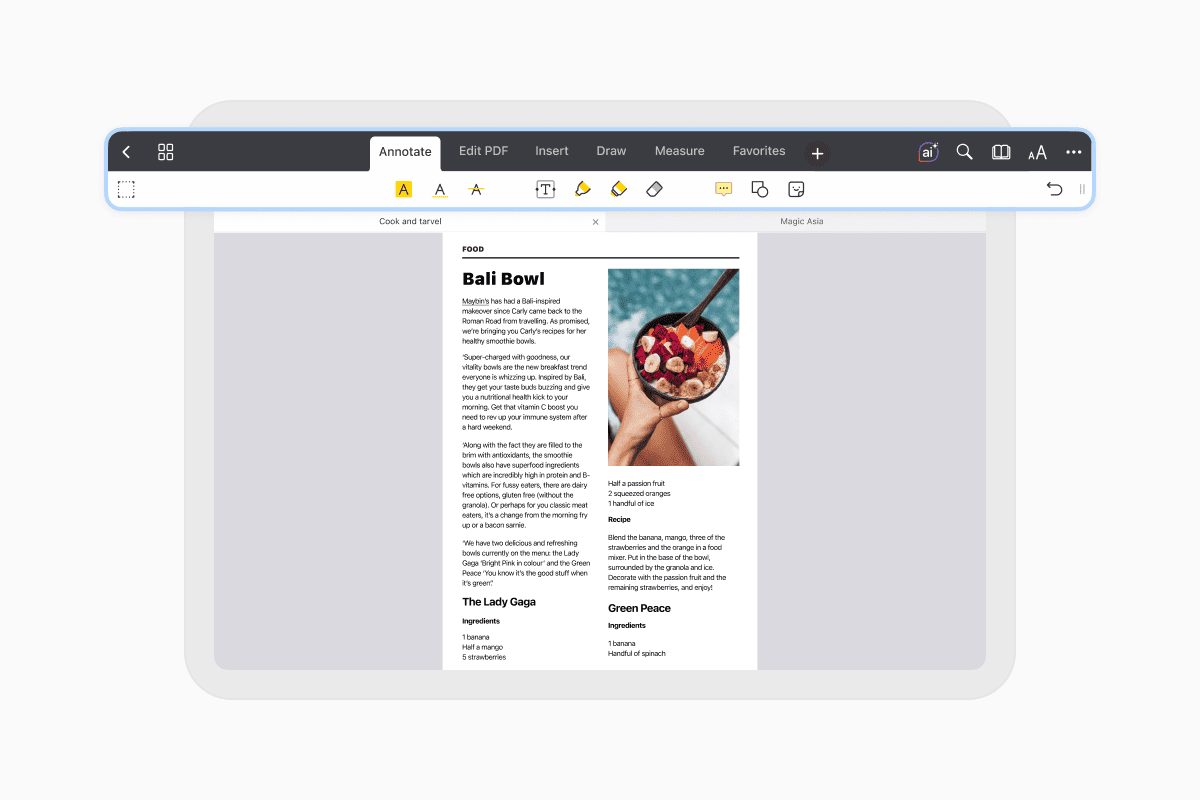
无论您是在阅读教科书、研究论文还是工作文档,都可以与您的 PDF 进行互动,而不仅仅是查看它们。
在一个应用中阅读所有书籍
Documents 不仅仅是一款电子书阅读器。 它让您可以使用内置浏览器从网络下载书籍、以文件夹整理书库、连接云存储,并阅读 EPUB、PDF、FB2、TXT 及其他格式—全部在一个应用中完成。
免费下载 Documents,在 iPhone 和 iPad 上体验更好的阅读方式。
最新文章



操作指南
如何在 iPhone 上保存音频文件:完整指南
只需轻点几下,即可将音频文件下载到你的 iPhone。了解如何使用 Documents 保存音乐、播客和其他音频,在哪里找到你的下载内容,以及如何整理它们以便离线收听。