


下载的视频无法在 iPhone 上播放? 问题通常出在文件格式上,而不是视频本身。 虽然 iPhone 支持 .mp4、.mov 和 .m4v 等常见格式,但许多从网上下载或从其他设备传输的视频保存为 .avi、.mkv 或 .flv 格式。 这些格式无法在内置的照片或文件 App 中打开。
好消息是,您不需要先转换文件。 使用免费的 Documents by Readdle App,您几乎可以在 iPhone 或 iPad 上播放任何视频格式。 Documents 还能让您整理视频库、从云存储或电脑导入文件、调整播放速度以及观看带字幕的视频。
为什么视频无法在 iPhone 上播放?
如果视频无法在 iPhone 上打开,通常是因为 iOS 不支持其格式。
Apple 的内置 App 可以播放:
- .mp4
- .mov
- .m4v
然而,从网站下载、朋友分享,或从 Windows 电脑、Android 手机、相机或外部驱动器复制的视频,通常使用 .avi、.mkv 或 .flv 等格式。 iPhone 默认不支持这些格式。
您无需转换视频,只需在 Documents 中打开它们即可。
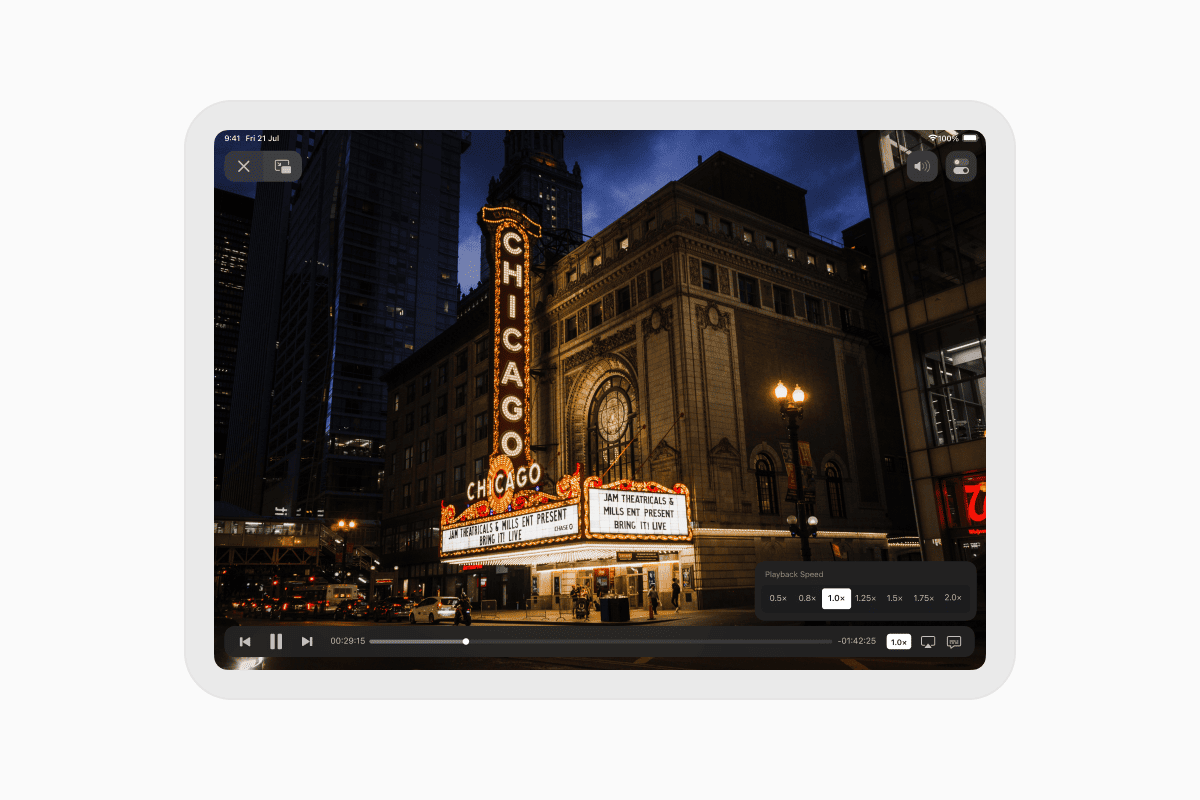
Documents 支持哪些视频格式?
Documents 支持多种视频格式,包括:
- MP4
- MOV
- M4V
- AVI
- MKV
- FLV
- 3GP
……以及更多。
无论您观看的是下载的电影、家庭视频、电视节目还是工作演示文稿,Documents 都能让您直接在 iPhone 上播放。
如何在 iPhone 上播放视频
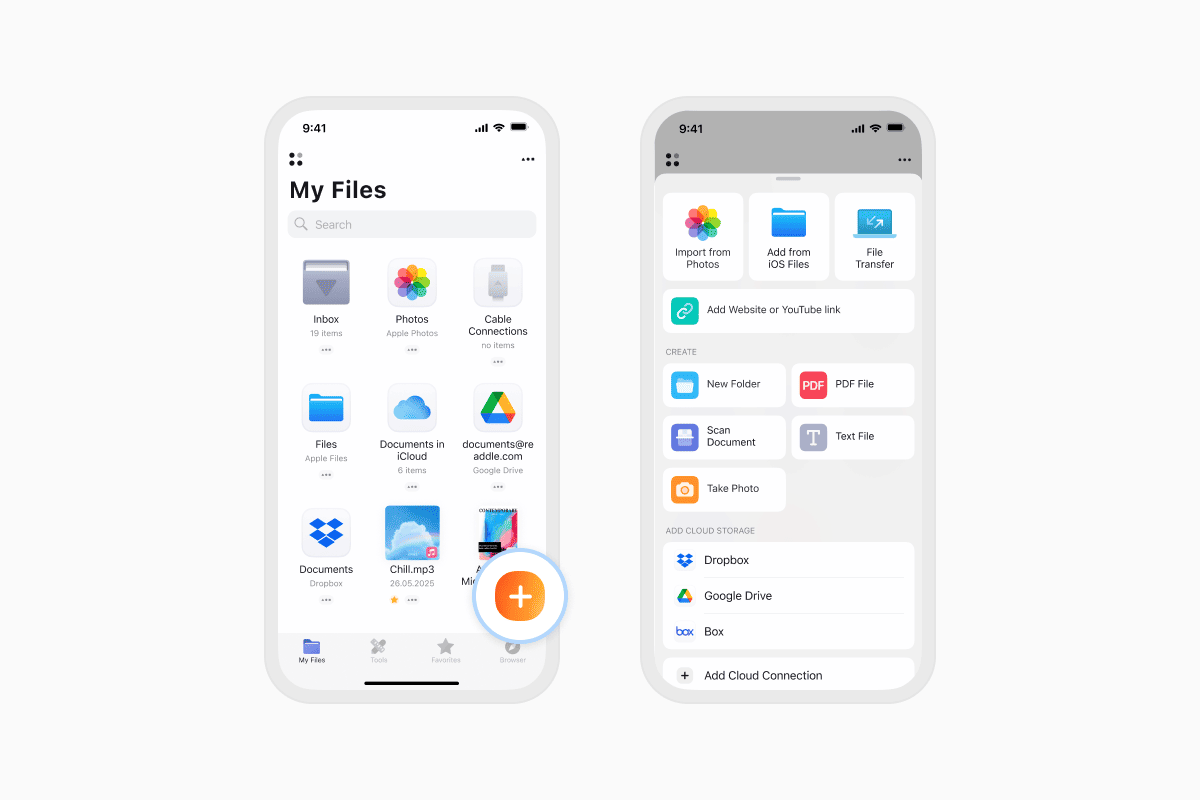
按照以下步骤,使用 Documents 观看任何格式的视频:
- 从 App Store 下载 Documents by Readdle 并打开 App。
- 点击右下角的 + 按钮。
- 从文件 App、iCloud Drive、Google Drive、Dropbox、其他云服务或您的电脑导入视频。
- 选择视频。
- 点击文件即可开始观看。
播放技巧
Documents 包含多项功能,让观看视频更加愉快:
- 双击屏幕左侧或右侧可后退或快进 10 秒。
- 为支持的格式调整播放速度。
- 从上次停止的位置继续观看。
- 无需先转换文件即可享受流畅播放。
- 如何在 iPhone 上观看带字幕的视频
Documents 同时支持内嵌字幕和外部字幕文件,让您轻松以喜欢的语言观看电影或电视节目。
支持的字幕格式包括:
- .srt
- .sub
- .ssa
- .ass
- .pjs
- .smi
- .stl
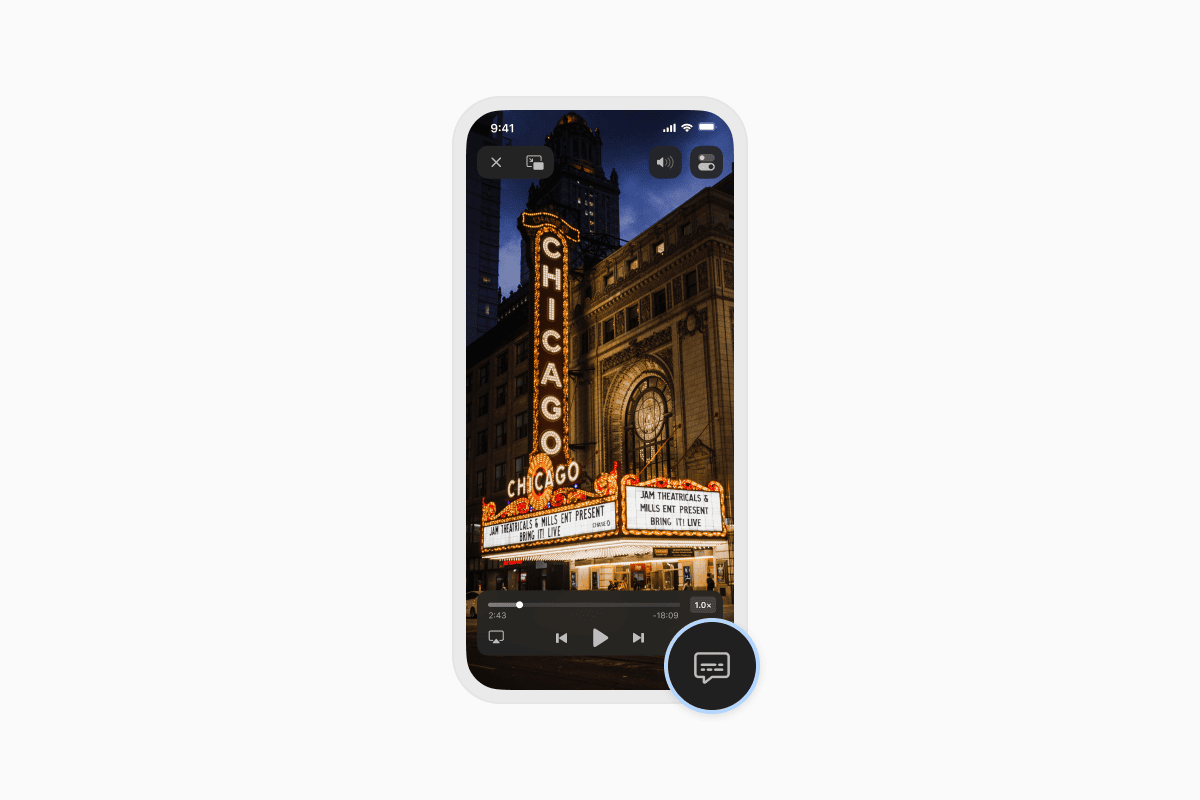
添加字幕的方法:
- 将视频文件和字幕文件放在同一文件夹中。
- 确保两个文件的名称相同(例如 movie.mkv 和 movie.srt)。
- 在 Documents 中打开视频。
- 点击字幕图标。
- 选择您的字幕文件。
您的字幕将自动与视频同步。
不仅仅是视频播放器
Documents 不仅仅是一款观看视频的 App。 它还能帮您:
- 将文件集中整理在一处。
- 访问存储在 iCloud Drive、Google Drive、Dropbox、OneDrive 和其他云服务中的视频。
- 在内置浏览器中直接下载文件。
- 管理文档、照片、音乐、PDF、ZIP 压缩包等。
无需在多个 App 之间切换,您可以将所有文件集中在一个强大的文件管理器中。
免费下载 Documents by Readdle,在 iPhone 或 iPad 上流畅播放几乎任何视频格式。
最新文章



操作指南
如何在 iPhone 上保存音频文件:完整指南
只需轻点几下,即可将音频文件下载到你的 iPhone。了解如何使用 Documents 保存音乐、播客和其他音频,在哪里找到你的下载内容,以及如何整理它们以便离线收听。