


需要在网页更改或消失前将其保存下来吗? 无论您是想保存文章以便离线阅读、收集研究资料,还是与团队分享页面,将网页保存为 PDF 都能完整保留您所看到的内容。
使用免费的 Documents by Readdle 应用,您只需轻点几下即可将任何网页保存为 PDF。 与内置浏览器不同,Documents 还可让您整理文件、批注 PDF、压缩文件、与云存储同步以及分享文件—所有操作都可在一处完成。
如何在 iPhone 上将网页保存为 PDF 文件
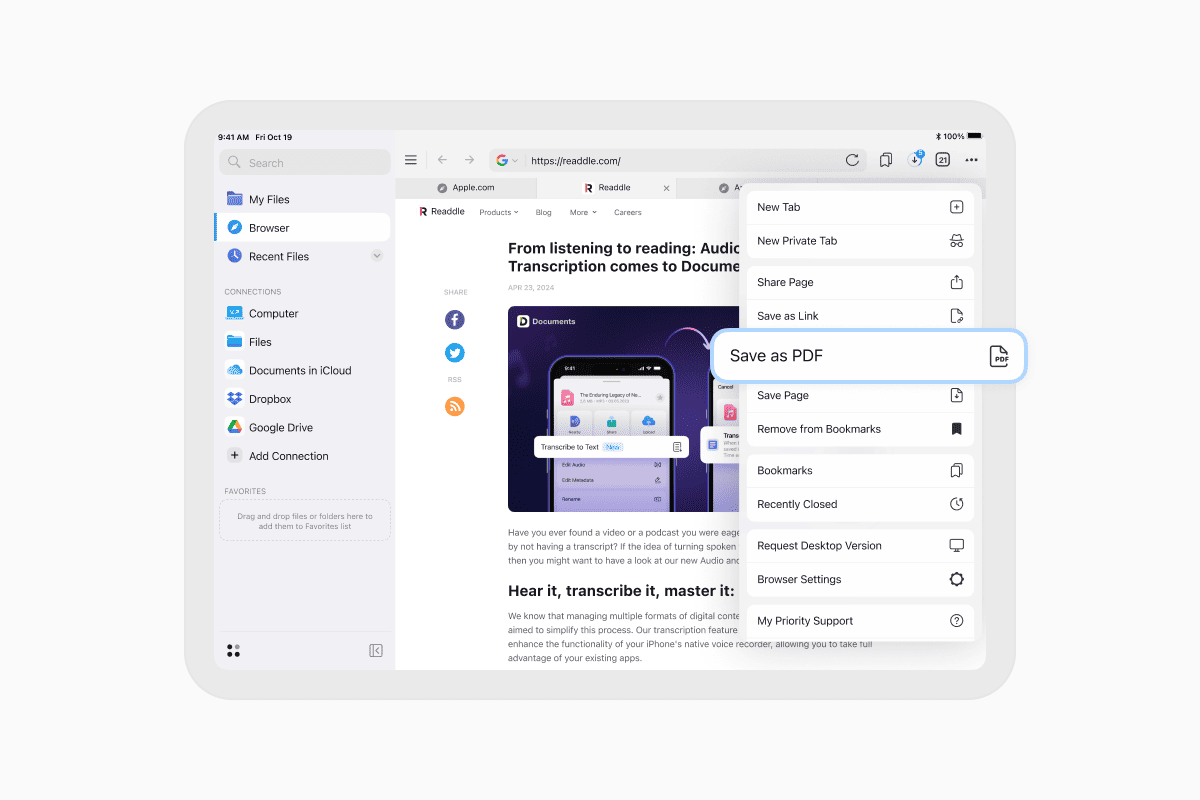
要在 iPhone 上将网页保存为 PDF:
- 免费下载 Documents 并打开应用。
- 在 iPhone 上,点触右下角的指南针图标以打开内置浏览器。 在 iPad 上,点触侧边栏中的浏览器。
- 打开您想要保存的网页。
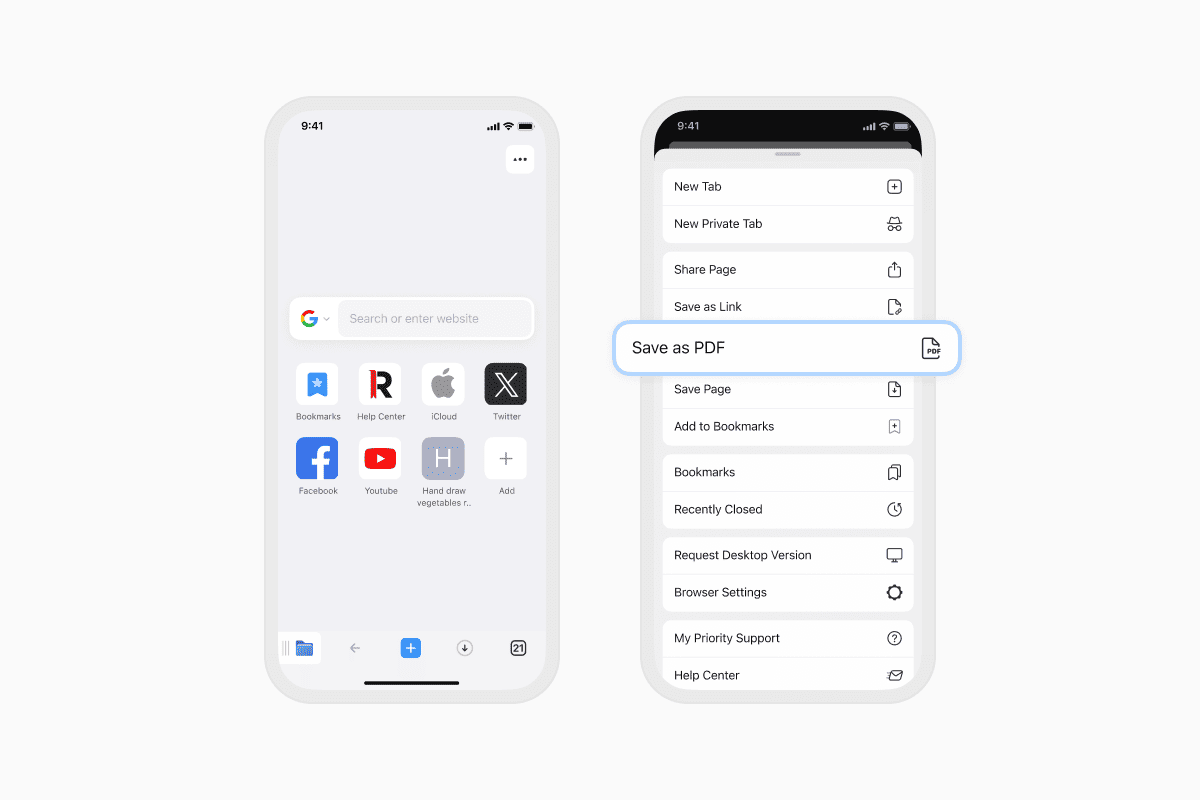
- 点触右上角的… 更多。
- 选择保存为 PDF。
- 选择保存 PDF 的位置。 默认情况下,Documents 会将其存储在收件箱文件夹中,但您也可以将其保存到应用中的任何位置或已连接的云存储服务。
为什么要将网页保存为 PDF?
在以下情况下,将网页保存为 PDF 非常有用:
- 离线阅读文章。
- 在页面更新或删除之前保留信息的副本。
- 分享网页时无广告或干扰。
- 高亮、批注或评论内容。
- 以一致的格式打印网页。
以其他格式保存网页
PDF 并不是唯一的选择。 如果您需要更多灵活性,可以点触保存页面,然后选择最符合您需求的格式:
- PDF – 非常适合分享、打印和批注。
- HTML – 将网页保存为可编辑的 HTML 文件。
- Web Archive – 保留页面以供离线查看。
- 链接 – 仅保存网页 URL,以便日后快速访问。
这为您提供了更多灵活性,尤其是当您需要保留格式或稍后以原始形式重新打开页面时。
利用已保存的网页做更多事情
保存网页后,Documents 会解锁更多工具。 您可以批注 PDF、压缩它、与云存储同步,或将其分享到您的电脑。 它将成为您有序文件系统的一部分,与您的文档、书籍、下载内容等并列存放。
免费下载 Documents,让您的 iPhone 变成保存和管理网页内容的强大工具。
最新文章



操作指南
如何在 iPhone 上保存音频文件:完整指南
只需轻点几下,即可将音频文件下载到你的 iPhone。了解如何使用 Documents 保存音乐、播客和其他音频,在哪里找到你的下载内容,以及如何整理它们以便离线收听。