


想要保存 iPhone 上视频中的音频? 无论您是想将讲座转换为播客、保存演讲以便稍后收听,还是从您拥有的视频中提取音乐,只需轻点几下,即可将视频中的音频转换为 MP3 文件。
使用 Documents by Readdle,您可以从存储在 iPhone、Files 应用或云存储中的视频中提取音频—而不修改原始视频。
为什么要从视频中提取音频?
提取音频可让您:
- 无需观看视频即可收听讲座或采访。
- 将演讲或演示保存为音频文件。
- 根据录制的视频创建播客。
- 当您不再需要视频时,只保留音频以释放存储空间。
- 在通勤、锻炼或旅行时离线收听。
如何在 iPhone 上从视频中提取音频
Documents 让您轻松将视频中的音频轨道转换为 MP3 文件。
- 下载 Documents by Readdle 并打开该应用。
- 点触 + 按钮以导入您的视频。
- 从 Photos 应用、Files、iCloud Drive、Google Drive、Dropbox 或其他云存储服务中选择一个视频。
- 打开视频。
- 点触 More (⋯) 按钮。
- 选择 Extract Audio。
- 选择 Extract MP3 File。
- 点触 Show in My Files 以打开您的新音频文件。
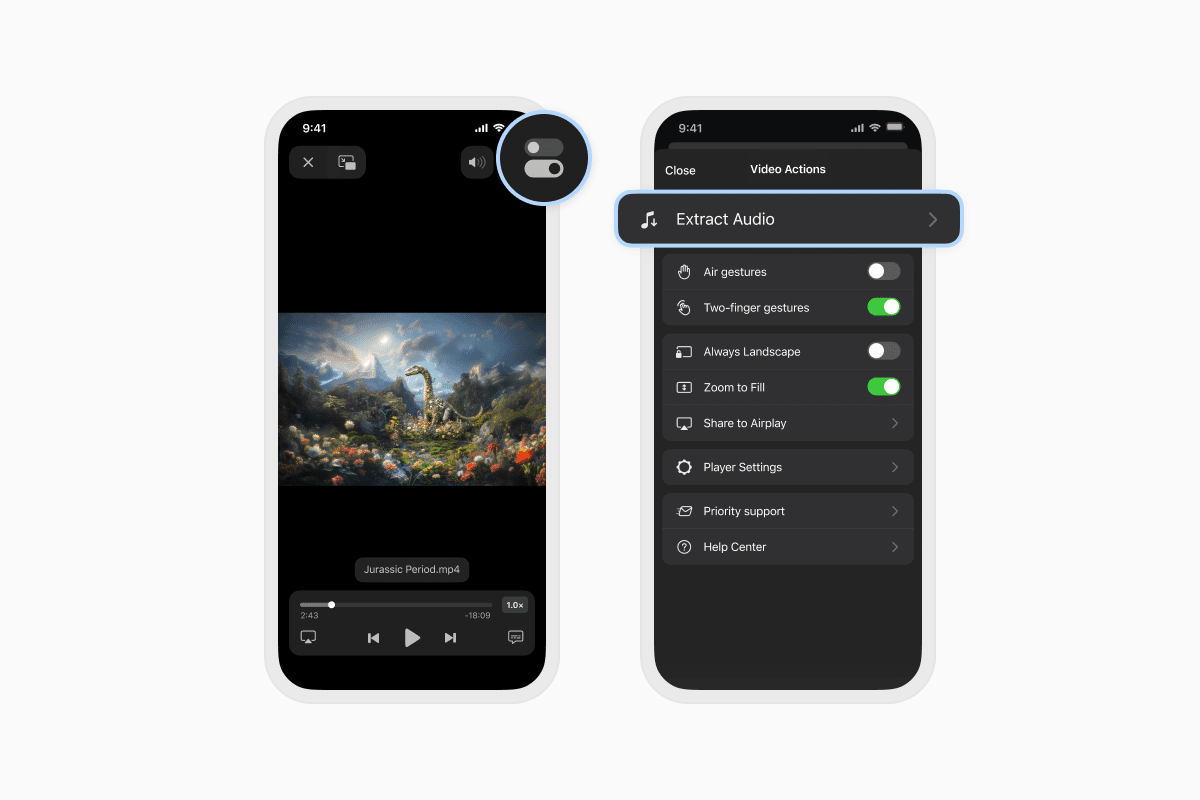
您的原始视频保持不变,而提取的 MP3 会单独保存在 Documents 中。
支持哪些视频格式?
Documents 支持从其可打开的大多数视频格式中提取音频,包括:
- MP4
- MOV
- MKV
- AVI
如果视频能在 Documents 中播放,您通常就可以提取其音频。
提取的音频保存在哪里?
转换完成后,您的 MP3 文件会出现在 Documents 中的 My Files 里。
在那里您可以:
- 播放音频。
- 重命名文件。
- 将其移动到文件夹中。
- 将其上传到 iCloud Drive、Google Drive、Dropbox、OneDrive 和其他云服务。
- 与朋友或同事共享。
常见问题
提取音频会更改原始视频吗?
不会。 Documents 会创建一个新的 MP3 文件,同时保持原始视频不变。
音频提取是免费的吗?
音频提取需要 Documents Plus 订阅。
Documents Plus 还包括用于编辑 PDF、转换文件、整理文档等的高级工具。
我可以转换哪些视频?
您可以从存储在 iPhone 上、从 Files 应用导入或从受支持的云存储服务下载的视频中提取音频。
几秒内将视频转换为 MP3
无论您是保存讲座、采访、演示还是个人录制内容,Documents 都能让您轻松从 iPhone 上的视频中提取音频,同时保持原始文件完好无损。
免费下载 Documents by Readdle,在一处管理、转换和整理您的所有文件。
最新文章



操作指南
如何在 iPhone 上保存音频文件:完整指南
只需轻点几下,即可将音频文件下载到你的 iPhone。了解如何使用 Documents 保存音乐、播客和其他音频,在哪里找到你的下载内容,以及如何整理它们以便离线收听。