


保持文件井井有条,可以让您更轻松地在 iPhone 上找到重要的文档、照片、视频和下载内容。 无论您是管理工作文件、学校项目还是个人文档,创建文件夹都能帮助您把所有内容放在正确的位置。
您可以使用 Apple 内置的 Files App 创建文件夹,但如果您经常处理文档或云存储,Documents by Readdle 能提供更完善的文件管理体验。 它让您可以整理文件、连接云服务、通过拖放移动文档,还能自定义文件夹—所有这些都在一个 App 中完成。
为什么要在 iPhone 上创建文件夹?
创建文件夹可以帮助您:
- 整理工作和个人文件。
- 将下载的文档集中在一处。
- 按项目或旅行对照片、视频和 PDF 进行分组。
- 更快找到重要文件。
- 减少文件库中的杂乱。
无论您使用 Files 还是 Documents,文件夹都能让管理 iPhone 变得更加轻松。
如何在 Documents 中创建文件夹
Documents by Readdle 是一款免费的文件管理器,让创建和整理文件夹变得简单。
创建新的文件夹
- 从 App Store 下载 Documents by Readdle 并打开 App。
- 点击屏幕底部的 + 按钮。
- 选择创建文件夹。
- 为您的文件夹输入一个名称。
- 点触完成。
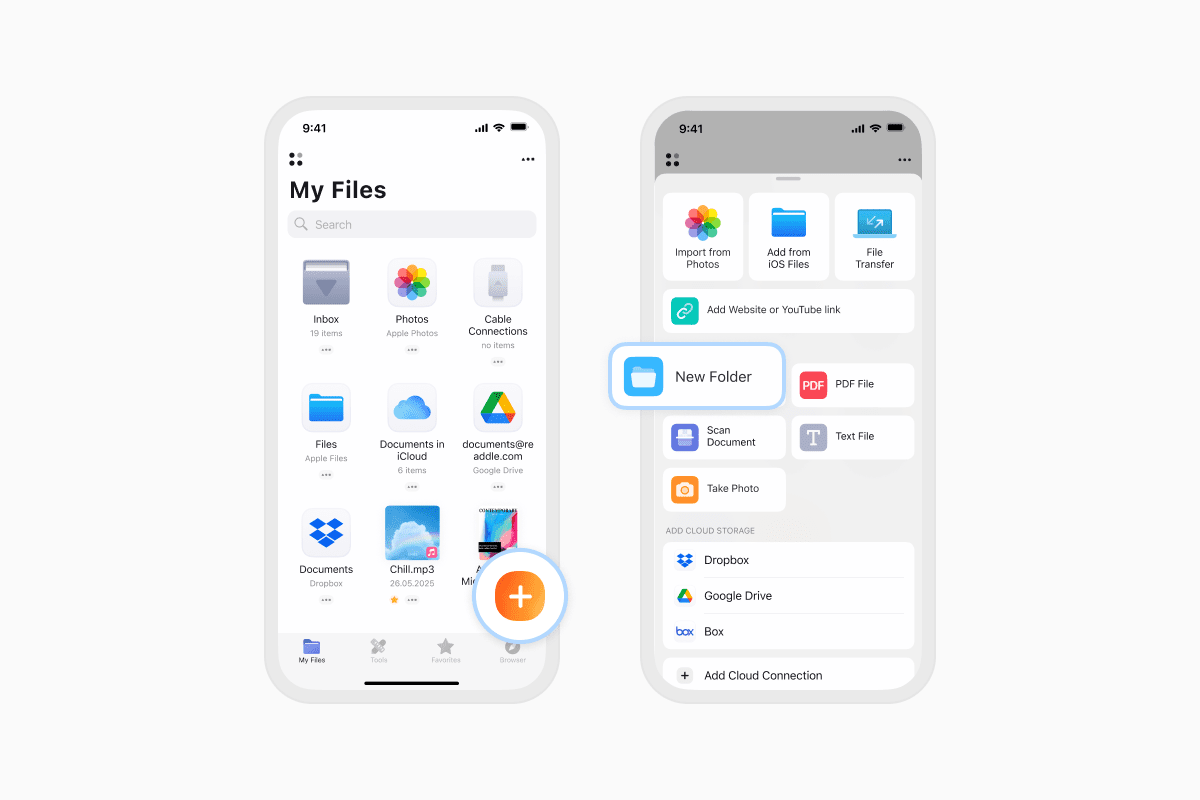
您的新文件夹现已准备就绪,可以存储文档、照片、视频、PDF、ZIP 归档等内容。
使用文件夹整理文件
Documents 还能让您轻松保持一切井井有条。
- 移动文件:将文件拖放到任意文件夹中。
- 从现有文件创建文件夹:将一个文件拖到另一个文件上,即可自动创建新文件夹。
- 创建子文件夹:打开任意文件夹,点击 +,然后在其中创建另一个文件夹。
这让整理项目、旅行文档、收据、学校文件或任何您想放在一起的内容都变得轻而易举。
如何在 Files App 中创建文件夹
您也可以使用 Apple 内置的 Files App 创建文件夹。
- 打开 Files App。
- 导航到您想创建文件夹的位置,例如 iCloud Drive 或 On My iPhone。
- 点击 More (⋯) 按钮。
- 选择 New Folder。
- 输入文件夹名称。
- 点触完成。
您的新文件夹现已在所选位置中可用。
常见问题
可以在 iPhone 上的文件夹内创建文件夹吗?
可以。 Documents 和 Files App 都支持嵌套文件夹(也称为子文件夹)。
只需在创建新文件夹之前打开父文件夹即可。
文件夹里可以放哪些文件?
您几乎可以整理任何类型的文件,包括:
- Word 文档
- Excel 表格
- PowerPoint 演示文稿
- 照片
- 视频
- 音频文件
- ZIP 和 RAR 归档
- 下载
- 文本文件
无论文件格式如何,文件夹都能让您更轻松地将相关文件放在一起。
可以在文件夹之间移动文件吗?
可以。 在 Documents 和 Files App 中,您都可以在需要重新整理文件库时将文件移动到不同的文件夹。
Documents 还支持拖放操作,让整理多个文件更加快捷。
可以为文件夹设置颜色标记吗?
可以。 Documents 允许您为文件夹分配颜色标签,以便一眼就能识别。
要添加颜色,请:
- 点击文件夹上的 More (⋯) 按钮。
- 选择 Highlight with Color。
- 选择您想要的颜色。
颜色标签是区分工作、个人文件、旅行文档或进行中项目的简单方法。
更高效地整理您的文件
无论您是管理工作文档、学校文件、旅行计划还是个人照片,创建文件夹都是让 iPhone 井井有条的最简单方法之一。
借助 Documents by Readdle,您可以创建文件夹、连接云存储、通过拖放整理文件、为重要文件夹设置颜色标记,并在一个地方管理所有内容。
免费下载 Documents by Readdle,让您所有的文件都井井有条、易于查找。
最新文章



操作指南
如何在 iPhone 上保存音频文件:完整指南
只需轻点几下,即可将音频文件下载到你的 iPhone。了解如何使用 Documents 保存音乐、播客和其他音频,在哪里找到你的下载内容,以及如何整理它们以便离线收听。