


Dropbox 让您可以轻松地在所有设备之间保持文件同步。 无论您存储的是工作文档、照片、视频还是 PDF,将 Dropbox 连接到您的 iPhone 都能让您随时随地访问所有内容。
借助 Documents by Readdle,您可以在同一个 App 中同时浏览 Dropbox 文件、本地文件以及其他云存储服务的文件—全部集于一处。 您还可以下载文件以供离线访问、上传新文件,并将所有内容集中管理。
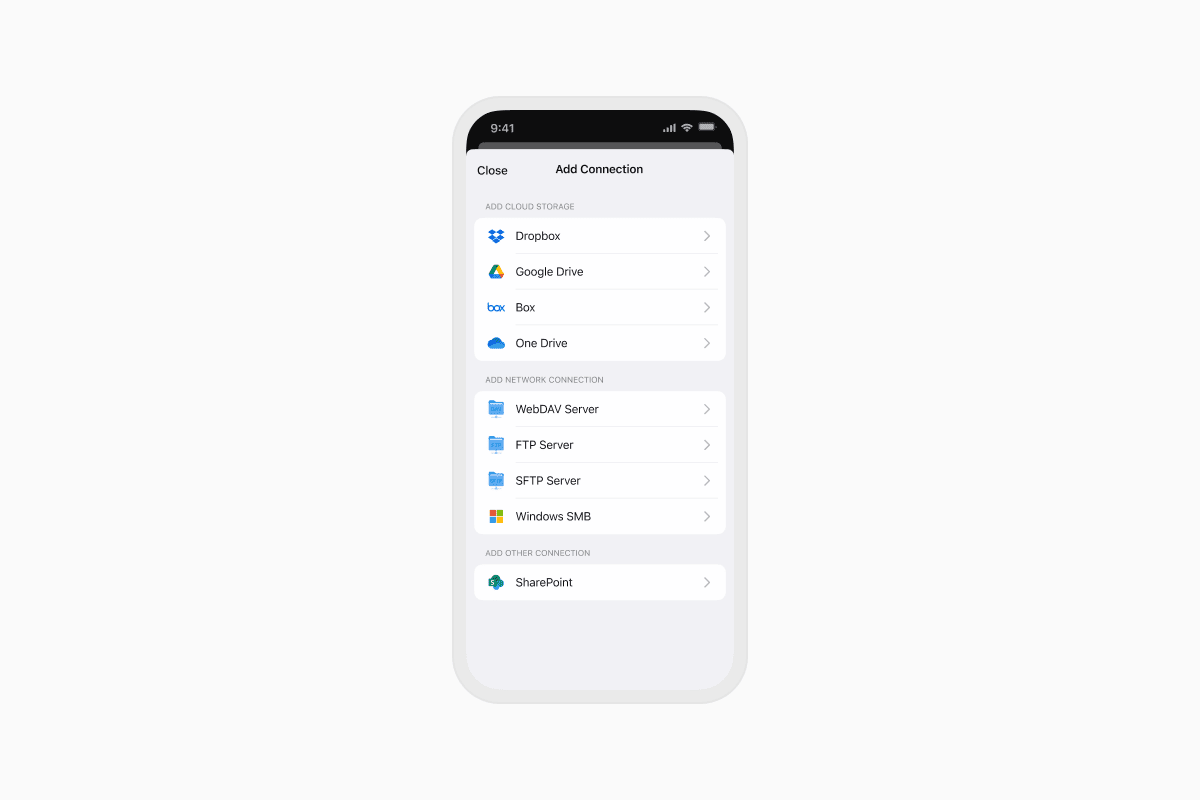
如何将 Dropbox 连接到您的 iPhone
在访问文件之前,您需要将 Dropbox 账户连接到 Documents。
- 从 App Store 下载 Documents by Readdle 并打开 App。
- 点触 + 按钮。
- 选择添加连接。
- 选择 Dropbox。
- 使用您的 Dropbox 账户登录并授予访问权限。
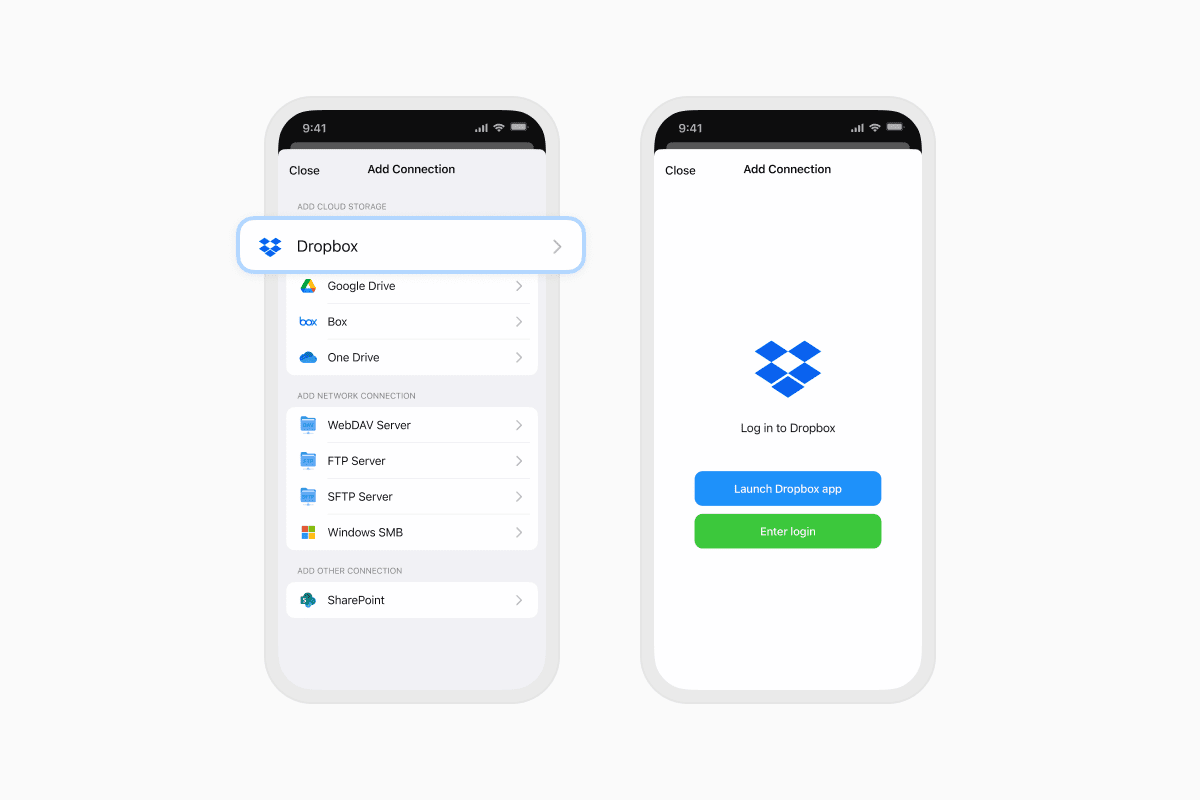
连接后,您的 Dropbox 存储会显示在我的文件选项卡中,让您可以像浏览本地文件夹一样浏览云文件。
如何在 iPhone 上访问 Dropbox 文件
连接账户后,打开 Dropbox 文件非常简单。
- 打开我的文件。
- 点触 Dropbox。
- 浏览您的文件夹和文件。
- 点触任意文档、PDF、照片、视频或音频文件即可打开。
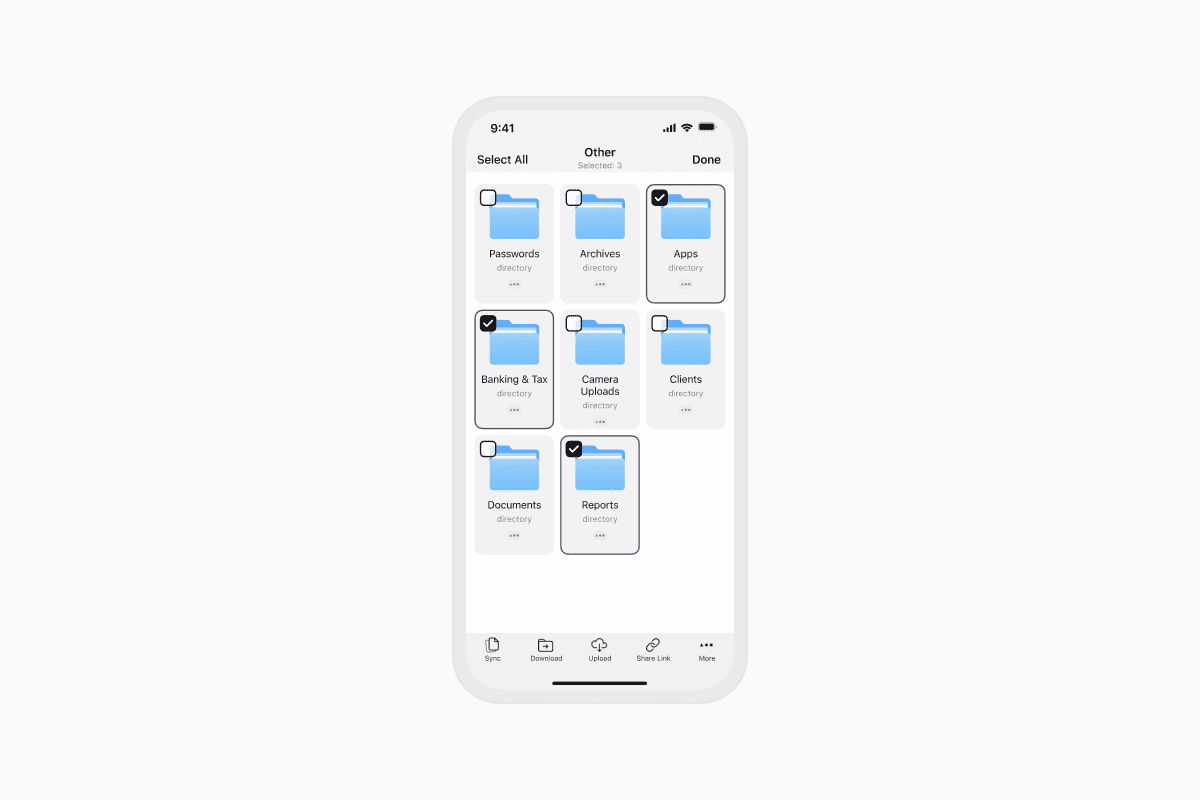
您无需在多个 App 之间切换即可查看和管理 Dropbox 文件。
如何下载 Dropbox 文件以供离线访问
需要在没有网络连接的情况下使用文件? 您可以将它们直接下载到 iPhone 上。
- 在 Documents 中打开已连接的 Dropbox 账户。
- 点触更多 (⋯) 按钮并选择选择。
- 选择您想要的文件或文件夹。
- 点触保存到 Documents。
选定的文件会下载到您的 Inbox 文件夹,即使在离线时也可访问。
您也可以点触文件夹旁边的更多 (⋯) 按钮并选择下载来下载整个文件夹。
如何将文件从 iPhone 上传到 Dropbox
将文件备份到 Dropbox 只需点触几下。
- 在 Documents 中打开您的 Dropbox 连接。
- 点触 + 按钮。
- 选择文件当前的存储位置,例如 Photos、Files 或 Documents 中的其他文件夹。
- 选择要上传的文件。
- 点触上传。
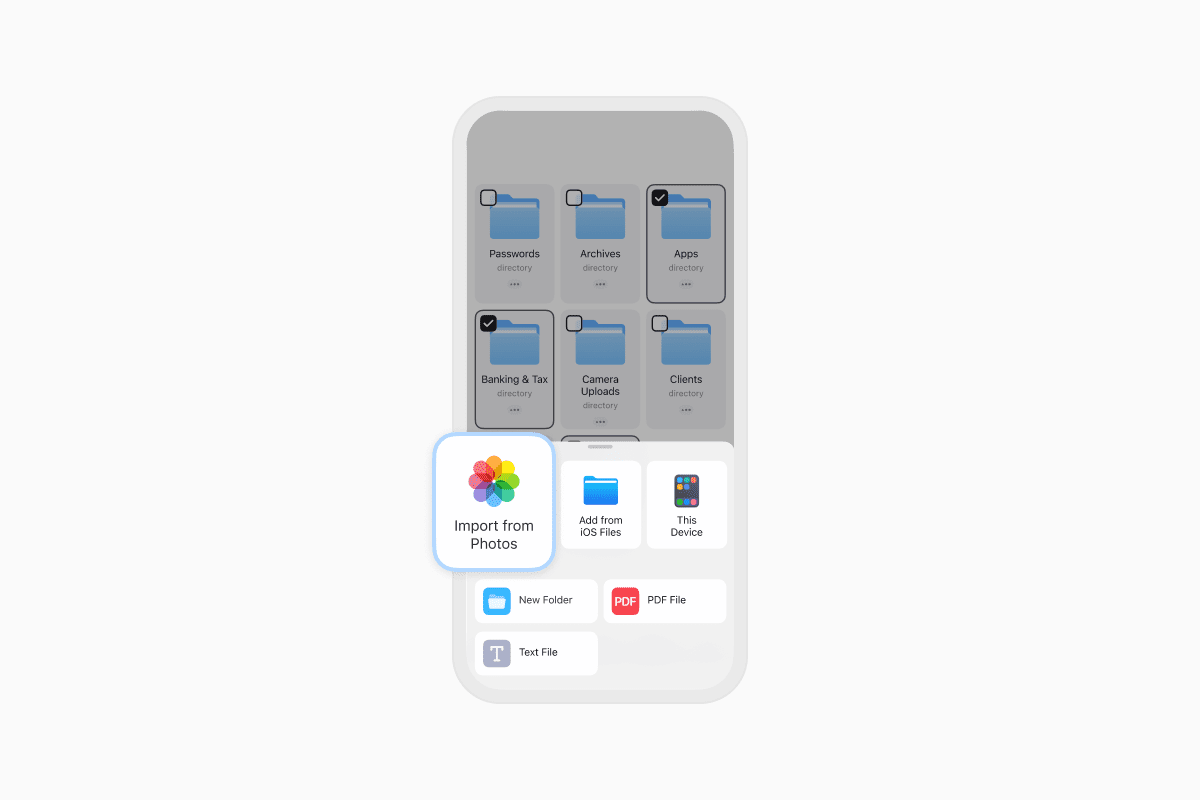
您的文件会立即添加到您的 Dropbox 账户,并在所有已连接的设备之间同步。
为什么要将 Documents 与 Dropbox 搭配使用?
Documents 的功能远不止浏览您的云存储。
借助 Documents,您可以:
- 在同一个地方访问 Dropbox 和本地文件。
- 连接多个云存储服务,包括 Google Drive、OneDrive、Box 和 iCloud Drive。
- 下载文件以供离线访问。
- 上传文档、照片和视频。
- 将文件整理到文件夹中。
- 预览 PDF、Office 文档、图片、视频和音频文件。
- 无需在 App 之间切换即可管理所有文件。
常见问题
我可以离线访问 Dropbox 文件吗?
可以。 只需在离线之前在 Documents 中下载您需要的文件或文件夹即可。 它们会一直保留在您的 iPhone 上,直到您将其移除。
我可以将照片从 iPhone 上传到 Dropbox 吗?
可以。 Documents 让您可以将照片、视频、PDF 和其他文件直接从 iPhone 上传到 Dropbox。
我可以连接多个云存储账户吗?
可以。 Documents 支持 Dropbox、Google Drive、OneDrive、Box、iCloud Drive、WebDAV、FTP、SFTP、SMB 以及其他热门的云存储和网络存储服务。
在 iPhone 上更轻松地管理 Dropbox 文件
无论您是在处理文档、备份照片还是让重要文件保持离线可用,Documents 都能让您轻松地将 Dropbox 存储与所有其他文件一起管理。
免费下载 Documents by Readdle,在一个便捷的地方访问、整理和共享您的 Dropbox 文件。
最新文章



操作指南
如何在 iPhone 上保存音频文件:完整指南
只需轻点几下,即可将音频文件下载到你的 iPhone。了解如何使用 Documents 保存音乐、播客和其他音频,在哪里找到你的下载内容,以及如何整理它们以便离线收听。