

Como enviar EPUB para o Kindle: todos os métodos que realmente funcionam

Parece que um em cada dois leitores tem um Kindle hoje em dia. Claro, nada supera o cheiro e o toque de um livro físico de verdade, mas um Kindle facilita levar centenas de títulos com você e lida com todos os tipos de formatos de arquivo sem muita dificuldade.
Os EPUBs são a única exceção que vale a pena conhecer. A maioria dos livros que você baixa da web vem nesse formato, e colocá-los em um Kindle não é tão simples quanto deveria ser.
O Kindle não lê EPUBs nativamente, então muitos leitores costumam se perguntar como enviar EPUB para o Kindle. Vamos dar uma olhada.
Posso enviar EPUB diretamente para o Kindle?
Sim, mas com uma ressalva. O Kindle oferece suporte oficial a EPUB desde o final de 2022, quando a Amazon o adicionou à lista de tipos de arquivo aceitos pelo Send to Kindle.
Mas o Kindle não abre arquivos EPUB diretamente como outros leitores fazem. Quando você envia um EPUB pelo Send to Kindle, a Amazon primeiro o converte para seu próprio formato (AZW3 ou KFX). É por isso que você não conseguirá arrastar um EPUB para uma pasta via USB e esperar que funcione.
Então, se você já se perguntou “Por que não consigo fazer upload de EPUB para o Kindle?”, esse costuma ser o motivo. A maneira mais fácil de colocar seus EPUBs em um Kindle é seguir os métodos abaixo.
Enviar para o Kindle por e-mail
Cada Kindle recebe seu próprio endereço de e-mail exclusivo (algo como seunome_1234@kindle.com). Você pode encontrá-lo na sua conta da Amazon em Manage Your Content and Devices.
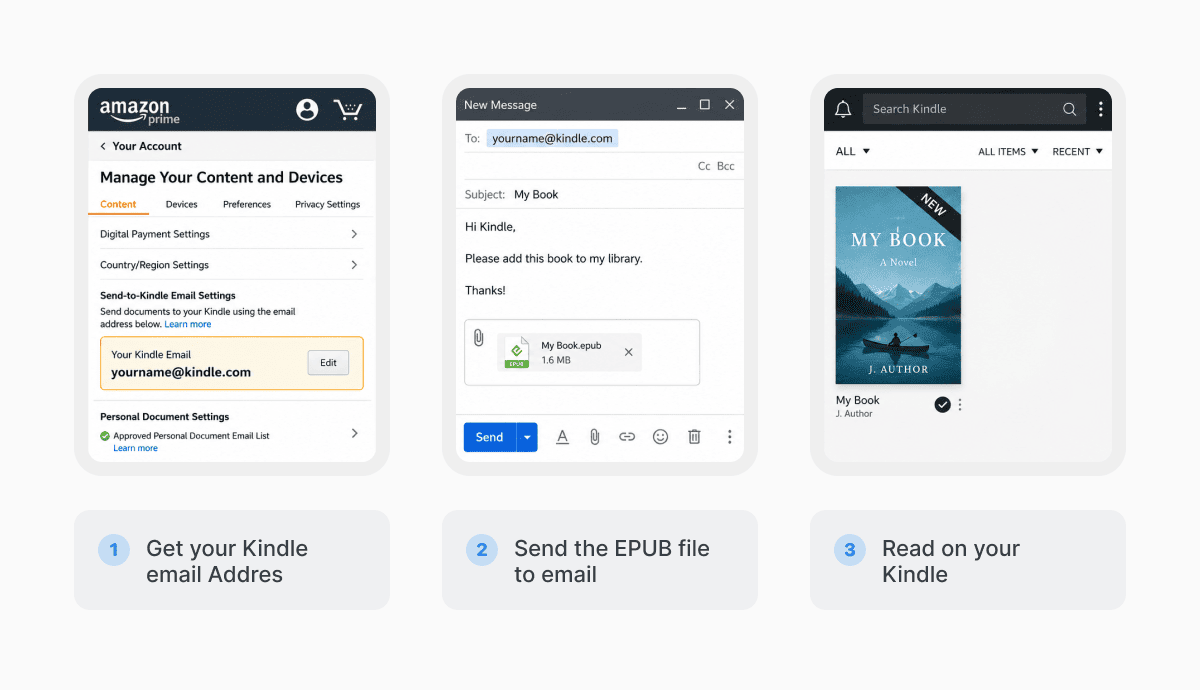
Adicione o e-mail do qual você enviará à lista de aprovados em Personal Document Settings para que ele não seja bloqueado (você só precisa fazer isso uma vez e está tudo pronto para sempre). Em seguida, anexe o EPUB a um e-mail e envie-o de um endereço aprovado. Alguns minutos depois, o livro aparece na sua biblioteca do Kindle, pronto para download via Wi-Fi.
Uploader web do Send to Kindle
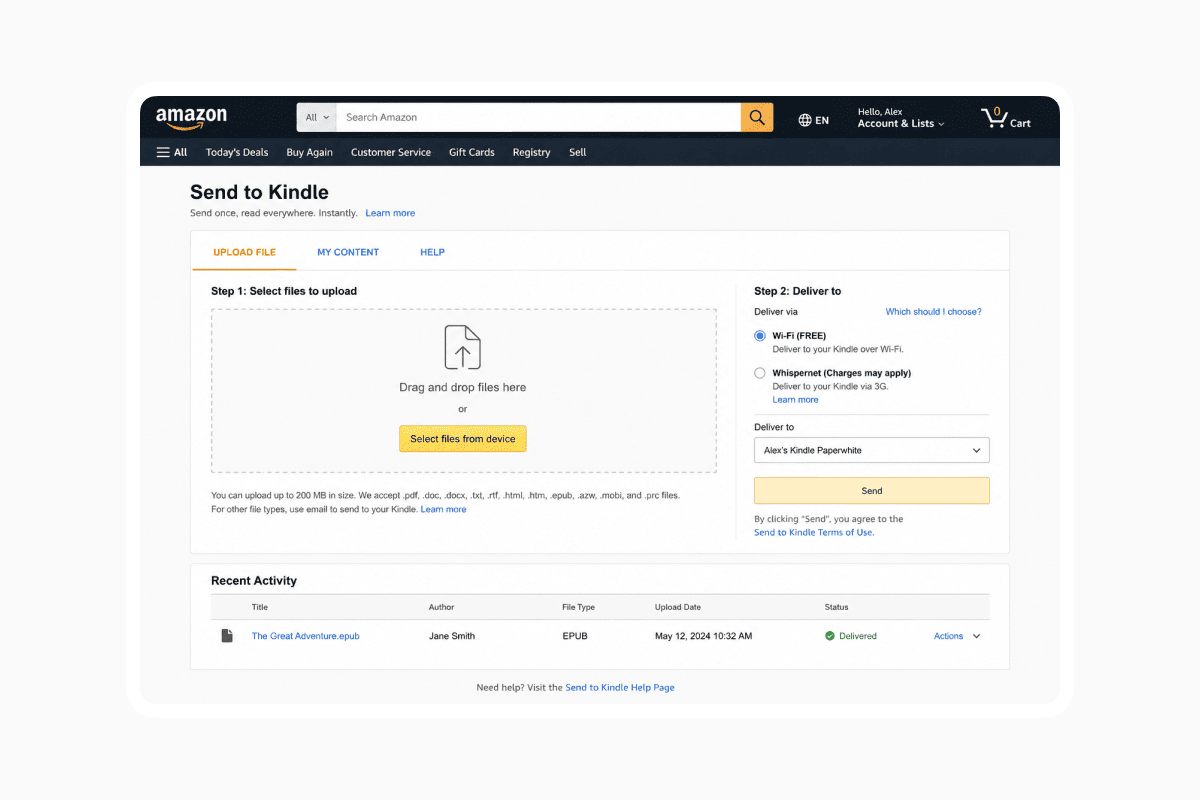
Se o arquivo estiver no seu computador, isso é ainda mais rápido do que o primeiro método. Faça login na Amazon, acesse a página Send to Kindle, arraste e solte o EPUB na ferramenta web, escolha em quais dispositivos você o quer, e pronto. Ele lida com arquivos de até 200 MB, ou seja, basicamente qualquer e-book.
Aplicativo Kindle no iPhone ou Android
O aplicativo oficial do Kindle tem o Send to Kindle integrado. Você pode compartilhar um EPUB diretamente do Arquivos, do seu navegador ou de outro aplicativo de leitura.
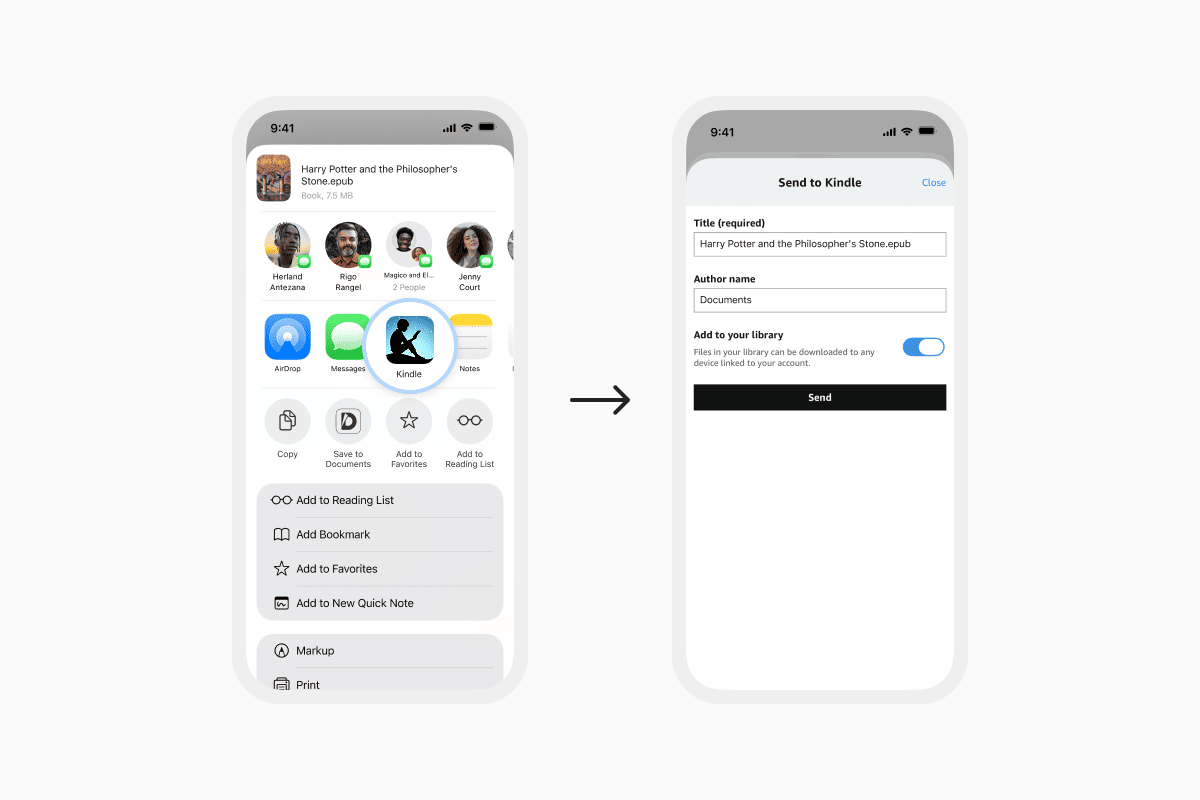
No iPhone, basta encontrar seu EPUB, pressioná-lo e mantê-lo pressionado e, em seguida, tocar em Share. Role para baixo na folha de compartilhamento até ver Send to Kindle, toque nele, escolha em quais dispositivos você o quer e confirme. O livro será sincronizado com a sua biblioteca via Wi-Fi, assim como nos outros métodos.
Se você não vir “Send to Kindle” nas opções de compartilhamento, toque em More e ative-o na lista de aplicativos. Depois de ativado, ele estará lá sempre que você precisar.
Transferência via USB
Você pode conectar seu Kindle a um computador com um USB e copiar o EPUB para a pasta Documents. Funciona bem em certos modelos de Kindle, mas a formatação pode ser inconsistente e não é tão confiável quanto os métodos sem fio acima. Embora seja uma boa opção de backup para quando você estiver offline.
Como converter um PDF em EPUB
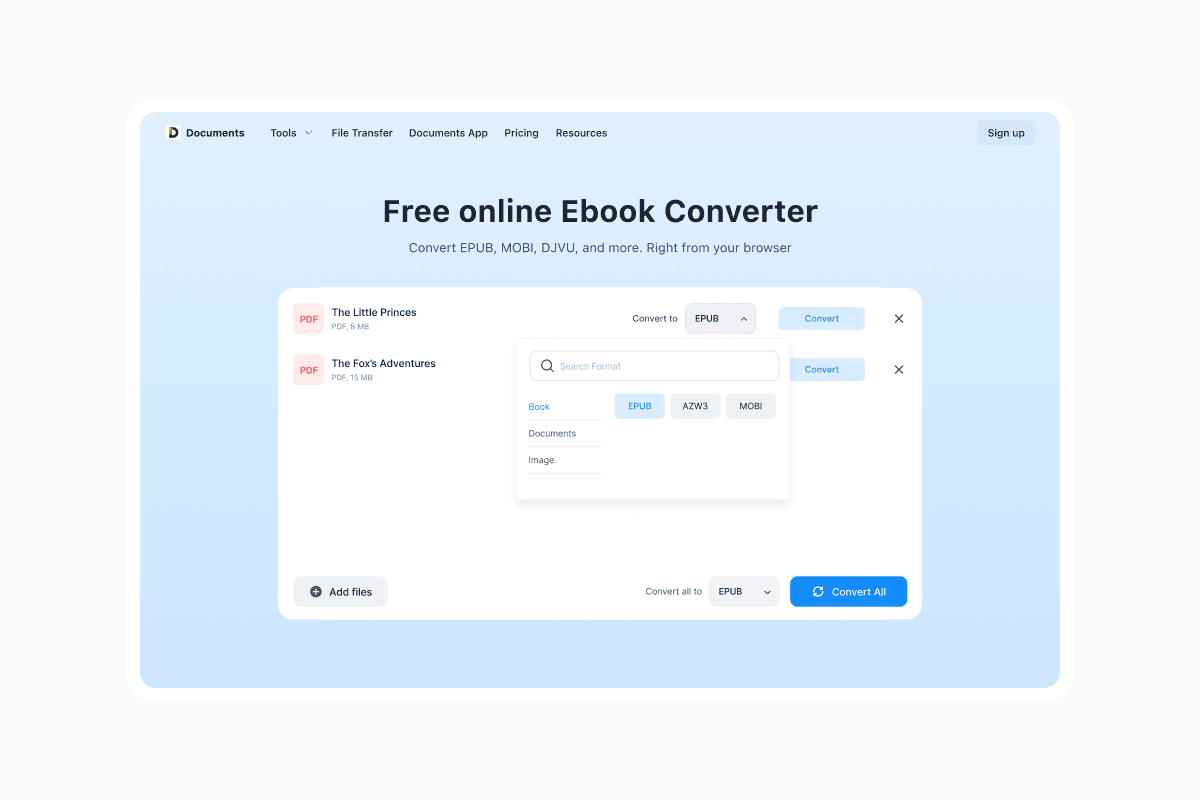
Os PDFs têm suporte total no Kindle e podem ser enviados facilmente com os mesmos passos acima. Mas, ao transferir para o Kindle, os PDFs permanecerão em seu layout fixo. Isso pode tornar a experiência de leitura menos confortável, especialmente em uma tela menor. Então, o que você pode fazer para uma experiência melhor é converter PDF em EPUB.
No conversor de arquivos do Documents.io, faça upload do seu PDF, selecione EPUB como formato de saída e clique em converter. Quando terminar, baixe o novo arquivo EPUB para o seu telefone ou computador.
Agora toque no arquivo convertido, toque no ícone Share, escolha Mail, digite o endereço de e-mail do seu Kindle e envie. Ele anexa tudo automaticamente.
Após o e-mail de confirmação único da Amazon, todos os envios futuros são processados instantaneamente.
Por que não consigo fazer upload de EPUB para o Kindle?
Algumas coisas para verificar se o arquivo não está aparecendo:
- Seu e-mail de envio não está autorizado. O que você pode fazer para corrigir isso? Volte a Personal Document Settings em Manage Your Content and Devices e verifique novamente se o endereço do qual você está enviando está na lista de aprovados.
- Você não clicou no link de confirmação no e-mail de verificação da Amazon. Na primeira vez que você envia de um novo endereço de e-mail, precisa verificá-lo com um clique.
- Seu Kindle não está conectado ao Wi-Fi. Os arquivos são entregues à sua biblioteca na nuvem, mas seu dispositivo precisa de Wi-Fi para baixá-los. Conecte-se a uma rede e sincronize manualmente em Settings > Sync My Kindle, se necessário.
- O arquivo é muito grande. Arquivos com mais de 200 MB às vezes podem falhar no uploader web.
- O EPUB está protegido por DRM. Se você está tentando enviar um e-book que comprou na Apple Books, Kobo ou Google Play, ele pode ter restrições de Digital Rights Management (DRM) que impedem a transferência para outras plataformas. O serviço Send to Kindle da Amazon não consegue processar arquivos protegidos por DRM de outras lojas.
Perguntas Frequentes
Como transferir arquivos EPUB do telefone para o Kindle?
Sim, você pode fazer isso pelo serviço Send to Kindle da Amazon usando o e-mail no seu telefone ou diretamente pelo aplicativo Kindle.
Posso enviar PDF para o Kindle?
Sim, os PDFs têm suporte no Kindle, então você pode enviá-los da mesma forma que os EPUBs, anexando ao e-mail do seu Kindle ou compartilhando pelo aplicativo Kindle.
Como encontro o endereço de e-mail do meu Kindle?
Faça login na Amazon, acesse Manage Your Content and Devices, clique na guia Devices, escolha seu Kindle na lista, e você verá o e-mail do Send to Kindle (ele termina em @kindle.com).
Últimas postagens

Base de conhecimento
Formatos de arquivo de vídeo explicados: MP4, MKV, AVI e mais
Aprenda a diferença entre os formatos de arquivo de vídeo (MP4, MKV, AVI, MOV, WebM) e codecs (H.264, H.265, AV1). Descubra qual formato é o melhor para redes sociais, edição profissional e compatibilidade universal em 2026.

Base de conhecimento
O guia do fotógrafo iniciante para conversão de arquivos (RAW, JPEG, TIFF, PNG)
Um guia para iniciantes sobre a conversão de fotos RAW, JPEG, TIFF e PNG. Aprenda sobre compensações de qualidade, configurações de exportação e hábitos inteligentes de arquivamento para web e impressão.

Base de conhecimento
Como fazer um GIF: passos simples para criar e compartilhar loops online
Fazer um GIF é simples: corte um momento curto de um vídeo, converta-o e salve o loop. Seja usando um conversor baseado em navegador como o Documents.io ou um aplicativo, o segredo é mantê-lo curto, limpo e contínuo para facilitar o compartilhamento em qualquer lugar.