

Como fazer upload de YouTube Shorts: um guia passo a passo para celular e desktop

O YouTube Shorts agora é um canal de crescimento real, não apenas um recurso que o YouTube criou para competir com o TikTok.
Se você é um criador que edita no computador, mas faz upload pelo celular (ou simplesmente nunca passou por esse processo antes), as etapas são rápidas assim que você souber qual fluxo seguir.
O que conta como um YouTube Short?
O YouTube decide se um vídeo aparece como um Short com base em duas coisas: o vídeo precisa ser quadrado ou vertical (uma proporção horizontal padrão de 16:9 não se qualifica) e precisa ter três minutos ou menos.
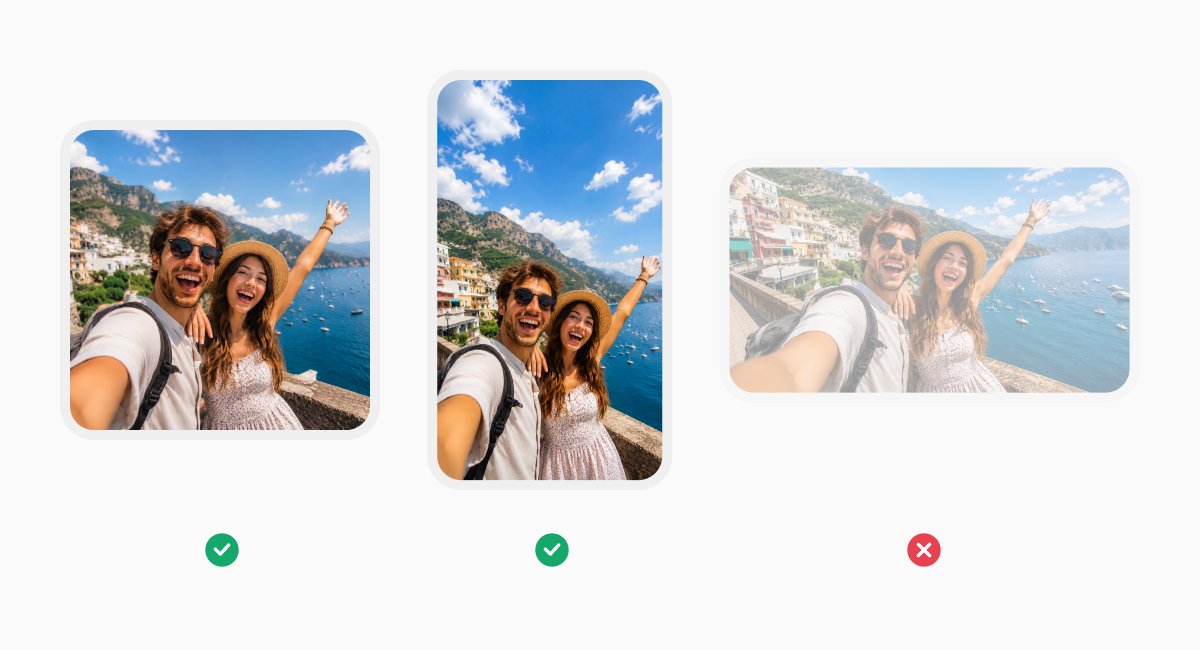
Atenda a ambos os critérios, faça o upload seguindo as etapas abaixo, e o YouTube tratará o vídeo como um Short. Você não precisa de uma conta ou app separado, tudo acontece dentro do YouTube.
Comparação dos métodos de upload
|
Melhor para |
Uploads em lote, edição detalhada |
Uploads rápidos, corte em movimento |
|
Máximo de uploads simultâneos |
Até 15 |
1 por vez |
|
Editor de corte integrado |
Não |
Sim |
|
Adicionar texto/música/filtros |
Limitado |
Editor completo de Shorts |
|
Agendamento |
Sim |
Limitado |
|
Recomendado para |
Vídeos editados no computador |
Conteúdo gravado pelo celular |
Como fazer upload de YouTube Shorts a partir de um computador
Para fazer upload do seu YouTube Short a partir de um PC ou Mac, use o YouTube Studio. Faça login, clique em Criar no canto superior direito e, em seguida, em Enviar vídeos (você pode enfileirar até 15 de uma vez). Lembre-se: o vídeo precisa ser quadrado ou vertical e ter menos de três minutos.
Após selecionar o arquivo, você pode editar os detalhes: título (máximo de 100 caracteres), descrição, tags, miniatura e configurações de privacidade. A configuração de privacidade padrão para criadores com 18 anos ou mais é público; para criadores de 13 a 17 anos é privado. Depois, especifique seu público (isso estimará como o vídeo será recomendado e se os comentários estarão ativados) e clique em Publicar.
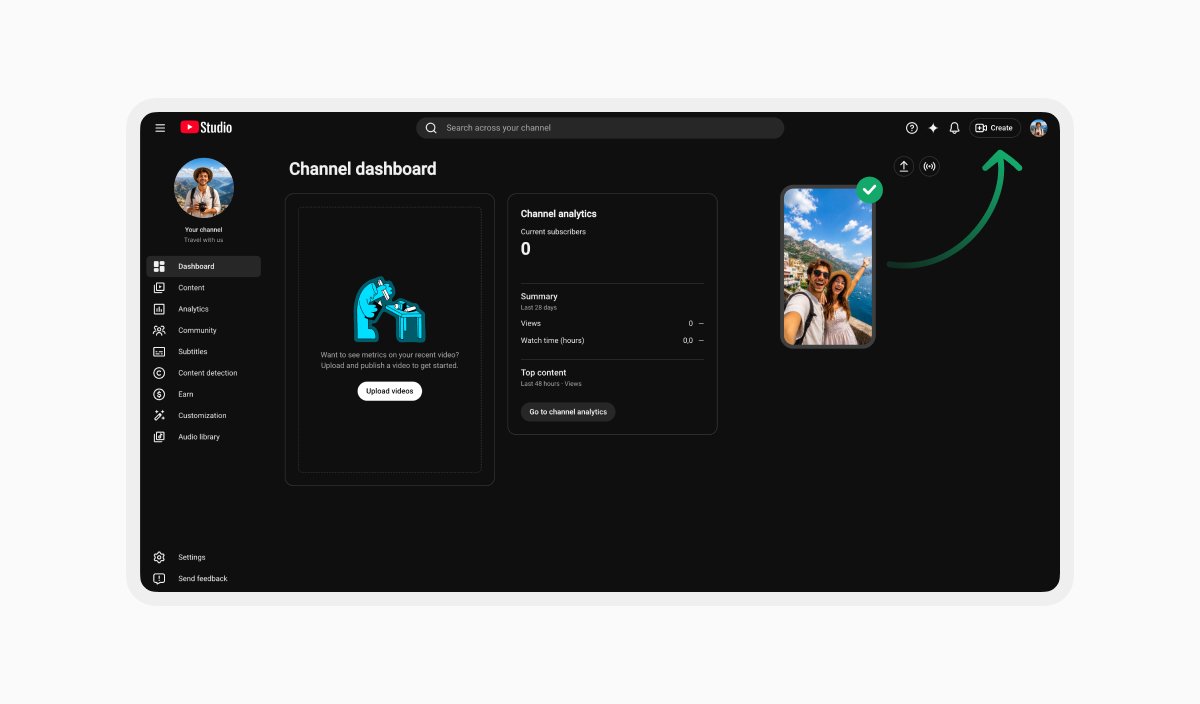
Uma coisa que vale a pena verificar antes de fazer o upload: se o seu Short usa música licenciada ou imagens de terceiros, confirme que você tem os direitos de usá-la no YouTube. Fazer upload de materiais protegidos por direitos autorais pode resultar em uma reivindicação de Content ID ou uma penalização por direitos autorais.
Como fazer upload de YouTube Shorts a partir do seu celular (Android)
Ao fazer upload de um YouTube Short a partir do seu celular, você pode usar o app principal do YouTube. A partir daí, toque em Criar, depois em Enviar um vídeo e escolha o arquivo do seu rolo da câmera ou armazenamento.
Para vídeos com menos de três minutos, um editor de corte aparece. Arraste as alças para definir os pontos de início e fim (qualquer coisa fora da seleção não aparecerá no Short). Você não precisa se preocupar se seus vídeos tiverem mais de três minutos. Para essas situações, o app sugerirá que você primeiro use Editar como Short para deixá-lo dentro do limite.
Você também poderá adicionar texto, filtros ou música (a sua própria ou música da biblioteca do YouTube, que é limitada a clipes de 15 segundos nos Shorts). Preencha o título e as configurações de privacidade, escolha seu público e, em seguida, toque em Enviar.
Você também pode usar o YouTube Studio para fazer upload pelo celular. Basta abrir o YouTube Studio, tocar em Criar, tocar em Enviar um vídeo, preencher seus detalhes e tocar em Enviar Short.
Como fazer upload de YouTube Shorts a partir do iPhone ou iPad
O processo no iOS espelha o Android quase que exatamente. Abra o app do YouTube, toque no ícone Criar e selecione Enviar um vídeo. A partir daí, você passará pelo mesmo editor de corte, pela tela do editor para texto e música e pela tela de detalhes para título e privacidade, finalizando com Enviar para publicar.
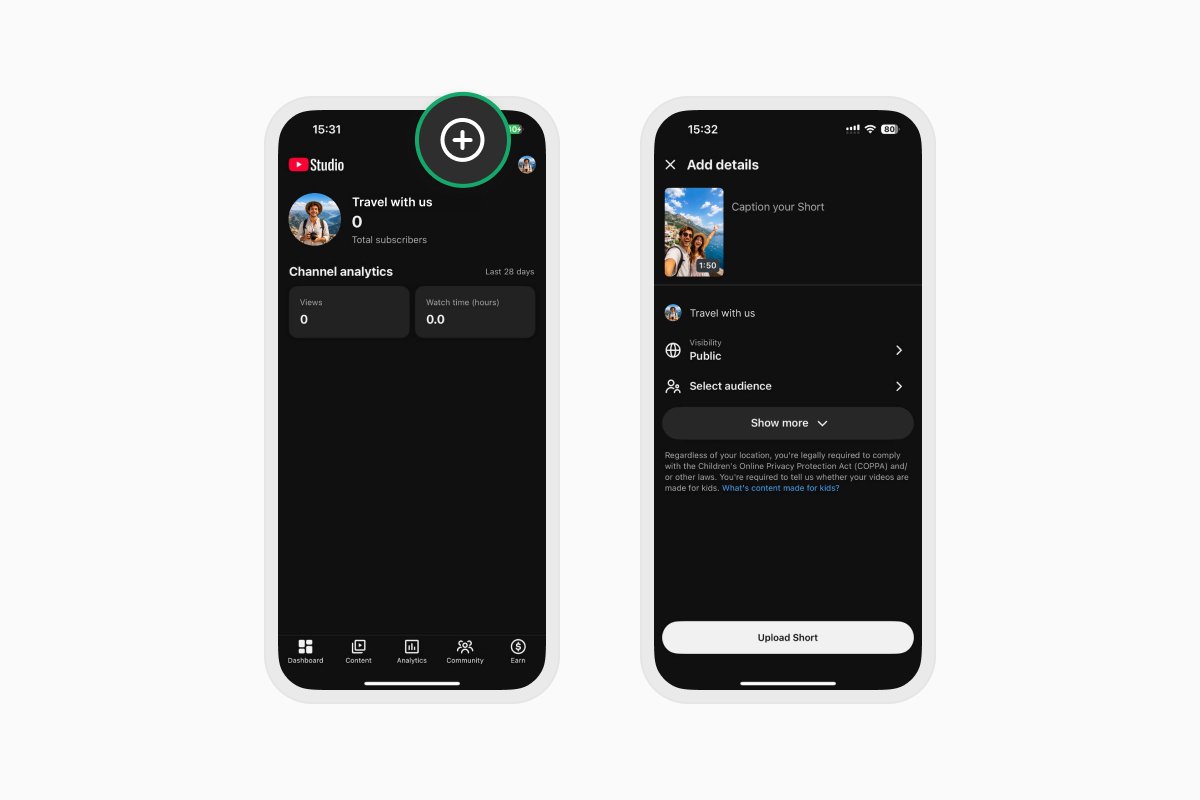
O app YouTube Studio também está disponível no iOS, caso você prefira usar essa interface.
O problema de desktop para celular (e a solução do Documents.io)
Fazer upload no celular ou no desktop é fácil quando você segue as etapas. Mas o que você pode fazer se estiver editando um vídeo em um PC e quiser fazer upload pelo celular?
Se você estiver usando dispositivos Apple, pode usar o AirDrop para transferir os arquivos entre os dispositivos. Enviar um arquivo para você mesmo por e-mail funciona, mas é trabalhoso para qualquer coisa maior do que algumas centenas de megabytes.
Uma opção multiplataforma mais limpa é o Documents.io, que tem um recurso de transferência de arquivos sem fio integrado. Ambos os dispositivos precisam estar na mesma rede Wi-Fi; a partir daí, o seu Short exportado fica acessível no seu celular sem cabos, contas na nuvem ou limites de tamanho atrapalhando.
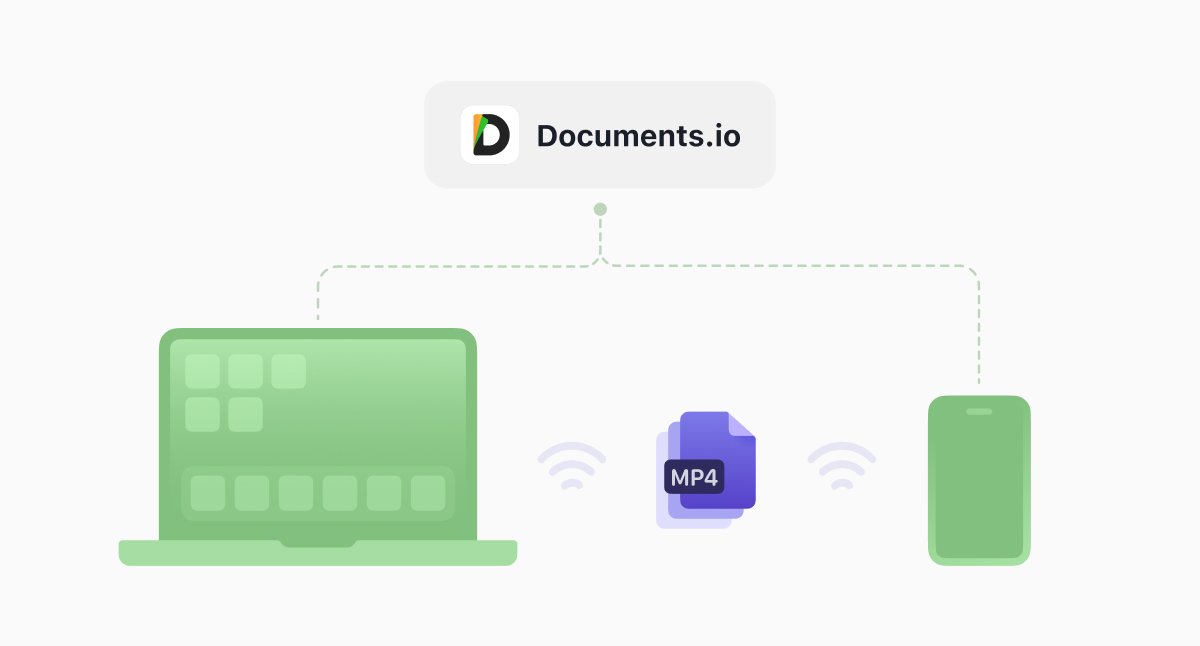
Funciona em Mac, Windows, Linux, iPhone e Android, então não importa qual combinação de hardware você está usando para editar e fazer upload. Depois que o arquivo estiver no seu celular, é um upload padrão pelo app do YouTube.
Especificações que vale a pena conhecer antes de exportar
Acertar os detalhes técnicos antes de exportar do seu software de edição economiza tempo. As próprias especificações de upload do YouTube são a fonte oficial, mas as principais coisas para os Shorts são:
- Proporção de tela. 9:16 (vertical) ou 1:1 (quadrado). 16:9 horizontal não será tratado como um Short
- Resolução: 1080x1920 é o padrão para vertical; resoluções maiores também funcionam
- Duração. máximo de três minutos
- Formato de arquivo. MP4 ou MOV são as escolhas mais seguras; a codificação H.264 é amplamente suportada
Recomendações para YouTube Shorts
O processo de upload em si é uma das partes mais rápidas de ser um criador. A parte mais difícil é, antes de tudo, criar algo que valha a pena ser enviado.
- Comprimento do título. Você tem 100 caracteres para o título de um Short. É suficiente para algo descritivo, mas não copie e cole um título de vídeo longo.
- Padrões de privacidade. Se você agendar um Short com antecedência pelo YouTube Studio, verifique novamente se a configuração de privacidade é a que você pretendia — é fácil publicar acidentalmente algo como privado e se perguntar por que não está recebendo visualizações.
- Limite de tempo. Embora tutoriais mais antigos ainda se refiram ao limite de 60 segundos, o YouTube na verdade estendeu os Shorts para três minutos.
- Vídeo em paisagem não se tornará um Short. Se você exportar um clipe horizontal e tentar fazer o upload pelo fluxo de Shorts, o YouTube o tratará como um vídeo normal, não como um Short. Certifique-se de fazer upload apenas na vertical ou quadrado.
FAQ
Posso fazer upload de um YouTube Short a partir de um navegador sem o app?
Sim. O YouTube Studio funciona em qualquer navegador de desktop. Basta acessar studio.youtube.com, clicar em Criar e fazer o upload do seu arquivo diretamente. Você não precisa do app do YouTube em nenhum momento.
Posso fazer upload de um Short e de um vídeo normal ao mesmo tempo?
Você pode fazer upload de vários vídeos em diferentes abas do YouTube Studio simultaneamente. Eles serão processados de forma independente.
O que acontece se o meu Short tiver mais de três minutos?
O YouTube não cortará automaticamente o seu vídeo, ele será enviado como um vídeo padrão.
Qual é a maneira mais fácil de transferir um arquivo de vídeo do meu computador para o meu celular para fazer upload?
O AirDrop funciona se você estiver em um Mac e iPhone. Para qualquer outra coisa (Windows para Android, Mac para Android, Windows para iPhone), o recurso de transferência sem fio do Documents.io move arquivos entre qualquer combinação de Mac, Windows, Linux, iPhone e Android via Wi-Fi, sem cabo ou conta na nuvem necessários.
Últimas postagens

Base de conhecimento
Formatos de arquivo de vídeo explicados: MP4, MKV, AVI e mais
Aprenda a diferença entre os formatos de arquivo de vídeo (MP4, MKV, AVI, MOV, WebM) e codecs (H.264, H.265, AV1). Descubra qual formato é o melhor para redes sociais, edição profissional e compatibilidade universal em 2026.

Base de conhecimento
O guia do fotógrafo iniciante para conversão de arquivos (RAW, JPEG, TIFF, PNG)
Um guia para iniciantes sobre a conversão de fotos RAW, JPEG, TIFF e PNG. Aprenda sobre compensações de qualidade, configurações de exportação e hábitos inteligentes de arquivamento para web e impressão.

Base de conhecimento
Como fazer um GIF: passos simples para criar e compartilhar loops online
Fazer um GIF é simples: corte um momento curto de um vídeo, converta-o e salve o loop. Seja usando um conversor baseado em navegador como o Documents.io ou um aplicativo, o segredo é mantê-lo curto, limpo e contínuo para facilitar o compartilhamento em qualquer lugar.