

Conversão de arquivos no celular: converta documentos, fotos, áudio e vídeo no iPhone e Android

Existe um inconveniente moderno específico que parece quase comicamente pequeno até arruinar o seu dia: você tem o arquivo certo… no formato errado… no dispositivo errado… cinco minutos antes de precisar enviá-lo.
É por isso que a conversão de arquivos em dispositivos móveis se tornou silenciosamente uma habilidade essencial de produtividade. Os celulares já não são apenas visualizadores. São scanners, editores, uploaders e, cada vez mais, pequenos conversores de formato que podem transformar HEIC em JPG, MOV em MP4 ou a foto bagunçada de um recibo em um PDF organizado enquanto você ainda está no elevador.
Os celulares já respondem pela maior parte do uso global da web, o que significa que grande parte das nossas “coisas de trabalho” começa e termina no celular. Os dados de plataforma do StatCounter mostram os dispositivos móveis em cerca de 54% no mundo todo em dezembro de 2025. E o nosso tempo online também não está diminuindo: o relatório Digital 2025 da DataReportal aponta o uso diário médio da internet em 6 horas e 38 minutos.
A boa notícia: converter arquivos no seu celular costuma ser fácil. A notícia ainda melhor: com um fluxo de trabalho decente, não é só fácil, é rápido, repetível e (na maior parte) seguro. Vamos detalhar as melhores maneiras de converter arquivos no iPhone e no Android, quando você deve usar ferramentas web em vez de aplicativos conversores de arquivos, como os conversores offline se encaixam e por que a conversão no computador ainda importa para tarefas pesadas.
Então sim, converter no seu celular importa agora, não como um truque de festa, mas como um fluxo de trabalho.
Abaixo está o guia prático para converter arquivos no seu celular, o que usar para a conversão de arquivos no iPhone e no Android, quando escolher conversores web em vez de aplicativos conversores de arquivos, como os conversores offline se encaixam e o que “seguro” realmente significa quando a ferramenta é gratuita.
Como converter arquivos no meu celular?
A maioria das conversões em dispositivos móveis se enquadra em três tipos:
1) Ferramentas integradas ao sistema operacional (rápidas, limitadas, surpreendentemente boas com PDFs)
2) Conversores web no seu navegador (amplo suporte a formatos, mas você faz upload dos arquivos)
3) Aplicativos dedicados (melhores para conversões repetidas e para manter os arquivos organizados)
Um bom fluxo de trabalho usa os três, dependendo da tarefa.
Conversão de arquivos no iPhone: os recursos integrados que vale a pena conhecer
Se você usa iPhone, sua primeira parada muitas vezes deve ser as próprias ferramentas da Apple, porque são rápidas e mantêm seus arquivos no dispositivo.
O app Arquivos pode criar PDFs a partir de imagens e de certos tipos de documentos por meio das Ações Rápidas e dos fluxos de compartilhamento. É uma forma limpa de transformar “uma foto de uma coisa” em “um PDF de uma coisa” sem precisar procurar um aplicativo. A Apple também oferece suporte à digitalização de documentos em PDF pelo Notas, o que é, na prática, uma conversão pela câmera quando você lida com papel.
Onde as ferramentas integradas do iPhone costumam ficar aquém é na troca de formatos mais ampla: converter formatos de vídeo, converter imagens em lote, transformar formatos do Office em outros tipos de documentos e qualquer coisa que envolva contêineres de mídia menos comuns.
É nesse ponto que você passa para um conversor dedicado.
A realidade do gerenciador de arquivos do Android: a conversão costuma ser uma dança de dois passos
O Android é menos uniforme que o iOS, mas muitas vezes é melhor em lidar com arquivos. Isso importa porque a conversão frequentemente não é uma única ação, mas uma cadeia: localizar o arquivo → abrir no app certo → exportar/salvar em uma pasta previsível.
Se você leva a sério a conversão em dispositivos móveis no Android, trate o gerenciador de arquivos do Android como parte do sistema. Use uma pasta “Conversões” consistente (no armazenamento interno ou sincronizada com a nuvem), e você evitará a clássica experiência do Android de converter um arquivo com sucesso… e depois passar cinco minutos brincando de esconde-esconde com o resultado.
O Android também tem mais opções viáveis de conversão “verdadeiramente offline” do que o iOS, especialmente para mídia, porque os aplicativos baseados em FFmpeg são comuns no ecossistema.
Fluxo de trabalho recomendado: Documents.io na web, Documents no celular
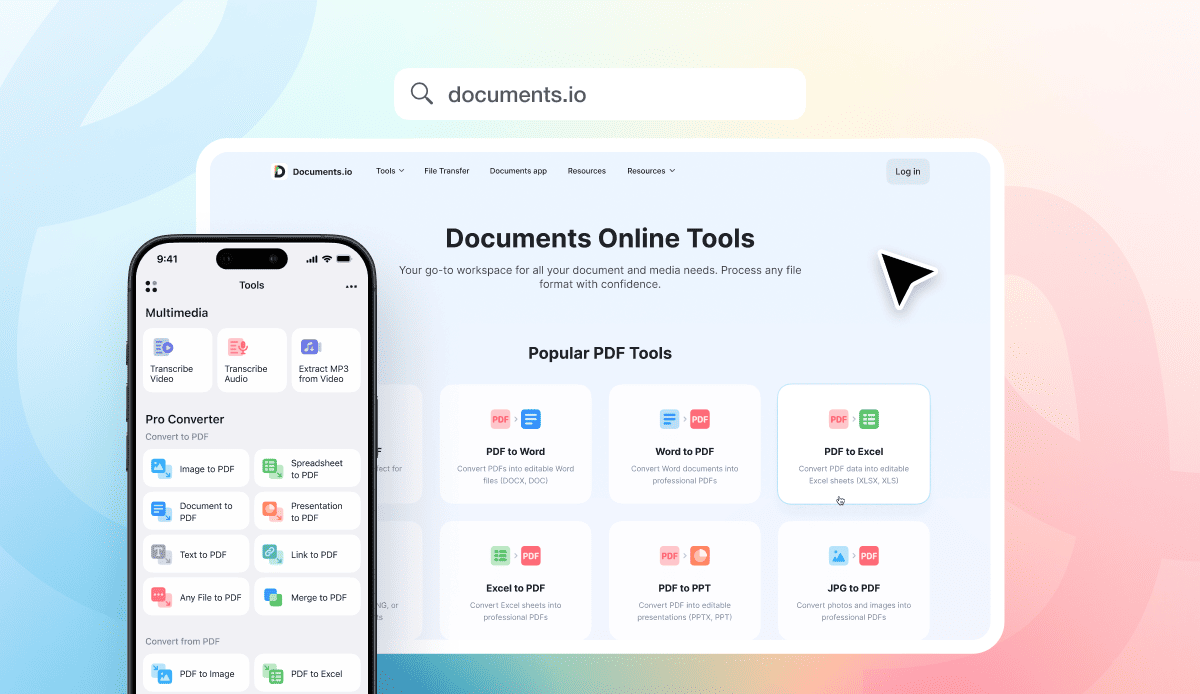
Se você quer que a conversão pareça um fluxo de trabalho em vez de uma proeza única, combinar o Documents.io (web) com o app Documents (celular) oferece uma configuração limpa de “converter + gerenciar”.
O Documents.io é um kit de ferramentas baseado em navegador para converter e comprimir PDFs, imagens, vídeo e áudio sem instalações. Ele também mantém um diretório de ferramentas de conversão comuns, incluindo formatos práticos que as pessoas encontram o tempo todo (HEIC↔JPG, MOV↔MP4, MKV↔MP4, MP4↔MP3 e muito mais). Em outras palavras, ele foi feito para o mundo real, onde o problema raramente é “converter um arquivo” e mais frequentemente “converter este arquivo que o meu outro app se recusa a reconhecer.”
Depois há o app Documents da Readdle, que é essencialmente um gerenciador de arquivos com superpoderes: foi projetado para abrir, organizar e trabalhar com uma ampla variedade de arquivos no iPhone e no iPad. É um hub tudo-em-um para arquivos, incluindo PDFs, mídia e arquivos compactados. Perfeito para usuários avançados.
Por que essa combinação funciona para conversão:
Você pode usar as ferramentas web quando precisar de cobertura rápida de formatos a partir de qualquer dispositivo, e pode usar o app quando quiser organização repetível e menos momentos de “para onde foi o meu download?”.
Formatos suportados: com o que você realmente pode trabalhar
Aqui está a regra simples: um conversor só é útil se conseguir abrir seu arquivo de forma confiável, mostrar o que ele é e passá-lo pela ferramenta certa sem quebrar o fluxo de trabalho.
É por isso que damos tanta ênfase ao suporte a formatos dentro da experiência do Documents. No app Documents, você pode trabalhar com uma ampla variedade de tipos de arquivo do dia a dia, incluindo formatos comuns de áudio e vídeo, imagens (sim, isso inclui HEIC e WebP), documentos do Office, arquivos compactados, ebooks e PDFs. Se você quiser a lista completa, ela está aqui: Formatos de arquivo suportados pelo Documents.
E como “preciso de um PDF” é basicamente a linguagem universal da papelada moderna, o Documents também facilita a conversão de vários tipos de arquivo em PDF, incluindo arquivos do Office, documentos do iWork e imagens. Aqui está o tutorial oficial: Documents: Conversão de arquivos & redução de tamanho.
A grande lição: a conversão em dispositivos móveis não deveria parecer malabarismo com cinco apps e uma pasta de Downloads misteriosa. Quando seus arquivos têm um lar confiável, a conversão se torna uma etapa rápida no fluxo, não um miniprojeto que você teme começar.
Qual é o melhor aplicativo conversor de arquivos?
“O melhor” depende do que você converte e com que frequência.
Se você converte raramente, um conversor web de boa reputação costuma ser suficiente, supondo que o arquivo não seja sensível e a sua conexão esteja estável.
Se você converte com frequência, o melhor conversor é aquele que reduz as etapas e evita o caos. No iPhone especialmente, isso muitas vezes significa usar uma ferramenta que também funciona como gerenciador de arquivos. O Documents foi criado em torno desse conceito: “todos os seus arquivos vivem aqui”, com ações como abrir, editar, anotar e converter reunidas em um único fluxo.
No Android, “melhor” muitas vezes se divide em dois campos: conversores baseados na nuvem (mais leves para a bateria) e conversores offline (melhores para privacidade e viagens). Alguns apps de Android anunciam explicitamente a conversão na nuvem para evitar sobrecarregar o dispositivo, enquanto outros enfatizam o processamento offline baseado em FFmpeg.
Posso converter formatos de vídeo no celular?
Sim, mas a conversão de vídeo é o tipo mais exigente de conversão em dispositivos móveis, e vem com contrapartidas.
A conversão na nuvem tende a ser mais rápida em dispositivos mais antigos porque os servidores fazem o trabalho, mas você precisa de banda e está fazendo upload de conteúdo.
A conversão offline é ótima quando você está viajando ou lidando com mídia sensível, e o Android tem boas opções aqui. Por exemplo, apps no Google Play anunciam explicitamente conversão de vídeo totalmente offline com otimização de FFmpeg e amplo suporte a formatos. Também há opções de código aberto baseadas em FFmpeg, como o Android Media Converter no GitHub, para usuários que querem transparência e controle.
O preço que você paga é calor e bateria. Converter vídeo localmente pode fazer seu celular parecer que está rodando uma minúscula esteira de academia para a sua CPU.
A conversão em dispositivos móveis é segura?
Pode ser, mas você deve ser exigente, especialmente com ferramentas web gratuitas.
O Escritório de Campo de Denver do FBI alertou em março de 2025 sobre golpes envolvendo “ferramentas gratuitas de conversão de documentos online,” nos quais criminosos usam sites falsos para carregar malware e potencialmente desencadear incidentes como ransomware. A Malwarebytes também documentou o mesmo padrão: “conversores” que disseminam malware e tentam coletar informações sensíveis.
Então qual é a abordagem segura?
Se o arquivo for sensível, prefira fluxos de trabalho no dispositivo ou apps confiáveis, e evite fazer upload dele para conversores aleatórios.
Se você usar um conversor web, atenha-se a serviços de boa reputação que você possa verificar, e desconfie de qualquer site que tente forçar o download de um programa “auxiliar”. Um conversor online legítimo deve entregar um arquivo convertido, não uma missão secundária.
E se você está convertendo no celular porque está em um Wi-Fi público, lembre-se da ironia: a conveniência é maior justamente quando o seu risco também pode ser.
Conversão em dispositivos móveis vs. computador: quem deve fazer o trabalho pesado?
O celular vence na rapidez de ação. Se você precisa converter uma foto em PDF e enviá-la agora, seu celular é imbatível.
O computador vence em controle e escala. Converter em lote, preservar a formatação, ajustar as configurações de vídeo e executar conversões localmente com resultados repetíveis ainda são mais fáceis em um computador.
Um fluxo de trabalho sensato atribui papéis:
Use o celular para conversões rápidas, digitalização em PDF e “tornar isso compatível para que eu possa enviar.”
Use o computador para trabalho de nível profissional: muitos arquivos, configurações avançadas de mídia ou qualquer coisa que exija repetibilidade perfeita.
O fluxo de trabalho de conversão em dispositivos móveis que não vai desmoronar na próxima semana
A melhor configuração de conversão em dispositivos móveis é entediante do jeito certo:
- Mantenha seus arquivos organizados para que você consiga encontrar tanto as entradas quanto as saídas.
- Use as ferramentas integradas quando forem suficientes, especialmente para PDFs.
Quando você precisar de cobertura mais ampla de formatos, use o Documents.io no navegador para conversões rápidas e o app Documents quando quiser conversão mais um verdadeiro hub de arquivos capaz de lidar com os formatos que você encontra diariamente.
E trate a segurança como parte do fluxo de trabalho, não como uma nota de rodapé. Conversores gratuitos são úteis. Alguns também são armadilhas com uma barra de progresso.
Últimas postagens

Base de conhecimento
Formatos de arquivo de vídeo explicados: MP4, MKV, AVI e mais
Aprenda a diferença entre os formatos de arquivo de vídeo (MP4, MKV, AVI, MOV, WebM) e codecs (H.264, H.265, AV1). Descubra qual formato é o melhor para redes sociais, edição profissional e compatibilidade universal em 2026.

Base de conhecimento
O guia do fotógrafo iniciante para conversão de arquivos (RAW, JPEG, TIFF, PNG)
Um guia para iniciantes sobre a conversão de fotos RAW, JPEG, TIFF e PNG. Aprenda sobre compensações de qualidade, configurações de exportação e hábitos inteligentes de arquivamento para web e impressão.

Base de conhecimento
Como fazer um GIF: passos simples para criar e compartilhar loops online
Fazer um GIF é simples: corte um momento curto de um vídeo, converta-o e salve o loop. Seja usando um conversor baseado em navegador como o Documents.io ou um aplicativo, o segredo é mantê-lo curto, limpo e contínuo para facilitar o compartilhamento em qualquer lugar.