


Nem toda foto sai exatamente como você imaginava. Um estranho entra no quadro, uma placa de trânsito distrai da paisagem ou um objeto indesejado tira a atenção do momento. Felizmente, a IA pode limpar suas fotos em apenas alguns toques.
Neste guia, você aprenderá como remover objetos, pessoas, textos e outras distrações indesejadas das fotos no seu iPhone ou iPad usando o Documents by Readdle. Você também verá como ele se compara a ferramentas semelhantes do Google e da Apple.
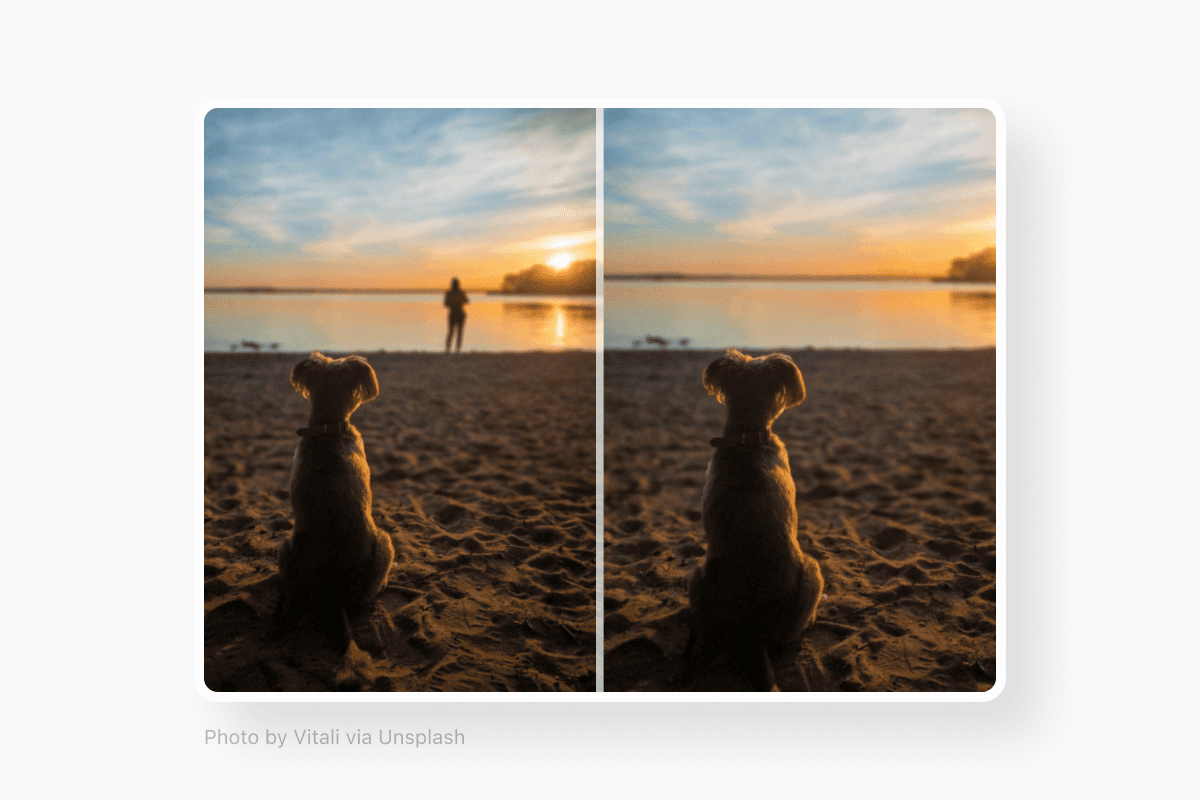
Como remover objetos das fotos no iPhone
O Documents inclui a Smart Eraser, uma ferramenta com IA que permite remover pessoas, objetos, sombras, reflexos e texto diretamente no seu iPhone ou iPad.
Veja como funciona:
- Baixe o Documents de graça na App Store.
- Abra o app e importe a foto que deseja editar:
- Toque no botão + e escolha uma foto da sua biblioteca.
- Ou abra uma foto no app Fotos, toque em Compartilhar e escolha Salvar no Documents.
- Abra a foto e toque no ícone da Eraser.
- Passe o pincel sobre o objeto que deseja remover. A área selecionada será destacada em vermelho.
- Inclua sombras ou reflexos para obter o resultado mais natural possível.
- Toque em Apagar e deixe a IA remover o objeto selecionado.
- Toque em Salvar para criar uma nova cópia editada, mantendo a foto original inalterada.

Você não precisa fazer uma seleção perfeita. A Smart Eraser reconstrói automaticamente o fundo para se mesclar naturalmente com o restante da imagem.
Como a edição acontece diretamente no seu dispositivo, suas fotos permanecem privadas. Nada é enviado, a menos que você opte por compartilhar.
Smart Eraser do Documents vs. Google Magic Eraser vs. Apple Intelligence
Vários apps podem remover objetos indesejados das fotos, mas nem todos funcionam da mesma maneira.
| Recurso | Smart Eraser do Documents | Google Magic Eraser | Apple Intelligence |
|---|---|---|---|
| Privacidade | Edição no dispositivo | Pode depender dos serviços do Google Photos | No dispositivo |
| Conta necessária | Não | Conta do Google | Apple ID |
| Suporte a dispositivos | Modelos modernos de iPhone e iPad | App Google Photos no iOS | Dispositivos compatíveis com Apple Intelligence |
| Original preservado | Sim | Sim | Sim |
| Ferramentas adicionais | Gerenciador de arquivos, ferramentas de PDF, armazenamento em nuvem, media player, ferramentas de IA | Gerenciamento de fotos | Integrado ao Fotos |
Por que usar o Documents?
A Smart Eraser é apenas uma das muitas ferramentas incluídas no Documents. Além da edição de fotos com IA, você pode:
- Organizar arquivos em um único lugar
- Ler livros em EPUB e PDF
- Editar e anotar PDFs
- Conectar Google Drive, Dropbox, OneDrive e outros armazenamentos em nuvem
- Baixar arquivos da Web
- Converter, comprimir e gerenciar documentos, fotos, vídeos e áudio
Em vez de alternar entre vários apps, você pode gerenciar seus arquivos e editar suas fotos em um único espaço de trabalho.
Remova distrações das suas fotos em segundos
Seja limpando fotos de viagem, removendo pessoas que aparecem por acaso, apagando texto ou eliminando objetos indesejados, a Smart Eraser torna tudo rápido e sem esforço.
Baixe o Documents de graça para experimentar você mesmo e, em seguida, desbloqueie o Documents Plus para acessar a Smart Eraser e outras ferramentas avançadas de produtividade.
Últimas postagens

Tutoriais
Como baixar e reproduzir músicas MP3 no iPhone gratuitamente
Aprenda a baixar suas músicas MP3 favoritas da internet ou do seu computador para o seu iPhone e reproduzi-las gratuitamente usando o aplicativo Documents.

Tutoriais
Como sincronizar o iPhone e o iPad
Se você está se perguntando: "Como sincronizar iPhone e iPad sem o iCloud?", não se preocupe! Este guia explica como configurar a sincronização bidirecional entre dispositivos iOS.

Tutoriais
Como salvar arquivos de áudio no iPhone: guia completo
Baixe arquivos de áudio para o seu iPhone com apenas alguns toques. Aprenda a salvar músicas, podcasts e outros áudios com o Documents, onde encontrar seus downloads e como organizá-los para ouvir offline.