

Como gravar e transcrever notas de voz no iPhone e iPad

Fazer anotações durante uma reunião ou aula dificulta prestar atenção no que está sendo dito. Com o recurso Notas de Voz no Documents, você pode gravar conversas, registrar ideias e obter um resumo, os próximos passos e uma transcrição completa sem precisar anotar tudo.
Veja como começar.
Como gravar uma nota de voz no Documents
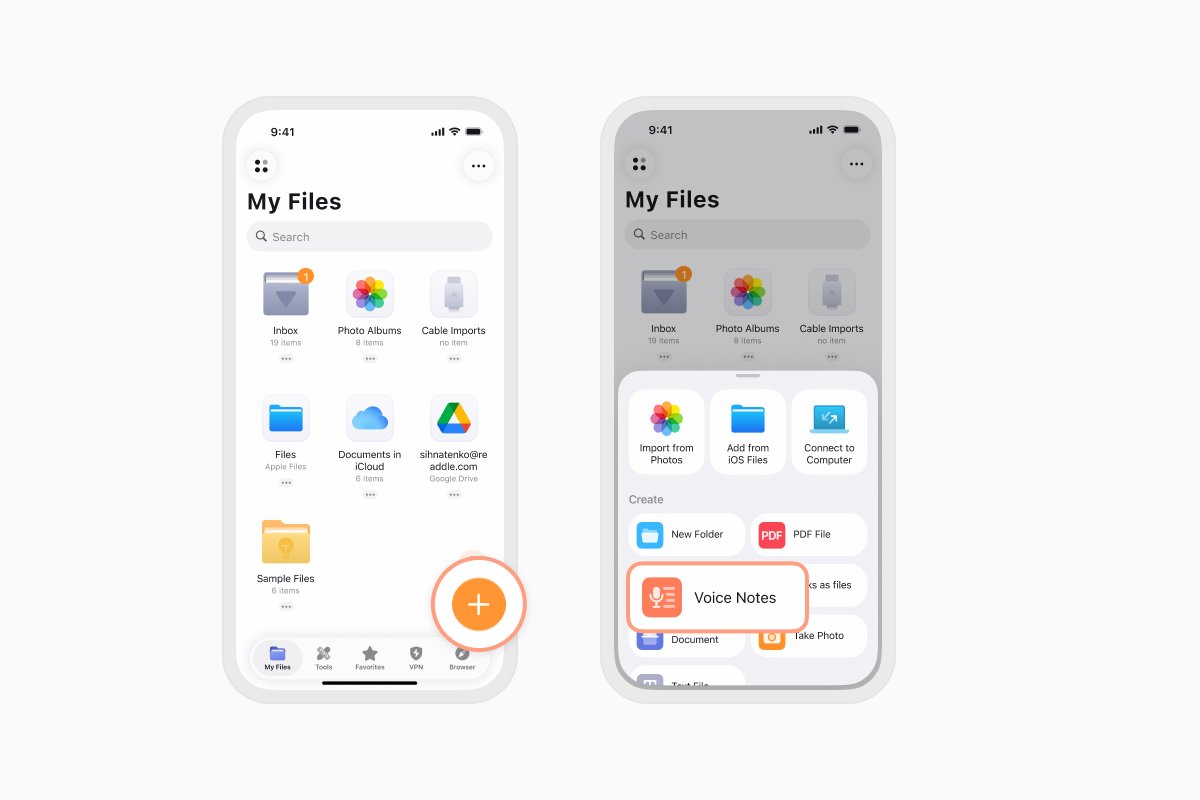
- Abra o Documents no seu iPhone ou iPad.
- Toque no botão + e selecione Notas de Voz. Você também pode acessar o recurso pelo Botão de Ação.
- Permita o acesso ao microfone, se solicitado.
- Inicie a gravação.
- Quando terminar, pare a gravação.
O Documents processa sua nota de voz e gera um resumo, os próximos passos e uma transcrição.
Antes de começar, confirme que todas as pessoas envolvidas concordam em ser gravadas.
Como ver o resumo, os próximos passos e a transcrição
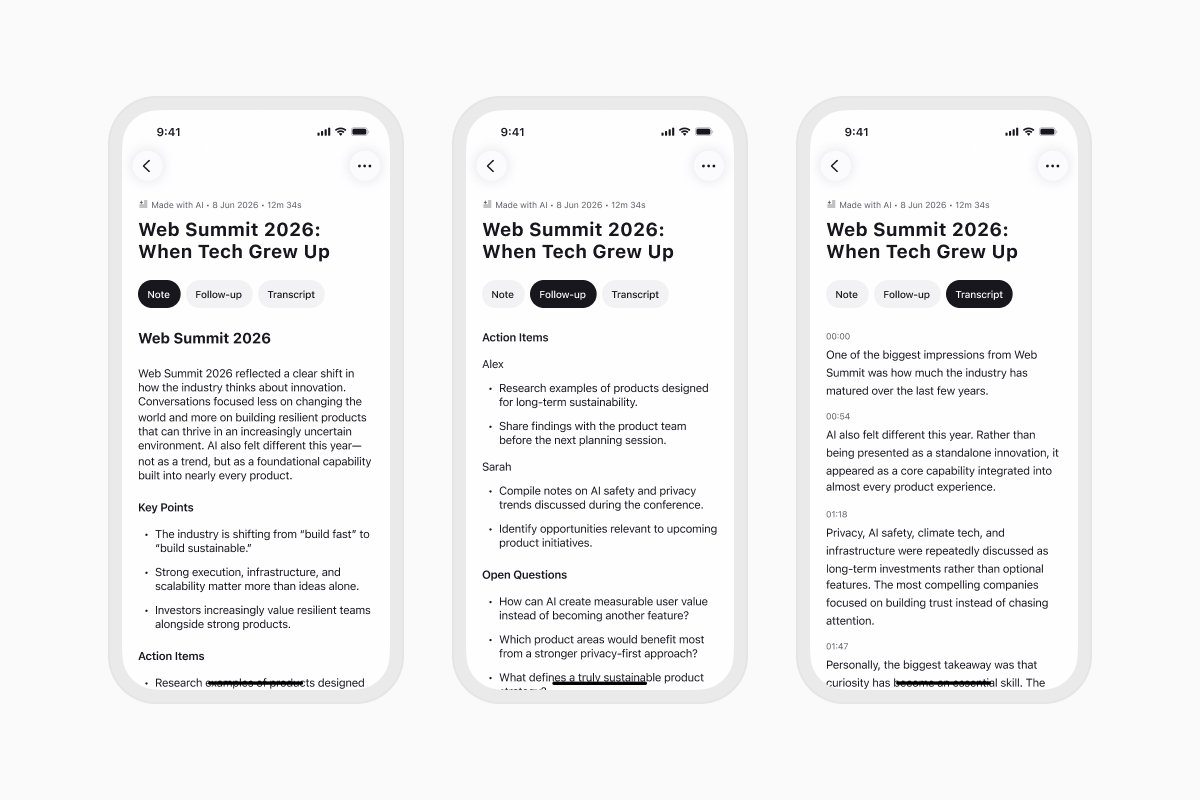
Depois que a gravação for processada, abra a nota de voz no Documents para ver:
- Resumo: uma visão geral dos pontos principais.
- Próximos passos: tarefas e assuntos para retomar depois.
- Transcrição: o texto completo da gravação.
Você pode alternar entre essas seções para revisar as informações de que precisa ou ouvir a gravação original.
O Documents consegue transcrever gravações em idiomas diferentes?
Sim. O recurso Notas de Voz é compatível com vários idiomas, inclusive em gravações em que mais de um idioma é falado.
A transcrição mostra todos os idiomas usados durante a gravação. O resumo e os próximos passos são gerados no idioma mais falado.
Como salvar a transcrição como arquivo de texto
Cada nota de voz é salva no Documents como um único arquivo, com a gravação original, o resumo, os próximos passos e a transcrição.
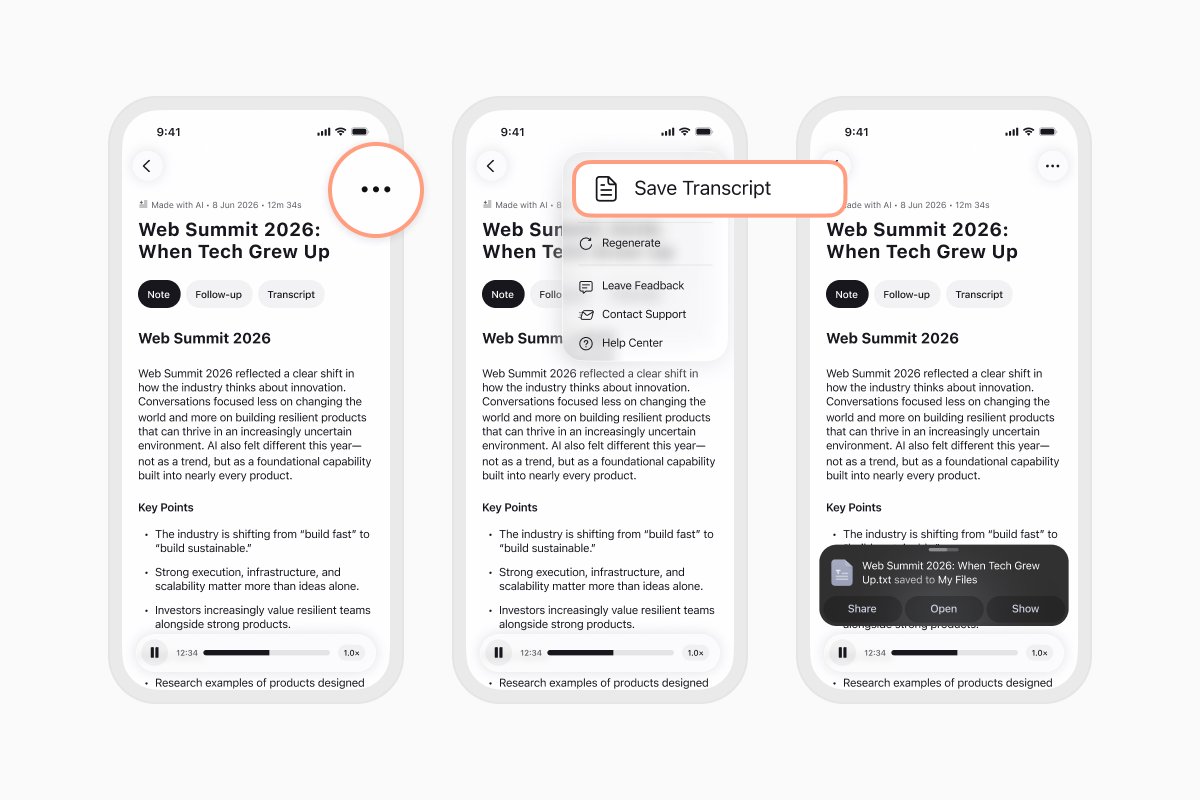
Você também pode salvar a transcrição separadamente:
- Abra a nota de voz no Documents.
- Vá até a transcrição.
- Use a opção para salvá-la como arquivo .txt.
O arquivo de texto é salvo junto com a nota de voz, o que facilita abri-lo ou compartilhá-lo separadamente.
Como organizar e compartilhar suas notas de voz
O recurso Notas de Voz funciona junto com seus outros arquivos no Documents.
Em Meus arquivos, você pode organizar as notas de voz em pastas, compartilhá-las ou sincronizá-las com serviços de nuvem conectados. Por exemplo, dá para manter as anotações de reuniões junto com os documentos do projeto ou salvar gravações de aulas e transcrições na mesma pasta do seu material de estudo.
A gravação, o resumo, os próximos passos e a transcrição continuam juntos no arquivo original da nota de voz.
Como ter o recurso Notas de Voz no Documents
O recurso Notas de Voz está disponível para iPhone e iPad como parte do Documents Plus, junto com mais de 30 outras ferramentas.
Se você já é assinante do Plus, pode começar a usar o recurso sem custo adicional e sem limite de minutos de gravação. Novos usuários podem testar o Documents Plus grátis por 7 dias.
Para começar, abra o Documents, toque no botão + e selecione Notas de Voz.
Últimas postagens

Tutoriais
Como automatizar tarefas de arquivos com Documents, Atalhos e Siri
Automatize tarefas cotidianas de arquivos com Documents, Atalhos e Siri. Crie fluxos de trabalho para converter, salvar, arquivar e gerenciar arquivos com mais rapidez.
Tutoriais
Como salvar uma página da web como PDF no iPhone e iPad
Salve qualquer página da web como PDF no seu iPhone ou iPad e, em seguida, leia-a off-line, adicione anotações, compartilhe ou armazene na nuvem.

Tutoriais
Como editar áudios no iPhone e iPad
Veja como aparar arquivos de áudio instantaneamente ou remover partes desnecessárias de um arquivo de áudio no seu dispositivo iOS usando o app Documents da Readdle.