


Baixou um vídeo que não reproduz no seu iPhone? O problema geralmente é o formato do arquivo, não o vídeo em si. Embora os iPhones sejam compatíveis com formatos comuns como .mp4, .mov e .m4v, muitos vídeos baixados da web ou transferidos de outro dispositivo são salvos como .avi, .mkv ou .flv. Esses formatos não abrem nos aplicativos Fotos ou Arquivos integrados.
A boa notícia é que você não precisa converter o arquivo primeiro. Com o aplicativo gratuito Documents by Readdle, você pode reproduzir praticamente qualquer formato de vídeo no seu iPhone ou iPad. O Documents também permite organizar sua biblioteca de vídeos, importar arquivos de armazenamento em nuvem ou do seu computador, ajustar a velocidade de reprodução e assistir a vídeos com legendas.
Por que os vídeos não reproduzem no iPhone?
Se um vídeo não abre no seu iPhone, geralmente é porque o iOS não é compatível com o formato dele.
Os aplicativos integrados da Apple podem reproduzir:
- .mp4
- .mov
- .m4v
No entanto, vídeos baixados de sites, compartilhados por amigos ou copiados de PCs Windows, celulares Android, câmeras ou drives externos costumam usar formatos como .avi, .mkv ou .flv. Esses formatos não são compatíveis por padrão no iPhone.
Em vez de converter seus vídeos, você pode simplesmente abri-los no Documents.
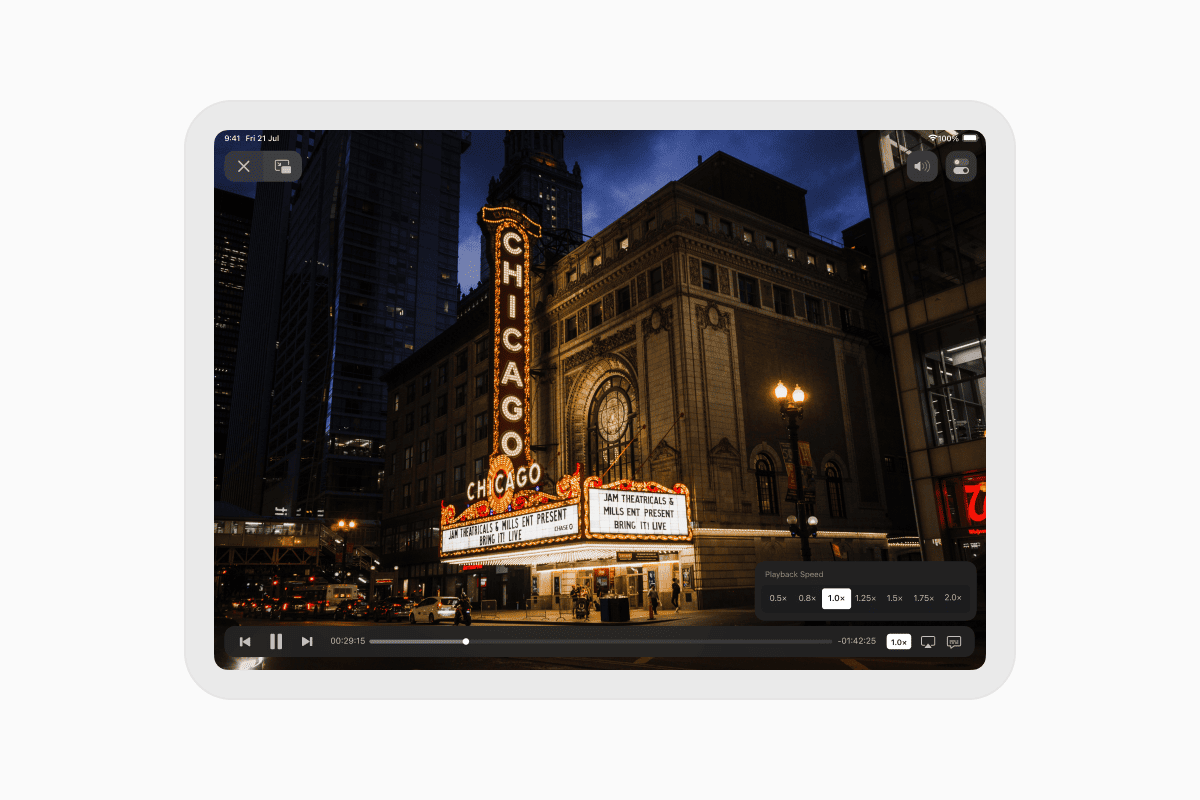
Quais formatos de vídeo o Documents suporta?
O Documents é compatível com uma ampla variedade de formatos de vídeo, incluindo:
- MP4
- MOV
- M4V
- AVI
- MKV
- FLV
- 3GP
...e muito mais.
Seja para assistir a filmes baixados, vídeos caseiros, programas de TV ou apresentações de trabalho, o Documents permite reproduzi-los diretamente no seu iPhone.
Como reproduzir vídeos no iPhone
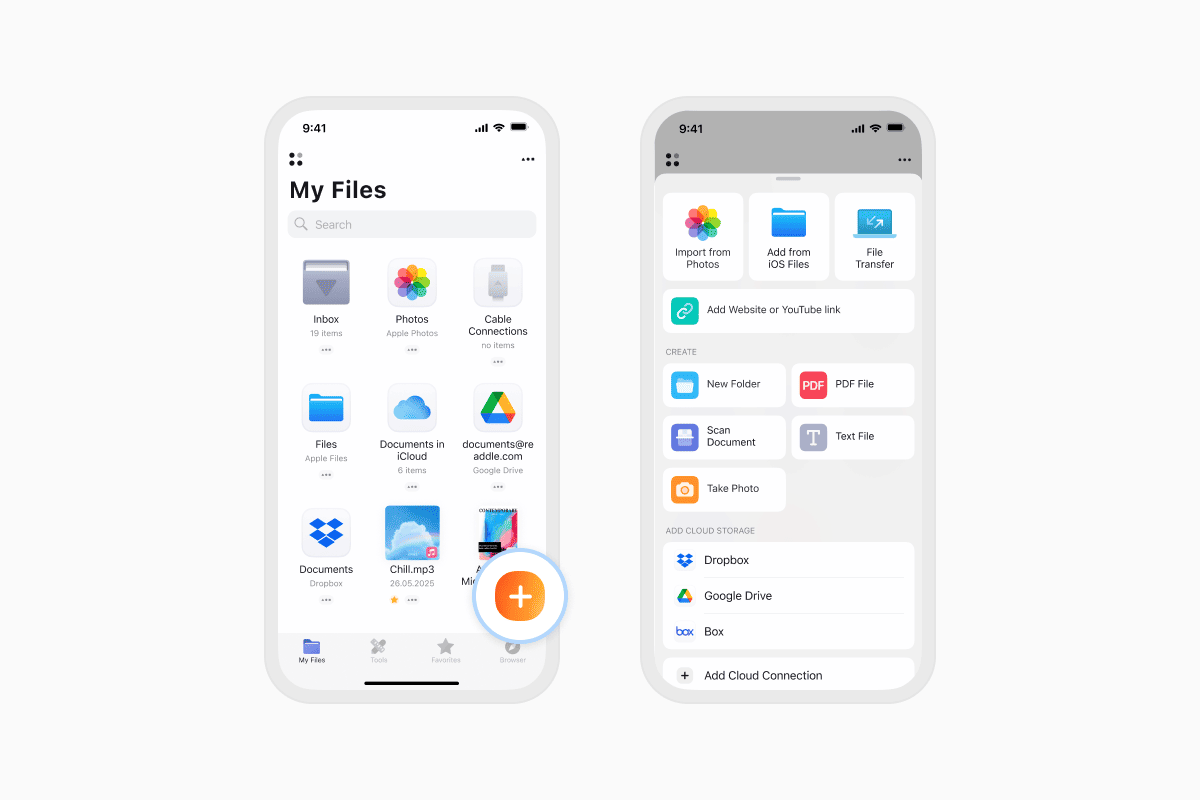
Siga estas etapas para assistir a vídeos em qualquer formato com o Documents:
- Baixe o Documents by Readdle na App Store e abra o aplicativo.
- Toque no botão + no canto inferior direito.
- Importe seu vídeo do aplicativo Arquivos, iCloud Drive, Google Drive, Dropbox, outro serviço de nuvem ou do seu computador.
- Selecione o vídeo.
- Toque no arquivo para começar a assistir.
Dicas de reprodução
O Documents inclui vários recursos que tornam a experiência de assistir a vídeos mais agradável:
- Toque duas vezes no lado esquerdo ou direito da tela para retroceder ou avançar 10 segundos.
- Ajuste a velocidade de reprodução para formatos compatíveis.
- Continue assistindo de onde parou.
- Aproveite uma reprodução fluida sem precisar converter seus arquivos primeiro.
- Como assistir a vídeos com legendas no iPhone
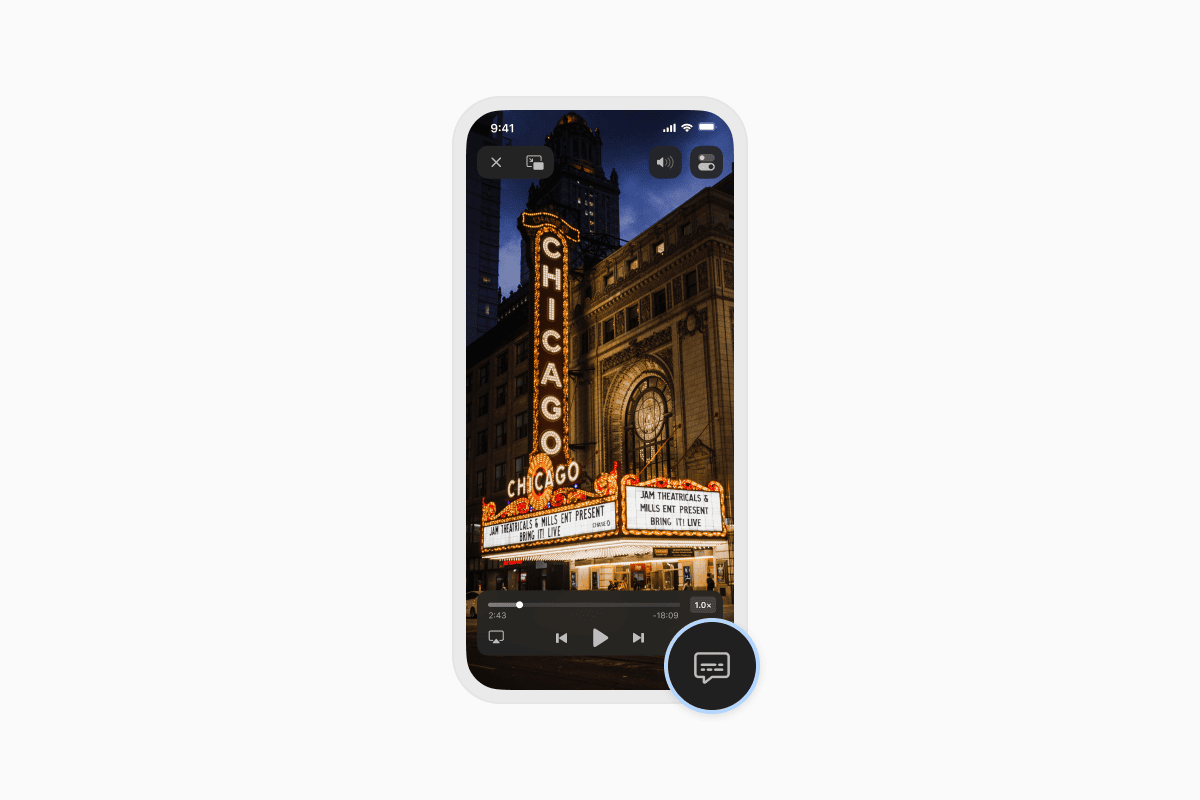
O Documents é compatível com legendas incorporadas e arquivos de legenda externos, facilitando assistir a filmes ou programas de TV no seu idioma preferido.
Os formatos de legenda compatíveis incluem:
- .srt
- .sub
- .ssa
- .ass
- .pjs
- .smi
- .stl
Para adicionar legendas:
- Coloque o arquivo de vídeo e o arquivo de legenda na mesma pasta.
- Certifique-se de que ambos os arquivos tenham o mesmo nome (por exemplo, movie.mkv e movie.srt).
- Abra o vídeo no Documents.
- Toque no ícone Legendas.
- Selecione seu arquivo de legenda.
Suas legendas serão sincronizadas automaticamente com o vídeo.
Mais do que um reprodutor de vídeo
O Documents é mais do que um aplicativo para assistir a vídeos. Ele também ajuda você a:
- Organizar seus arquivos em um só lugar.
- Acessar vídeos armazenados no iCloud Drive, Google Drive, Dropbox, OneDrive e outros serviços de nuvem.
- Baixar arquivos diretamente no navegador integrado.
- Gerenciar documentos, fotos, música, PDFs, arquivos ZIP e muito mais.
Em vez de alternar entre vários aplicativos, você pode manter todos os seus arquivos juntos em um poderoso gerenciador de arquivos.
Baixe o Documents by Readdle gratuitamente e aproveite uma reprodução fluida para praticamente qualquer formato de vídeo no seu iPhone ou iPad.
Últimas postagens

Tutoriais
Como baixar e reproduzir músicas MP3 no iPhone gratuitamente
Aprenda a baixar suas músicas MP3 favoritas da internet ou do seu computador para o seu iPhone e reproduzi-las gratuitamente usando o aplicativo Documents.

Tutoriais
Como sincronizar o iPhone e o iPad
Se você está se perguntando: "Como sincronizar iPhone e iPad sem o iCloud?", não se preocupe! Este guia explica como configurar a sincronização bidirecional entre dispositivos iOS.

Tutoriais
Como salvar arquivos de áudio no iPhone: guia completo
Baixe arquivos de áudio para o seu iPhone com apenas alguns toques. Aprenda a salvar músicas, podcasts e outros áudios com o Documents, onde encontrar seus downloads e como organizá-los para ouvir offline.