


Manter seus arquivos organizados torna muito mais fácil encontrar documentos, fotos, vídeos e downloads importantes no seu iPhone. Seja gerenciando arquivos de trabalho, projetos escolares ou documentos pessoais, criar pastas ajuda a manter tudo no lugar certo.
Você pode criar pastas usando o app Files integrado da Apple, mas se você trabalha regularmente com documentos ou armazenamento em nuvem, o Documents by Readdle oferece uma experiência de gerenciamento de arquivos mais completa. Ele permite organizar arquivos, conectar serviços de nuvem, mover documentos com arrastar e soltar e personalizar pastas—tudo em um só app.
Por que criar pastas no iPhone?
Criar pastas ajuda você a:
- Organizar arquivos de trabalho e pessoais.
- Manter documentos baixados em um só lugar.
- Agrupar fotos, vídeos e PDFs por projeto ou viagem.
- Encontrar arquivos importantes com mais rapidez.
- Reduzir a desordem na sua biblioteca de arquivos.
Seja usando o Files ou o Documents, as pastas tornam o gerenciamento do seu iPhone muito mais fácil.
Como criar uma pasta no Documents
O Documents by Readdle é um gerenciador de arquivos gratuito que torna simples criar e organizar pastas.
Criar uma nova pasta
- Baixe o Documents by Readdle na App Store e abra o app.
- Toque no botão + na parte inferior da tela.
- Selecione Criar pasta.
- Digite um nome para sua pasta.
- Toque em Concluído.
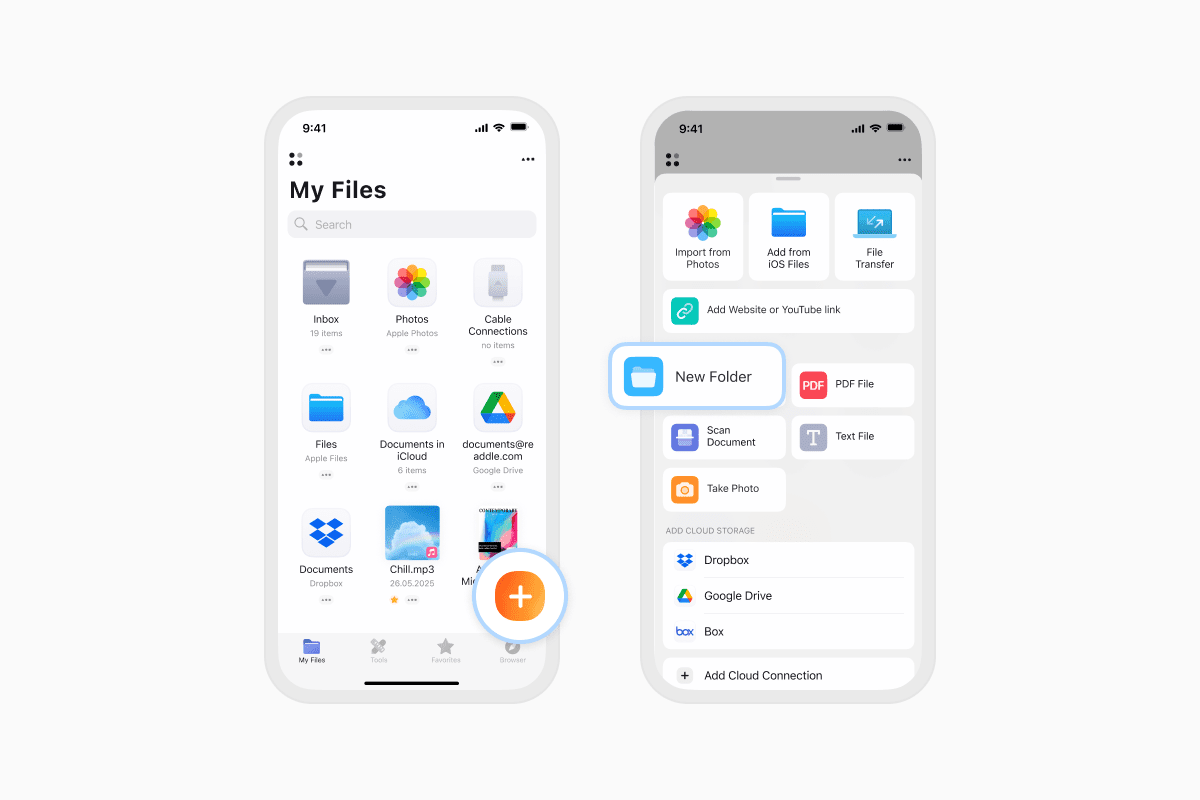
Sua nova pasta agora está pronta para armazenar documentos, fotos, vídeos, PDFs, arquivos ZIP e muito mais.
Organize arquivos com pastas
O Documents também torna fácil manter tudo organizado.
- Mover arquivos: Arraste e solte arquivos em qualquer pasta.
- Criar uma pasta a partir de arquivos existentes: Arraste um arquivo sobre outro para criar automaticamente uma nova pasta.
- Criar subpastas: Abra qualquer pasta, toque em + e crie outra pasta dentro dela.
Isso torna fácil organizar projetos, documentos de viagem, recibos, arquivos escolares ou qualquer outra coisa que você queira manter junto.
Como criar uma pasta no app Files
Você também pode criar pastas usando o app Files integrado da Apple.
- Abra o app Files.
- Navegue até o local onde deseja a pasta, como o iCloud Drive ou No Meu iPhone.
- Toque no botão Mais (⋯).
- Selecione Nova pasta.
- Insira o nome da pasta.
- Toque em Concluído.
Sua nova pasta agora está disponível no local selecionado.
Perguntas frequentes
É possível criar uma pasta dentro de outra pasta no iPhone?
Sim. Tanto o Documents quanto o app Files suportam pastas aninhadas (também chamadas de subpastas).
Basta abrir a pasta principal antes de criar uma nova.
Quais arquivos você pode colocar em uma pasta?
Você pode organizar quase qualquer tipo de arquivo, incluindo:
- PDFs
- Documentos do Word
- Planilhas do Excel
- Apresentações do PowerPoint
- Fotos
- Vídeos
- Arquivos de áudio
- Arquivos ZIP e RAR
- Downloads
- Arquivos de texto
As pastas facilitam manter arquivos relacionados juntos, independentemente do formato.
É possível mover arquivos entre pastas?
Sim. Tanto no Documents quanto no app Files, você pode mover arquivos para pastas diferentes sempre que precisar reorganizar sua biblioteca.
O Documents também suporta arrastar e soltar, tornando ainda mais rápido organizar vários arquivos.
É possível codificar pastas por cores?
Sim. O Documents permite atribuir rótulos de cor às pastas para que sejam mais fáceis de identificar rapidamente.
Para adicionar uma cor:
- Toque no botão Mais (⋯) em uma pasta.
- Selecione Destacar com cor.
- Escolha a cor que deseja.
Os rótulos de cor são uma maneira simples de separar trabalho, arquivos pessoais, documentos de viagem ou projetos em andamento.
Organize seus arquivos com mais eficiência
Seja gerenciando documentos de trabalho, arquivos escolares, planos de viagem ou fotos pessoais, criar pastas é uma das maneiras mais fáceis de manter seu iPhone organizado.
Com o Documents by Readdle, você pode criar pastas, conectar armazenamento em nuvem, organizar arquivos com arrastar e soltar, codificar pastas importantes por cores e gerenciar tudo em um só lugar.
Baixe o Documents by Readdle gratuitamente e mantenha todos os seus arquivos organizados e fáceis de encontrar.
Últimas postagens

Tutoriais
Como baixar e reproduzir músicas MP3 no iPhone gratuitamente
Aprenda a baixar suas músicas MP3 favoritas da internet ou do seu computador para o seu iPhone e reproduzi-las gratuitamente usando o aplicativo Documents.

Tutoriais
Como sincronizar o iPhone e o iPad
Se você está se perguntando: "Como sincronizar iPhone e iPad sem o iCloud?", não se preocupe! Este guia explica como configurar a sincronização bidirecional entre dispositivos iOS.

Tutoriais
Como salvar arquivos de áudio no iPhone: guia completo
Baixe arquivos de áudio para o seu iPhone com apenas alguns toques. Aprenda a salvar músicas, podcasts e outros áudios com o Documents, onde encontrar seus downloads e como organizá-los para ouvir offline.