

Como acessar o Google Drive e o Dropbox no iPhone

O Dropbox facilita manter seus arquivos sincronizados em todos os seus dispositivos. Seja para armazenar documentos de trabalho, fotos, vídeos ou PDFs, conectar o Dropbox ao seu iPhone permite acessar tudo onde quer que você esteja.
Com o Documents by Readdle, você pode navegar pelos seus arquivos do Dropbox junto com seus arquivos locais e outros serviços de armazenamento em nuvem—tudo em um único aplicativo. Você também pode baixar arquivos para acesso offline, enviar novos arquivos e organizar tudo em um só lugar.
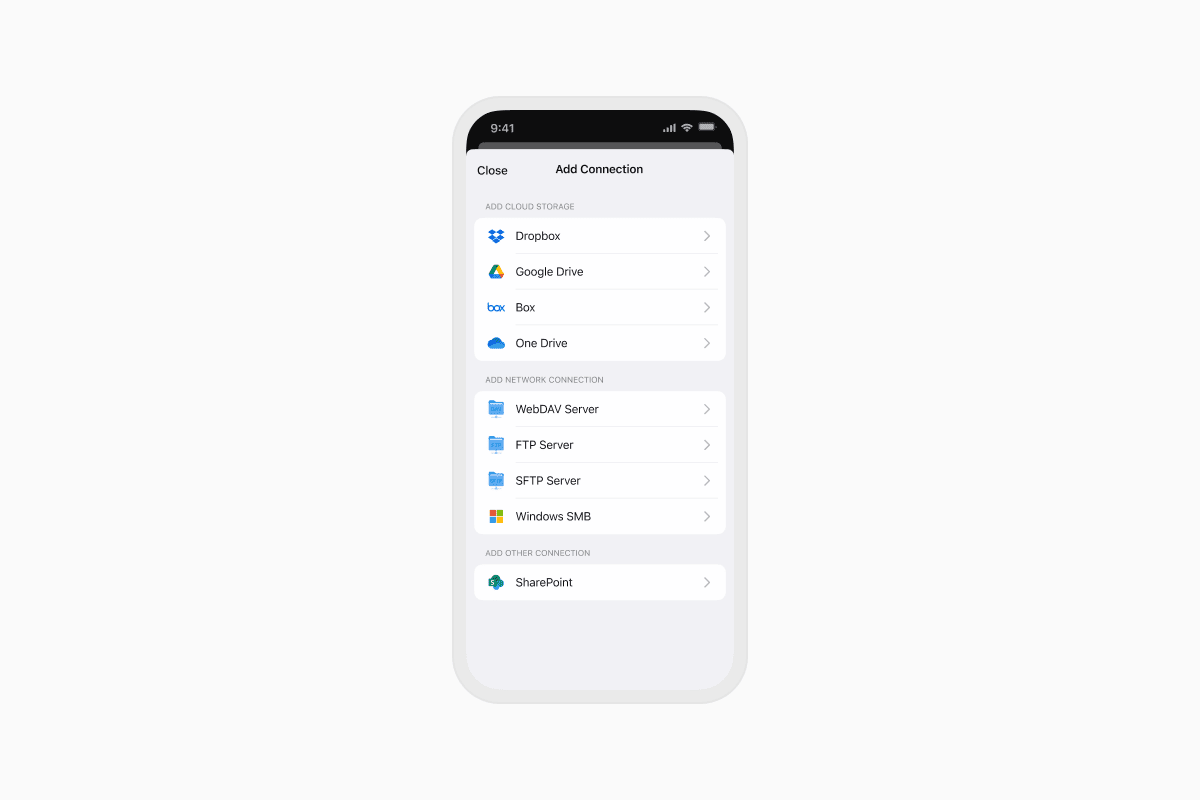
Como conectar o Dropbox ao seu iPhone
Antes de acessar seus arquivos, você precisará conectar sua conta do Dropbox ao Documents.
- Baixe o Documents by Readdle na App Store e abra o aplicativo.
- Toque no botão +.
- Selecione Adicionar conexão.
- Escolha Dropbox.
- Faça login com sua conta do Dropbox e conceda acesso.
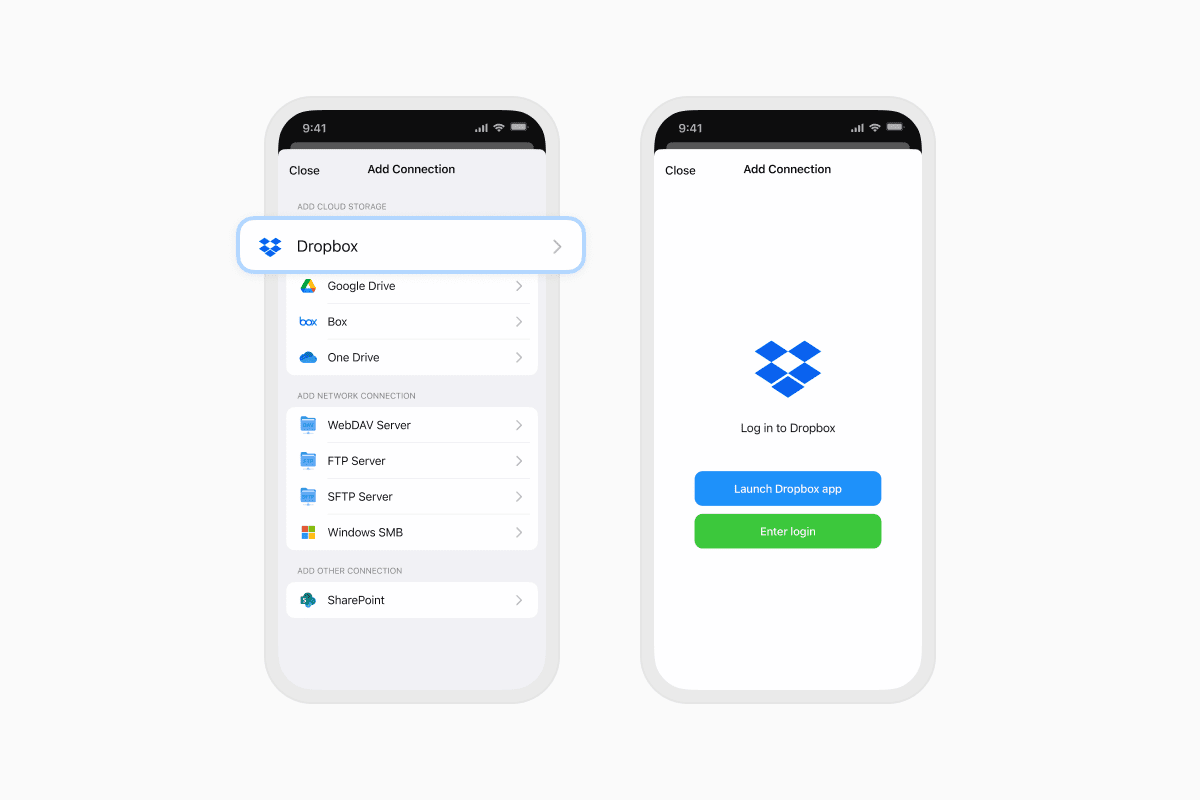
Uma vez conectado, seu armazenamento do Dropbox aparece na aba Meus arquivos, permitindo que você navegue pelos seus arquivos na nuvem como se fossem pastas locais.
Como acessar arquivos do Dropbox no iPhone
Após conectar sua conta, abrir arquivos do Dropbox é simples.
- Abra Meus arquivos.
- Toque em Dropbox.
- Navegue pelas suas pastas e arquivos.
- Toque em qualquer documento, PDF, foto, vídeo ou arquivo de áudio para abri-lo.
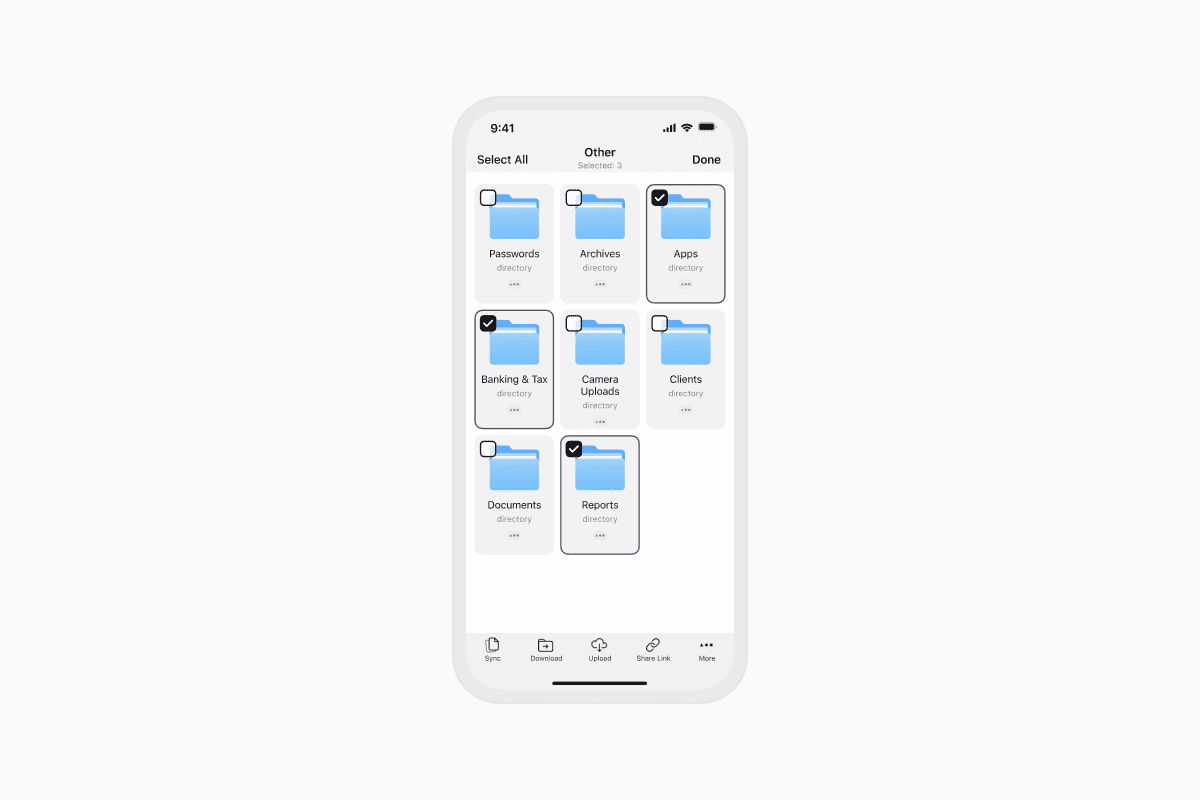
Você pode visualizar e gerenciar seus arquivos do Dropbox sem alternar entre vários aplicativos.
Como baixar arquivos do Dropbox para acesso offline
Precisa dos seus arquivos sem conexão com a internet? Você pode baixá-los diretamente para o seu iPhone.
- Abra sua conta do Dropbox conectada no Documents.
- Toque no botão Mais (⋯) e escolha Selecionar.
- Selecione os arquivos ou pastas que quiser.
- Toque em Salvar no Documents.
Os arquivos selecionados são baixados para a pasta Caixa de entrada e permanecem disponíveis mesmo quando você está offline.
Você também pode baixar uma pasta inteira tocando no botão Mais (⋯) ao lado dela e selecionando Baixar.
Como enviar arquivos do iPhone para o Dropbox
Fazer backup de arquivos no Dropbox leva apenas alguns toques.
- Abra sua conexão do Dropbox no Documents.
- Toque no botão +.
- Escolha onde seus arquivos estão armazenados atualmente, como Fotos, Arquivos ou outra pasta no Documents.
- Selecione os arquivos que quiser enviar.
- Toque em Enviar.
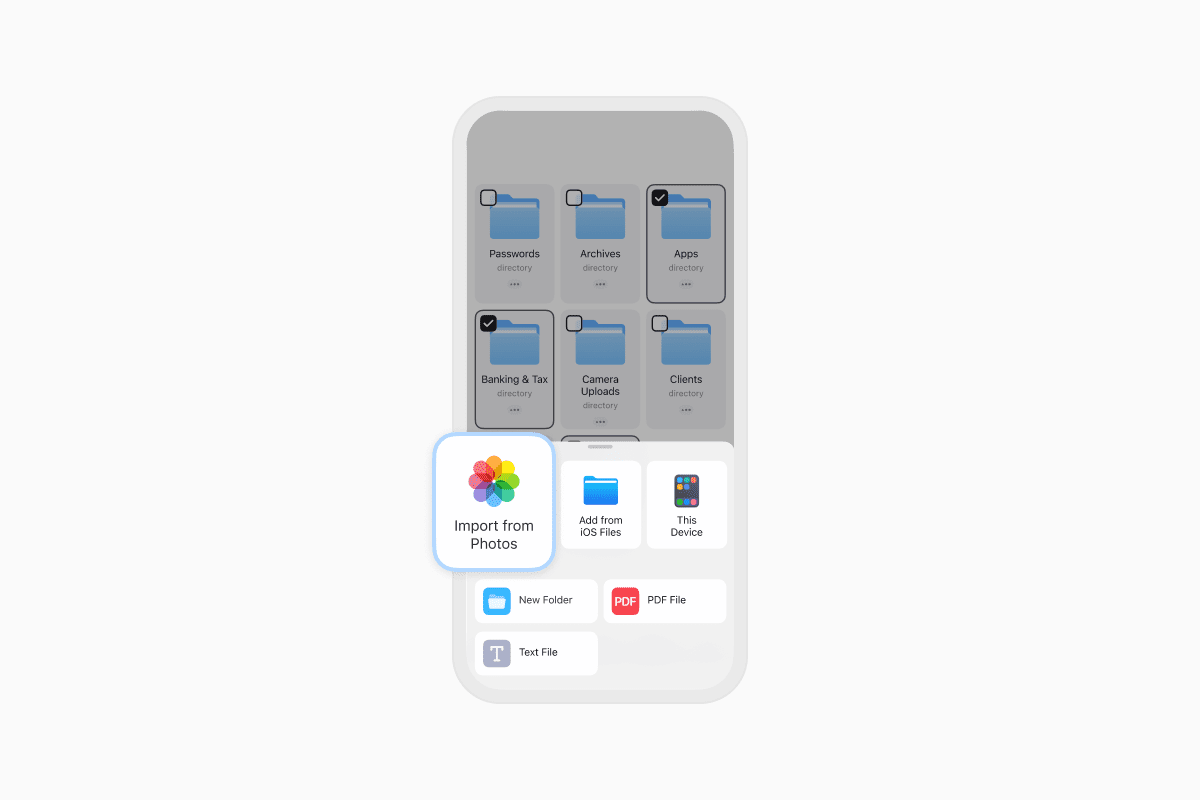
Seus arquivos são adicionados imediatamente à sua conta do Dropbox e sincronizados entre seus dispositivos conectados.
Por que usar o Documents com o Dropbox?
O Documents permite fazer muito mais do que simplesmente navegar pelo seu armazenamento em nuvem.
Com o Documents, você pode:
- Acessar arquivos do Dropbox e locais em um só lugar.
- Conectar vários serviços de armazenamento em nuvem, incluindo Google Drive, OneDrive, Box e iCloud Drive.
- Baixar arquivos para acesso offline.
- Enviar documentos, fotos e vídeos.
- Organizar arquivos em pastas.
- Visualizar PDFs, documentos do Office, imagens, vídeos e arquivos de áudio.
- Gerenciar todos os seus arquivos sem alternar entre aplicativos.
Perguntas frequentes
Posso acessar arquivos do Dropbox offline?
Sim. Basta baixar os arquivos ou pastas que você precisa no Documents antes de ficar offline. Eles permanecerão disponíveis no seu iPhone até que você os remova.
Posso enviar fotos do meu iPhone para o Dropbox?
Sim. O Documents permite enviar fotos, vídeos, PDFs e outros arquivos diretamente do seu iPhone para o Dropbox.
Posso conectar várias contas de armazenamento em nuvem?
Sim. O Documents oferece suporte a Dropbox, Google Drive, OneDrive, Box, iCloud Drive, WebDAV, FTP, SFTP, SMB e outros serviços populares de armazenamento em nuvem e em rede.
Gerencie arquivos do Dropbox com mais facilidade no iPhone
Seja trabalhando com documentos, fazendo backup de fotos ou mantendo arquivos importantes disponíveis offline, o Documents facilita o gerenciamento do seu armazenamento do Dropbox junto com todos os seus outros arquivos.
Baixe o Documents by Readdle gratuitamente e acesse, organize e compartilhe seus arquivos do Dropbox em um só lugar prático.
Últimas postagens

Tutoriais
Como baixar e reproduzir músicas MP3 no iPhone gratuitamente
Aprenda a baixar suas músicas MP3 favoritas da internet ou do seu computador para o seu iPhone e reproduzi-las gratuitamente usando o aplicativo Documents.

Tutoriais
Como sincronizar o iPhone e o iPad
Se você está se perguntando: "Como sincronizar iPhone e iPad sem o iCloud?", não se preocupe! Este guia explica como configurar a sincronização bidirecional entre dispositivos iOS.

Tutoriais
Como salvar arquivos de áudio no iPhone: guia completo
Baixe arquivos de áudio para o seu iPhone com apenas alguns toques. Aprenda a salvar músicas, podcasts e outros áudios com o Documents, onde encontrar seus downloads e como organizá-los para ouvir offline.