


動画をダウンロードしたら、ファイルの末尾が .ts になっていることに気づいたかもしれません。 これは一体何なのか、どうやって再生すればいいのでしょうか? MP4やAVIほどすぐには見分けがつかないかもしれませんが、TSファイルは世界で最も普及している動画コンテナのひとつで、テレビの生放送からオンラインストリーミングまで、あらゆる場面で使われています。
TSファイルとは実際に何なのか、中には何が入っているのか、どうやって開くのか、そして別の形式を使いたい場合はどう変換すればいいのかを見ていきましょう。
TSファイルとは?
TSはTransport Stream(トランスポートストリーム)の略で、MPEG-2 Transport Streamコンテナを使って作られた動画ファイル形式です。 この形式は本来、デジタル音声と動画を送信するために特別に設計されており、衛星テレビ、ケーブル、通常の放送信号のような信頼性の低いチャンネルを通じてもデータがスムーズに移動できるようにしています。
TSファイルのエラー訂正
Transport Systemファイルは、トラブルに対応できるように作られています。 デジタル動画が衛星や放送信号を通じて伝送されると、一部のデータが失われたり破損したりすることがあります。 TSはすべてを小さなラベル付きのパケットに分割します – そのため、何かが失われても、プレーヤーはそれを検出し、完全に停止するのではなく問題の箇所をスキップできます。
これが、衛星信号が悪いときにテレビがフリーズせずに多少の乱れがありながらも再生を続ける理由です。 ハードドライブ上でも、TSファイルはこのエラー訂正をすべて保持しています。ただし、ディスクストレージははるかに信頼性が高いため、それほど必要とされないだけです。
ひとつ覚えておいてほしいのは、ソフトウェアプロジェクトでも .ts ファイルを目にすることがあるということです。 その場合、.ts はTypeScriptを意味し、これは動画ではなくプログラミング言語のファイルです。
TSファイルの中には何が入っているのか?
TSファイルは基本的に、ZIPアーカイブのような動画のコンテナです。 .ts ファイルを開くと、通常は次のものが見つかります:
- 動画(MPEG-2、H.264、またはH.265)
- 音声トラック(多くの場合AC3、AAC、またはMPEG Audio – ときには複数の言語)
- 字幕とキャプションのストリーム
- 各ストリームに何が含まれ、どう再生するかをプレーヤーに伝えるメタデータ
- エラー訂正情報。破損したパケットがすべてを壊さないようにするためのものです
中身はすべて188バイトのパケットに分割されており、それぞれに詳細を示す独自のヘッダーが付いています。 この固定された構造こそが、Transport Streamが非常にうまく機能する大きな要因です。 何が起きても、デバイスは常に各パケットがどこで始まるかを把握しているため、乱れが生じても素早く元の状態に戻ることができます。
TSファイルは多重化(マルチプレクシング)にも対応しています – 要するに、複数の番組をひとつのストリームにまとめることができます。 そのため、ケーブル会社が複数のテレビチャンネルをひとつのストリームで放送したい場合、各チャンネルはそれぞれ独自のパケット識別子(PID)を持ち、受信機がそれらをすべて振り分けます。
TSファイルの用途:放送、DVD、ストリーミング
TSファイルを手にする理由はさまざまです – テレビ番組を録画したり、Blu-rayをリッピングしたり、ライブ配信を視聴したりなどです。 このファイル形式が最も多く登場する場面は次のとおりです。
放送テレビ
放送テレビについて考えてみましょう – 衛星、ケーブル、あるいは単なるアンテナからのものであれ、あなたが受信するほぼすべてのデジタル信号はTransport Streamを使用しています。 テレビチューナーカードやDVRで録画するかもしれない .ts ファイルは、その放送信号をそのまま直接キャプチャしたものです。
Blu-rayディスク
Blu-rayディスクは、Transport Streamの派生形であるM2TSを使って動画を保存します。 MakeMKVのようなソフトウェアを使ってBlu-rayをリッピングすると、出力は多くの場合、ディスクの生ストリームを含む .ts または .m2ts ファイルになります。 DVDは異なる形式(.VOBファイルとして保存されるMPEG-2 Program Stream)を使用しますが、どちらも最終的には同じMPEG-2規格に従っています。
IPTVとオンラインストリーミング
HLS(YouTube、Twitch、そしてほとんどの大手ストリーミングサイトで使用)のようなプロトコルは、毎秒たくさんの小さな .ts ファイルをウェブ上で送信しています。 そのため、ライブ配信を視聴している間、デバイスは実際にはTSストリーミング形式のセグメントをその場でつなぎ合わせており、そのほとんどはあなた自身が目にすることはありません。
TSファイルを開く方法
Windowsの場合
Windows Media Playerは、そのままでは .ts ファイルを開けません。 しかし、これらをうまく扱えるしっかりしたプレーヤーがいくつかあります:
- VLC Media Player。 この無料のオープンソースプレーヤーは、.ts ファイルを簡単に開けます – .ts ファイルをVLCにドラッグするだけです。
- MPC-HC(Media Player Classic Home Cinema)。 これは軽量でしっかりしたプレーヤーで、特にコーデックパックと組み合わせると便利です。
- PotPlayer。 HDの .ts ファイルをスムーズに扱えます。
- KMPlayer。 クリーンなインターフェースを備えたこの使いやすいプレーヤーは、.ts を含むさまざまな形式に対応できます。
macOSの場合
macOSは .ts 動画ファイルをネイティブにサポートしていません – QuickTime Playerでは開けません。 Macで .ts ファイルを開くには? 以下の手順を実行してください:
- VLC Media Player。 汎用的でクロスプラットフォームのファイルオープナーが必要なときに、まず頼りになるソリューションです。 VLCは .ts コンテナで使用されるすべてのコーデックに対応しています。
- IINA。 MPVをベースに作られた、モダンなmacOSネイティブのメディアプレーヤーです。 .ts ファイルをネイティブにサポートし、MacではVLCよりも快適に使えます。
- Infuse。 TSファイルに対応した洗練されたメディアプレーヤーで、特にNASやメディアサーバーからストリーミングするユーザーの間で人気があります。
- MPV。 .ts ファイルを難なく扱える、軽量でコマンドライン向けのプレーヤーです。 初心者向けとは言えませんが、非常に高機能でリソース効率も優れています。
スマートテレビの場合
スマートテレビには、MacOSやWindowsとは異なる回避策があります。 次の方法を使用してください:
- USBドライブ。 .ts ファイルをFAT32またはexFATでフォーマットしたUSBドライブに転送し、それをテレビに差し込んでメディアブラウザを開きます。
- メディアストリーミングデバイス。 Infuseアプリケーションを搭載したNVIDIA Shield TVやApple TVはTSファイルに対応できます。 さらに、VLCプレーヤーと組み合わせたAmazon Fire TV Stick、あるいはFire Stick、Shield、Raspberry Pi上でKodiソフトウェアを使う方法も検討できます。
- ネットワークストリーミング/DLNA。 TSファイルを個人のパソコンに保存していて、同じWi-Fiネットワークに接続している場合は、Plex、Jellyfin、Serviioのようなdlnaサーバーを通じて、ファイルをスマートテレビにストリーミングできます。
Windows、macOS、またはテレビで .ts ファイルを再生できないときは、TSファイルをMP4に変換しましょう – どこでも再生できます。
TS vs MP4
TSとMP4はどちらも動画と音声を保持しますが、それぞれ異なる強みがあります。
- エラー耐性:TS形式は破損したパケットに耐えられるように設計されており、これは放送やストリーミングにおいて重要です。 MP4にはそのような仕組みがありません。
- 互換性:MP4ファイルはすべてのデバイス、アプリケーション、ウェブブラウザと互換性がありますが、.ts ファイルはそうではありません。
- ファイルサイズ:各チャンクに追加のエラー訂正データが含まれるため、TSファイルはMP4ファイルよりも大きくなることがよくあります。
- シーク:MP4ファイルは(インデックスのおかげで)高速にシークできます。 TSファイルにはそれがないため、特定の瞬間を見つけるのに通常より時間がかかります。
つまり、ライブ配信や放送のために頑丈で信頼性の高いものが必要なときはTSを、一般的な保存や共有にはMP4を選びましょう。
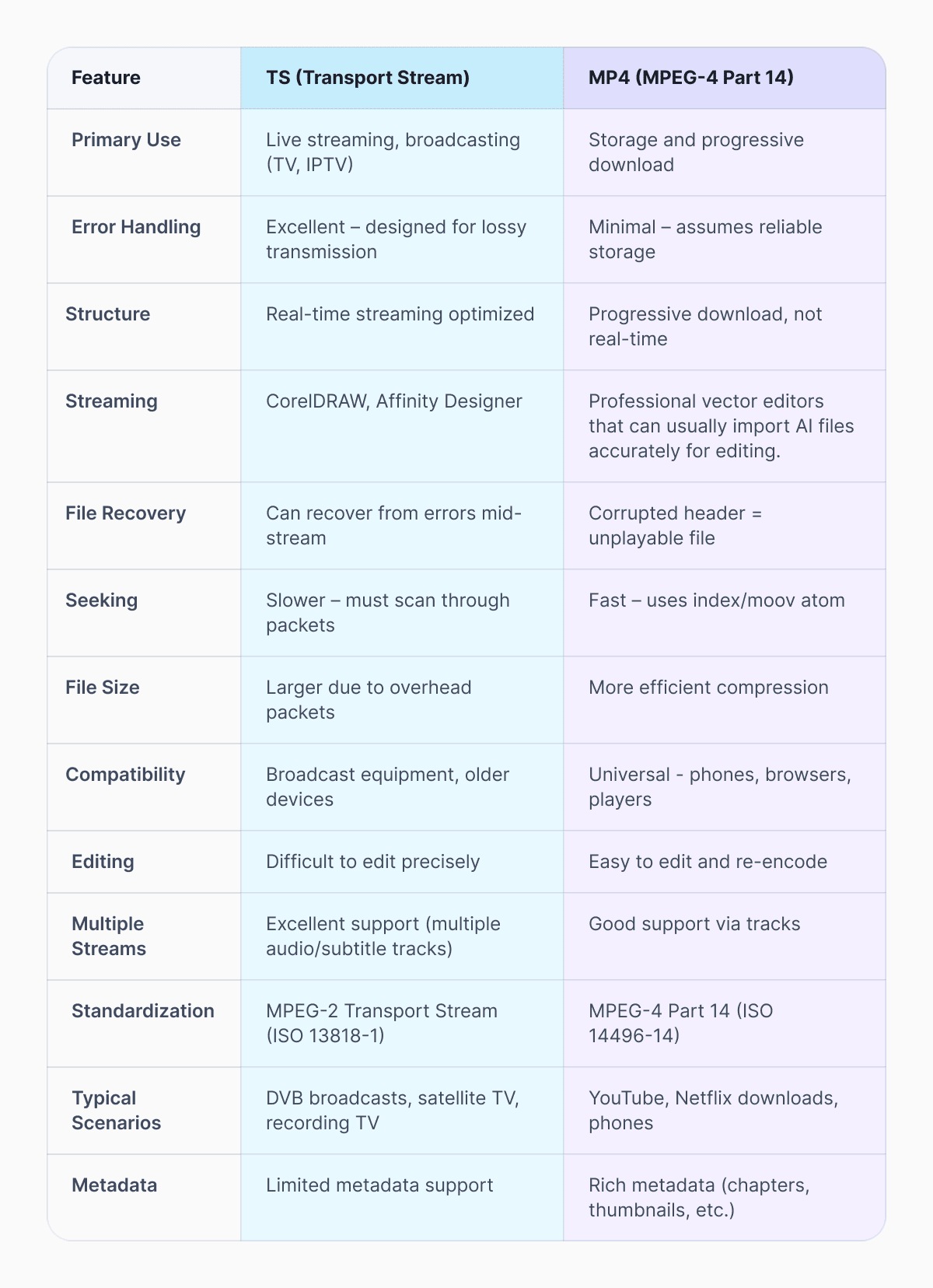
まとめ:TSは伝送(放送)中の信頼性を重視して作られており、MP4は効率的な保存と再生に最適化されています。 ライブテレビを録画したりストリーミングしたりする場合は、TSになります。 後で見るために動画をダウンロードする場合は、通常MP4になります。
TSファイルをMP4に変換する方法
TSをMP4に画質を損なわずに変換する方法は、次の3つあります。
方法1:Documents.io(高速かつ無劣化)
オンラインファイルマネージャーのDocuments.ioを使う方法は、何もダウンロードする必要のない最もシンプルなソリューションです。 TSファイルをウェブサイトにアップロードするだけで、手間をかけずにMP4に変換してくれます。 新規ユーザーは、まず10回の無料変換を利用できます。
方法2:FFmpeg
ターミナルの使い方を知っているユーザーは、これを試してみてください:
ffmpeg -i input.ts -c copy output.mp4
変換はほぼ瞬時に完了し、動画の画質を変えることはありません。
方法3:VLC(すでにインストールされている場合)
VLCには変換機能が内蔵されています。 Media > Convert/Save に進み、.ts ファイルを選択し、出力としてMP4を選んで実行させます。 基本的な変換には、これが最適な選択肢です。
よくある質問
なぜTSファイルはこんなに大きいのか?
TSファイルは、伝送とエラー訂正のための追加データを含むため、より大きくなります。 放送フィードから録画する場合、ファイルは事実上圧縮されていません。 MP4形式に変換すれば、ファイルを小さくできます。
TSファイルをYouTubeにアップロードできますか?
はい、YouTubeは .ts ファイルを受け付けます。 ただし、MP4はYouTubeの推奨形式であるため、アップロードがより速く、結果も予測しやすくなります。
.ts ファイルと .m2ts ファイルの違いは何ですか?
どちらもトランスポートストリームファイルの一種ですが、.m2ts はBlu-ray向けに使用されるバージョンです – Blu-ray固有の追加情報が含まれているだけです。 ほとんどのメディアプレーヤーは、これらを同じように扱います。
最新記事

用語集
DOCXファイルとは?Wordなしで開く方法とは?
DOCXファイルはあるけれど、Microsoft Wordがない?この人気の文書フォーマットとは何か、そしてそれを開いて編集する最も簡単な方法を学びましょう

用語集
HTMLファイルとは何か、そしてそれをどう扱うべきか?
HTMLファイルを見つけたけれど、どう扱えばいいか分からない?HTMLファイルとは何か、そしてそれを開いたり、表示したり、編集したりする最も簡単な方法を学びましょう。

用語集
EPUBファイルとは?iPhoneで開く方法は?
iPhoneにEPUBファイルがありますか?この人気の電子書籍フォーマットが何であるか、そしてEPUBファイルを開いて読む最も簡単な方法を学びましょう。