


Hai girato le tue riprese, sistemato il colore, allineato la colonna sonora. Poi il tuo editor ti pone un'ultima decisione: esportare in MP4 o MOV. A quel punto, “mp4 vs mov” non sembra una voce di glossario, ma un piccolo quiz a sorpresa che potrebbe rovinare il tuo caricamento o buttare via la tua qualità.
In superficie, i due sembrano quasi identici. Sono entrambi formati contenitore video basati sulla stessa famiglia MPEG-4, entrambi possono contenere video, audio, sottotitoli e metadati, ed entrambi sono usati ovunque, da TikTok ai giornalieri cinematografici. Ma quando osservi la compressione, la compatibilità e il loro comportamento nei software di editing reali, emergono alcuni schemi chiari.
Questo è il tuo confronto mp4 mov in parole semplici, con un pizzico di dettaglio tecnico.
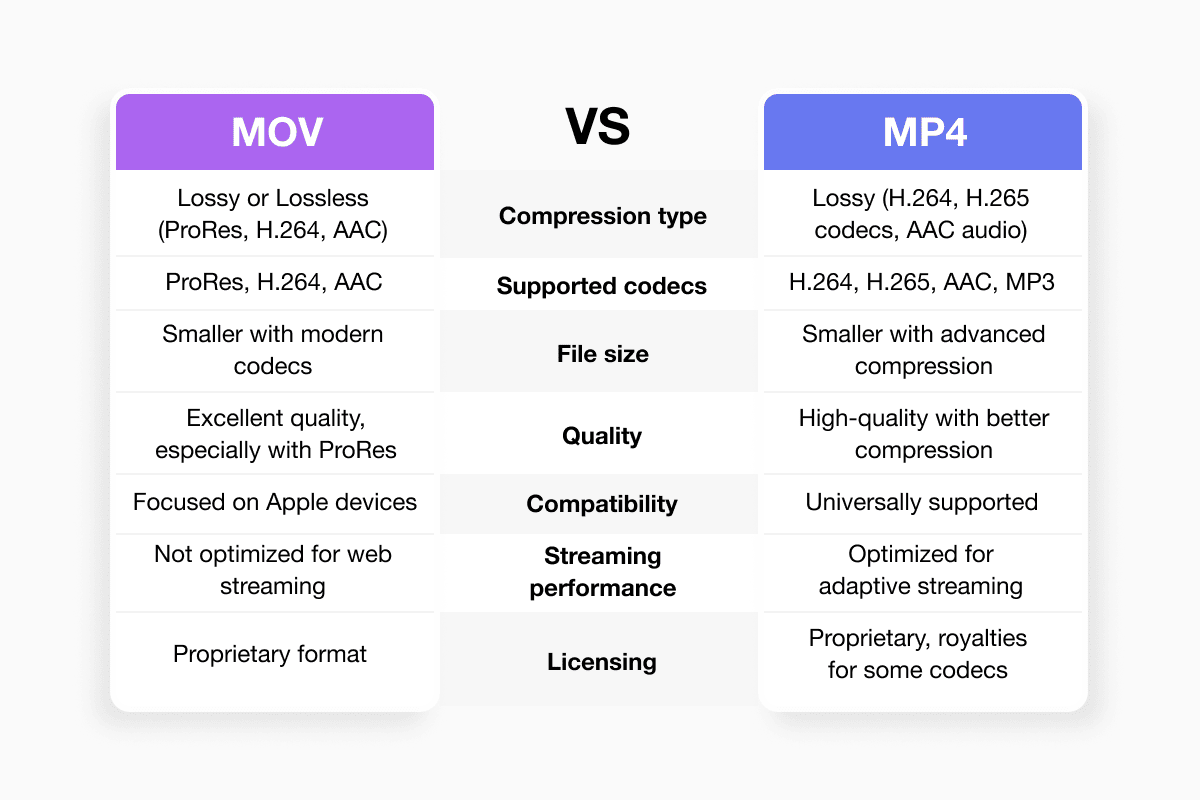
Contenitori, codec e perché l’estensione del file non racconta tutta la storia
Innanzitutto, il dettaglio noioso ma cruciale: MP4 e MOV sono contenitori, non codec. Consideralo come diversi stili di bagaglio. Dentro entrambi puoi mettere H.264 o H.265/HEVC, oppure codec più adatti all'editing come Apple ProRes. La “differenza di qualità mp4 mov” che vedi in giro di solito deriva da ciò che c’è dentro la valigia, non dalla valigia stessa.
Storicamente, MOV era il contenitore QuickTime di Apple, creato per l’ecosistema Mac molto prima che lo streaming video esistesse. MP4 è arrivato più tardi come contenitore standardizzato a livello internazionale, progettato per essere ampiamente compatibile ed efficiente per la distribuzione.
Quindi quando le persone discutono “Qual è meglio: MP4 o MOV?”, ciò che stanno davvero confrontando è come questi contenitori tendono a essere usati: MOV come involucro flessibile e di fascia alta di Apple; MP4 come cavallo da tiro adatto al web.
Qualità e dimensione del file: perché MOV spesso sembra “più ricco”
Se hai sentito dire che “MOV ha una qualità migliore di MP4”, c'è un motivo per cui questo mito non muore mai.
In molti flussi di lavoro reali, MOV viene usato per riprese meno compresse e a bitrate più alto, spesso con ProRes o H.264/HEVC di alta qualità. Piattaforme come Movavi, Epidemic Sound e Gumlet fanno tutte notare che i file MOV solitamente girano a bitrate più alti e finiscono con dimensioni maggiori e dettagli più ricchi, mentre gli equivalenti MP4 sono ottimizzati per file più piccoli a scapito di alcune informazioni.
Al contrario, MP4 è di solito la versione “snella”. Lo stesso materiale sorgente viene spesso codificato in modo più aggressivo quando è destinato a diventare un MP4 per YouTube, Instagram o una rete di distribuzione dei contenuti. Questi file sono più facili da caricare, trasmettere in streaming e condividere, ma qualche sfumatura viene eliminata lungo il percorso. Sia Cloudflare che Cloudinary presentano MP4 come la scelta predefinita quando ti interessa più la larghezza di banda e la riproduzione globale che la perfezione fotogramma per fotogramma.
Quindi, MOV ha intrinsecamente una qualità migliore di MP4? No. Se codifichi lo stesso video, con lo stesso codec, allo stesso bitrate in entrambi i contenitori, l'immagine apparirà essenzialmente identica. La differenza di qualità mp4 mov che le persone notano è quasi sempre un effetto collaterale delle scelte di codifica: ai MOV è concesso di essere “grassi e felici”; gli MP4 sono di solito messi a dieta.
Compatibilità: MP4 come lingua universale, MOV come accento Apple
Dove MP4 vs MOV smette di essere sottile è la compatibilità.
MP4 è il formato su cui internet si è messo d'accordo. Player web, smart TV, telefoni Android, console di gioco e la maggior parte delle piattaforme social trattano tutti MP4 come un cittadino di prima classe. La documentazione stessa di Cloudflare descrive direttamente MP4 come lo standard ampiamente supportato per il video online. Se vuoi un unico file che “funzioni e basta” quasi ovunque, MP4 è la scelta sicura.
MOV, nel frattempo, è decisamente il caso di “apple mov vs mp4.” È nativo di QuickTime, si integra perfettamente nei framework macOS e iOS, e si riproduce splendidamente negli strumenti Apple come Photos, iMovie e Final Cut Pro. Ma quell'accento Apple può farsi notare su altre piattaforme; le macchine Windows più vecchie e alcuni player di terze parti potrebbero aver bisogno di codec o aggiornamenti extra per gestire certe varianti MOV, specialmente HEVC o ProRes.
I forum degli utenti, da Reddit alle community di editing, riflettono questa divisione: i creatori che lavorano su Mac si trovano a proprio agio a restare in MOV, mentre chiunque abbia a che fare con clienti multipiattaforma, laptop aziendali o browser casuali tende a scegliere MP4 di default per non impazzire.
Se la tua domanda principale è “Qual è meglio, MP4 o MOV, per la condivisione e la riproduzione?”, la risposta è quasi sempre MP4.
Prestazioni di editing: scegliere il miglior formato per il montaggio
Il miglior formato per l'editing è dove MOV brilla in silenzio.
Poiché MOV è stato progettato come contenitore QuickTime flessibile, trasporta senza problemi codec intraframe ad alto bitrate come ProRes che sono fluidi come il burro su una timeline. Editor come Final Cut Pro e Premiere Pro su macOS sono profondamente ottimizzati per questo mondo. Molti flussi di lavoro professionali acquisiscono, importano e masterizzano in MOV perché offre una migliore correzione colore, uno scorrimento più pulito e mantiene intatte più informazioni di colore.
MP4 può certamente essere montato, e la maggior parte dei creatori fa esattamente questo, specialmente quando lavora con fotocamere mirrorless, action cam o telefoni. Ma MP4 è di solito codificato come H.264 o HEVC altamente compresso, “long-GOP”, che è matematicamente efficiente e adatto allo streaming ma richiede molta CPU per decodificare ogni fotogramma. Gli editor sui forum segnalano regolarmente che le riprese MP4 dense scattano di più su hardware più vecchio, mentre file ProRes MOV equivalenti si riproducono in modo più fluido anche se sono più grandi.
In altre parole: se stai montando su un Mac, restando all'interno dell'universo Apple e pianificando un serio lavoro sul colore, MOV è spesso l'esperienza di editing migliore. Se il tuo flusso di lavoro è più informale, più multipiattaforma o principalmente rivolto al web, montare direttamente MP4 va benissimo ed è di solito più comodo.
iPhone, HEVC e perché Apple continua a darti file .MOV
Resta il fastidio quotidiano: perché gli iPhone usano i file MOV quando il resto del mondo continua a gridare “MP4 o niente”?
Gli iPhone moderni tipicamente registrano video HEVC (H.265) o H.264 all’interno di un contenitore MOV, strettamente integrato con lo stack QuickTime di Apple. MOV offre ad Apple un involucro flessibile per codec ad alta efficienza, frame rate elevati, video HDR, Live Photos e tutti i metadati extra che iOS ama allegare. Il formato è ottimizzato prima di tutto per le app di Apple; la compatibilità globale viene subito dopo.
In Impostazioni, puoi impostare la fotocamera su “Più compatibile” per favorire un output H.264 e MP4 più tradizionale, ma in realtà stai solo spingendo iOS a cambiare le impostazioni predefinite di codec e contenitore per un supporto più ampio. Sotto il cofano, questo è il classico ragionamento sul compromesso apple mov vs mp4: MOV + HEVC per efficienza e funzionalità nell'universo Apple, MP4 + codec più vecchi quando devi andare d'accordo con tutto il resto.
Convertire tra MP4 e MOV senza rovinare le tue riprese
Una grande ansia in qualsiasi confronto mp4 mov è la domanda: “Posso convertire MOV in MP4 senza perdere qualità?” La risposta è sì, ma solo se stai attento a cosa cambi.
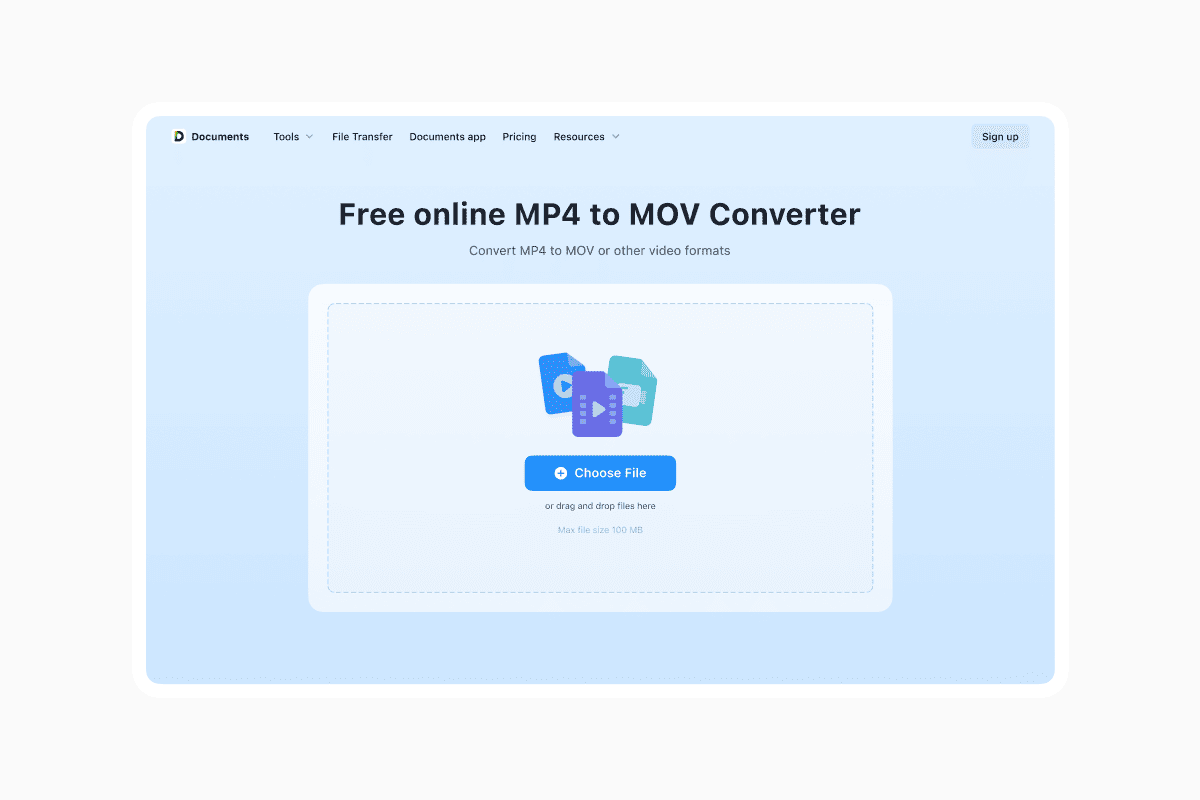
Se il tuo MOV contiene già H.264 o HEVC, un buon convertitore può spesso re-mux del file, il che significa che mantiene i flussi video e audio esattamente come sono e li avvolge semplicemente in un contenitore MP4. In quel caso, non c’è di fatto alcuna perdita di qualità, perché il video non viene mai ricodificato. Questo è esattamente il tipo di lavoro per cui uno strumento come Documents.io è utile: carichi il tuo MOV, scegli MP4 come output e lasci che gestisca lo scambio di contenitore, invece di costringerti a immergerti manualmente nelle impostazioni dei codec. Per chiunque non voglia pensare alle strutture GOP e ai bitrate, quel tipo di interfaccia con “impostazioni predefinite sensate” è una salvezza.
Se invece il tuo MOV contiene un codec di editing di alta qualità come ProRes e lo converti in un MP4 usando H.264 o HEVC, lo stai sicuramente comprimendo di più. Il risultato sarà più piccolo e più compatibile, ma hai buttato via alcune informazioni. Un servizio come Documents.io può comunque aiutare qui, perché automatizza la parte noiosa: scegliere preset di esportazione ragionevoli per il web, i social o l’archiviazione, e gestire il lavoro pesante nel cloud invece di sovraccaricare la CPU del tuo laptop. Basta non confondere quella comodità con la magia—nessun convertitore, basato sul cloud o meno, può aggirare il compromesso di base tra qualità e dimensione del file.
Convertire nella direzione opposta (MP4 in MOV) non ripristina magicamente i dettagli; cambiare contenitore può rendere un file più facile da montare o riprodurre in certe app, ma non può ricreare una qualità che non c'è mai stata. Ciò che uno strumento come Documents.io può fare è rendere quel processo meno soggetto a errori: scegli MOV come destinazione, mantiene il codec originale dove possibile, e ricodifica solo quando è assolutamente necessario.
Quindi sì, puoi passare tra questi formati contenitore video senza perdere qualità, purché tu stia solo cambiando il contenitore e non degradando il codec o il bitrate—e usare un convertitore dedicato come Documents.io rende molto più facile farlo correttamente senza dover essere un ingegnere della compressione.
La risposta breve: quando usare MP4 e quando usare MOV
Togli il branding storico, il gergo dei codec e il marketing delle piattaforme, e il consiglio pratico è sorprendentemente semplice.
Scegli MP4 quando ti interessa la portata: pubblicare su YouTube, Instagram, TikTok o sul tuo sito, inviare video a clienti su dispositivi casuali, o archiviare contenuti dove compatibilità e dimensione del file contano più di guadagni microscopici di qualità. È esattamente così che la maggior parte delle guide sullo streaming e l’ottimizzazione posiziona MP4 oggi.
Scegli MOV quando ti interessa il montaggio: lavorare in Final Cut o iMovie su un Mac, correggere il colore in ProRes, o costruire un flusso di lavoro in cui le tue riprese vivono principalmente all'interno degli strumenti Apple fino all'esportazione finale. In quel mondo, la dimensione extra del file è un piccolo prezzo per una riproduzione più fluida e informazioni di colore più solide.
Alla fine, nessuna estensione è “migliore” presa singolarmente. MP4 è il camion delle consegne universale; MOV è il flight case di livello professionale. Scegli quello che si adatta a dove andrà il tuo video, e ricorda che la vera magia è nel codec e nel bitrate—non solo nelle tre lettere alla fine del nome del file.
Ultimi post

Domande frequenti
Formati di file video spiegati: MP4, MKV, AVI e altri
Scopri la differenza tra i formati di file video (MP4, MKV, AVI, MOV, WebM) e i codec (H.264, H.265, AV1). Scopri quale formato è il migliore per i social media, il montaggio professionale e la compatibilità universale nel 2026.

Domande frequenti
La guida del fotografo principiante alla conversione dei file (RAW, JPEG, TIFF, PNG)
Una guida per principianti alla conversione di foto RAW, JPEG, TIFF e PNG. Scopri i compromessi sulla qualità, le impostazioni di esportazione e le abitudini intelligenti di archiviazione per web e stampa.

Domande frequenti
Come creare una GIF: semplici passaggi per creare e condividere loop online
Creare una GIF è semplice: ritaglia un breve momento da un video, convertilo e salva il loop. Che tu stia usando un convertitore basato su browser come Documents.io o un'app, la chiave è mantenerla breve, pulita e fluida per condividerla facilmente ovunque.